
Πώς να προγραμματίσετε αναρτήσεις στα social media με το ChatGPT (και τι δεν κάνει ακόμη μόνο του)

Σύντομη απάντηση: το ChatGPT γράφει λεζάντες, αλλά δεν δημοσιεύει ούτε προγραμματίζει τίποτα από μόνο του. Για να προγραμματίζετε αναρτήσεις χωρίς να βγείτε από τη συνομιλία, πρέπει να είναι συνδεδεμένο με μια πλατφόρμα διαχείρισης social media που προσφέρει διακομιστή MCP. Το PostRite έχει plugin στο ChatGPT: το εγκαθιστάτε από τη σελίδα του plugin και δίνετε εξουσιοδότηση σε μια οθόνη σύνδεσης του PostRite. Μπορείτε επίσης να το προσθέσετε με URL μέσω της λειτουργίας προγραμματιστή, που η OpenAI προσφέρει σε επιλέξιμα συνδρομητικά προγράμματα. Μόλις γίνει η σύνδεση, ζητάτε «προγραμμάτισε αυτές τις λεζάντες στις καλύτερες ώρες μου» και οι αναρτήσεις μπαίνουν στο ημερολόγιο του εργαλείου, με τα δικαιώματα που εγκρίνατε.
Πολλοί χρησιμοποιούν ήδη το ChatGPT για να βγάλουν τις ιδέες τους στο χαρτί. Προτείνει θέματα, γράφει τρεις εκδοχές μιας λεζάντας και προσαρμόζει το ύφος για το LinkedIn. Το πρόβλημα αρχίζει μετά: αντιγραφή κάθε κειμένου, άνοιγμα του εργαλείου προγραμματισμού, επικόλληση, επιλογή δικτύου, ρύθμιση ημερομηνίας και τα ίδια από την αρχή για την επόμενη ανάρτηση.
Αυτό το πήγαινε-έλα καταργεί η σύνδεση. Έχει όμως κανόνες, δικαιώματα και μερικές προφυλάξεις που σχεδόν κανένας οδηγός δεν εξηγεί. Αξίζει να τις καταλάβετε πριν παραδώσετε το ημερολόγιό σας στην AI.
Μπορεί το ChatGPT να δημοσιεύει μόνο του στο Instagram;
Όχι. Μόνο του, το ChatGPT δεν έχει πρόσβαση στους λογαριασμούς σας. Δεν συνδέεται στο Instagram, δεν ανοίγει το LinkedIn και δεν ξέρει τι είναι ήδη προγραμματισμένο για την εβδομάδα. Ό,τι παράγει μένει στη συνομιλία μέχρι κάποιος να το μεταφέρει αλλού.
Γι' αυτό η σωστή ερώτηση δεν είναι «δημοσιεύει το ChatGPT;» αλλά «με ποιο εργαλείο είναι συνδεδεμένο;». Τη δημοσίευση την κάνει το εργαλείο προγραμματισμού, στο οποίο οι λογαριασμοί σας είναι ήδη συνδεδεμένοι. Το ChatGPT γίνεται το σημείο από το οποίο δίνετε τις οδηγίες.
Αν η απορία σας ξεκίνησε από το Instagram, το άρθρο για το MCP για το Instagram εξηγεί γιατί αξίζει να είστε επιφυλακτικοί με κάθε λύση που ζητά τον κωδικό του προφίλ σας.
Τι χρειάζεται το ChatGPT για να προγραμματίζει αναρτήσεις;
Χρειάζεται ένα «καλώδιο» μέχρι το εργαλείο. Αυτό το καλώδιο είναι το MCP (Model Context Protocol), ένα ανοιχτό πρότυπο που επιτρέπει στους βοηθούς AI να χρησιμοποιούν εξωτερικά εργαλεία. Το εργαλείο προγραμματισμού προσφέρει έναν διακομιστή MCP με ενέργειες όπως δημιουργία, προγραμματισμός ή λίστα λογαριασμών, και το ChatGPT καλεί αυτές τις ενέργειες όταν του το ζητάτε.
Στην πράξη, η σύνδεση έχει τρία μέρη:
- Έναν απομακρυσμένο διακομιστή MCP, που φιλοξενείται από το εργαλείο και είναι προσβάσιμος μέσω URL.
- Μια ασφαλή εξουσιοδότηση, συνήθως μέσω OAuth. Συνδέεστε στο εργαλείο, επιλέγετε τι επιτρέπετε και το ChatGPT δεν βλέπει ποτέ τον κωδικό σας.
- Σαφή δικαιώματα, ώστε η AI να κάνει μόνο ό,τι εγκρίνατε.
Αν θέλετε να δείτε την έννοια πιο αναλυτικά, το άρθρο Τι είναι το MCP και το WebMCP εξηγεί τη διαφορά ανάμεσα στα δύο.
Plugin ή λειτουργία προγραμματιστή: από πού να συνδεθείτε;
Ο πιο σύντομος δρόμος είναι το plugin του PostRite στο ChatGPT. Ανοίγετε τη σελίδα του plugin, το εγκαθιστάτε και δίνετε εξουσιοδότηση. Δεν χρειάζεται να επικολλήσετε URL ούτε να ψάξετε κρυμμένες ρυθμίσεις.
Ο άλλος δρόμος είναι να προσθέσετε το PostRite με το URL του διακομιστή MCP, μέσω της λειτουργίας προγραμματιστή (Developer mode) του ChatGPT. Πριν διαλέξετε, καλό είναι να ξέρετε τρία πράγματα:
- Σε εταιρείες, μπορεί να εξαρτάται από κάποιον άλλο. Σε χώρο εργασίας Business ή Enterprise, ίσως πρέπει πρώτα να επιτρέψει το plugin ένας διαχειριστής. Το ίδιο ισχύει και για τη λειτουργία προγραμματιστή.
- Η λειτουργία προγραμματιστή δεν υπάρχει σε όλα τα προγράμματα. Η OpenAI την προσφέρει σε επιλέξιμα συνδρομητικά προγράμματα. Αν δεν βλέπετε την επιλογή, ελέγξτε το πρόγραμμά σας.
- Τα μενού αλλάζουν θέση. Η OpenAI μετακινεί κατά καιρούς αυτές τις ρυθμίσεις. Η τρέχουσα διαδρομή βρίσκεται στο άρθρο βοήθειάς της για τη λειτουργία προγραμματιστή.
Και στις δύο περιπτώσεις, δεν χρειάζεται να γράψει κανείς κώδικα. Και οι δύο δρόμοι καταλήγουν στο ίδιο σημείο: σε μια οθόνη σύνδεσης και συναίνεσης του PostRite, όπου αποφασίζετε τι επιτρέπετε.
Πώς συνδέετε το ChatGPT με το PostRite, βήμα προς βήμα;
Τα βήματα ακολουθούν την τεκμηρίωση του PostRite και χρησιμοποιούν το plugin. Χρειάζονται λίγα λεπτά.
- Επιτρέψτε την πρόσβαση στο PostRite. Η πρόσβαση βοηθών AI είναι απενεργοποιημένη από προεπιλογή σε κάθε οργανισμό. Ο ιδιοκτήτης ενεργοποιεί την Απομακρυσμένη πρόσβαση MCP στις Ρυθμίσεις → Γενικά → Βοηθοί AI.
- Ανοίξτε τη σελίδα του plugin. Πατήστε το κουμπί Σύνδεση με το ChatGPT, στην ίδια οθόνη ρυθμίσεων, ή ανοίξτε απευθείας τη σελίδα του plugin του PostRite στο ChatGPT.
- Εγκαταστήστε το plugin. Το ChatGPT ανοίγει αμέσως την οθόνη σύνδεσης και συναίνεσης του PostRite. Σε χώρο εργασίας Business ή Enterprise, ίσως πρέπει πρώτα να επιτρέψει το plugin ένας διαχειριστής.
- Εξουσιοδοτήστε στο PostRite. Συνδεθείτε, επιλέξτε τους οργανισμούς στους οποίους μπορεί να ενεργεί ο βοηθός, ελέγξτε τα δικαιώματα και πατήστε Εξουσιοδότηση. Για το ChatGPT, η οθόνη εμφανίζει «ταυτοποιείται από chatgpt.com». Μια εφαρμογή που το PostRite δεν μπορεί να επαληθεύσει επισημαίνεται ως μη επαληθευμένη· δώστε εξουσιοδότηση μόνο αν ξεκινήσατε εσείς τη σύνδεση.
- Καλέστε το PostRite στη συνομιλία. Σε μια συνομιλία, προσθέστε το PostRite στο αίτημά σας, όπως δείχνουν τα παραδείγματα της σελίδας του plugin.
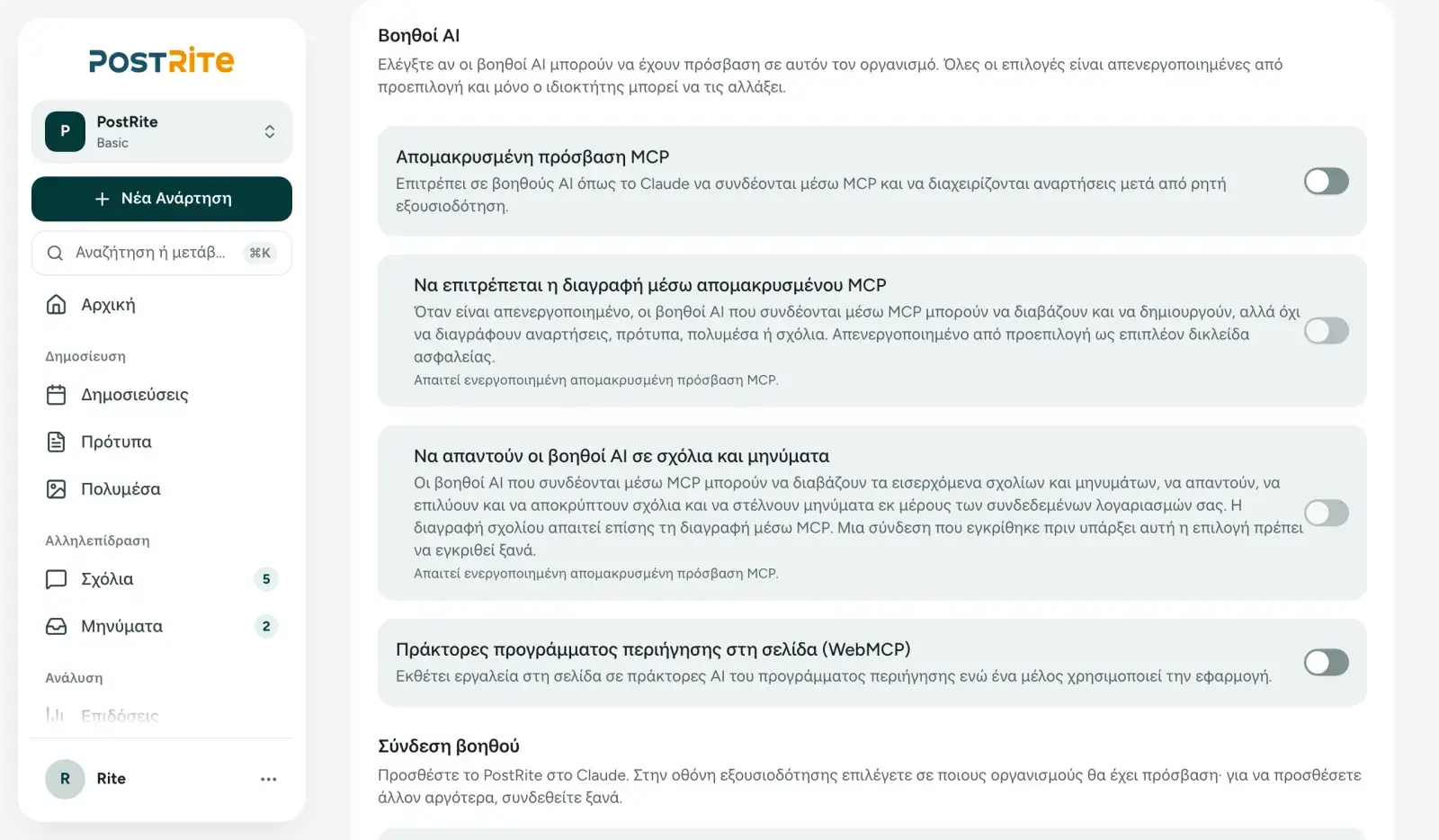
Προτιμάτε τη λειτουργία προγραμματιστή; Ενεργοποιήστε την στις ρυθμίσεις του ChatGPT, προσθέστε μια εφαρμογή με το URL του διακομιστή MCP, https://mcp.postrite.app/mcp, και επιλέξτε OAuth ως έλεγχο ταυτότητας. Στη συνέχεια εμφανίζεται η ίδια οθόνη σύνδεσης και συναίνεσης του PostRite.
Μια καλή πρώτη δοκιμή είναι μόνο ανάγνωσης: «Δείξε μου τους συνδεδεμένους λογαριασμούς μου στο PostRite και πες μου αν κάποιος χρειάζεται επανασύνδεση». Αν η απάντηση είναι σωστή, η σύνδεση λειτουργεί.
Πώς μετατρέπετε ένα brief σε διαφορετικές αναρτήσεις για κάθε δίκτυο;
Εδώ η σύνδεση αρχίζει να αξίζει τον κόπο. Αντί να ζητάτε μια λεζάντα και να την αντιγράφετε, δουλεύετε ολόκληρο το brief μέσα στη συνομιλία.
Μια ρουτίνα που λειτουργεί καλά για social media managers και agencies:
- Επικολλήστε το brief. Στόχος, κοινό, προσφορά, ύφος και τα δίκτυα του πελάτη.
- Ζητήστε ένα κείμενο ανά δίκτυο. Ο βοηθός μπορεί να γράψει διαφορετικό κείμενο για κάθε πλατφόρμα μέσα στην ίδια ανάρτηση, αντί να επαναλαμβάνει παντού την ίδια λεζάντα.
- Ζητήστε έλεγχο πριν την αποθήκευση. Ο βοηθός μπορεί να ελέγξει την ανάρτηση με τους κανόνες όλων των πλατφορμών πριν τη δημιουργήσει ή την προγραμματίσει, με μια δοκιμή που δεν αποθηκεύει τίποτα. Έτσι, ό,τι δεν περνά τους κανόνες ενός δικτύου φαίνεται από πριν και όχι τη μέρα της δημοσίευσης.
- Αποθηκεύστε την ως πρόχειρο. Τα πρόχειρα που αποθηκεύει επιστρέφουν με προειδοποιήσεις για το τι πρέπει να διορθωθεί πριν τον προγραμματισμό.
- Ελέγξτε και μόνο τότε προγραμματίστε.
Ένα αίτημα σε αυτό το ύφος:
«Με αυτό το brief, φτιάξε μια ανάρτηση για Instagram, LinkedIn και Threads, με διαφορετικό κείμενο για κάθε δίκτυο. Έλεγξέ την με τους κανόνες κάθε πλατφόρμας πριν την αποθηκεύσεις, αποθήκευσέ την ως πρόχειρο και δείξε μου τις προειδοποιήσεις.»
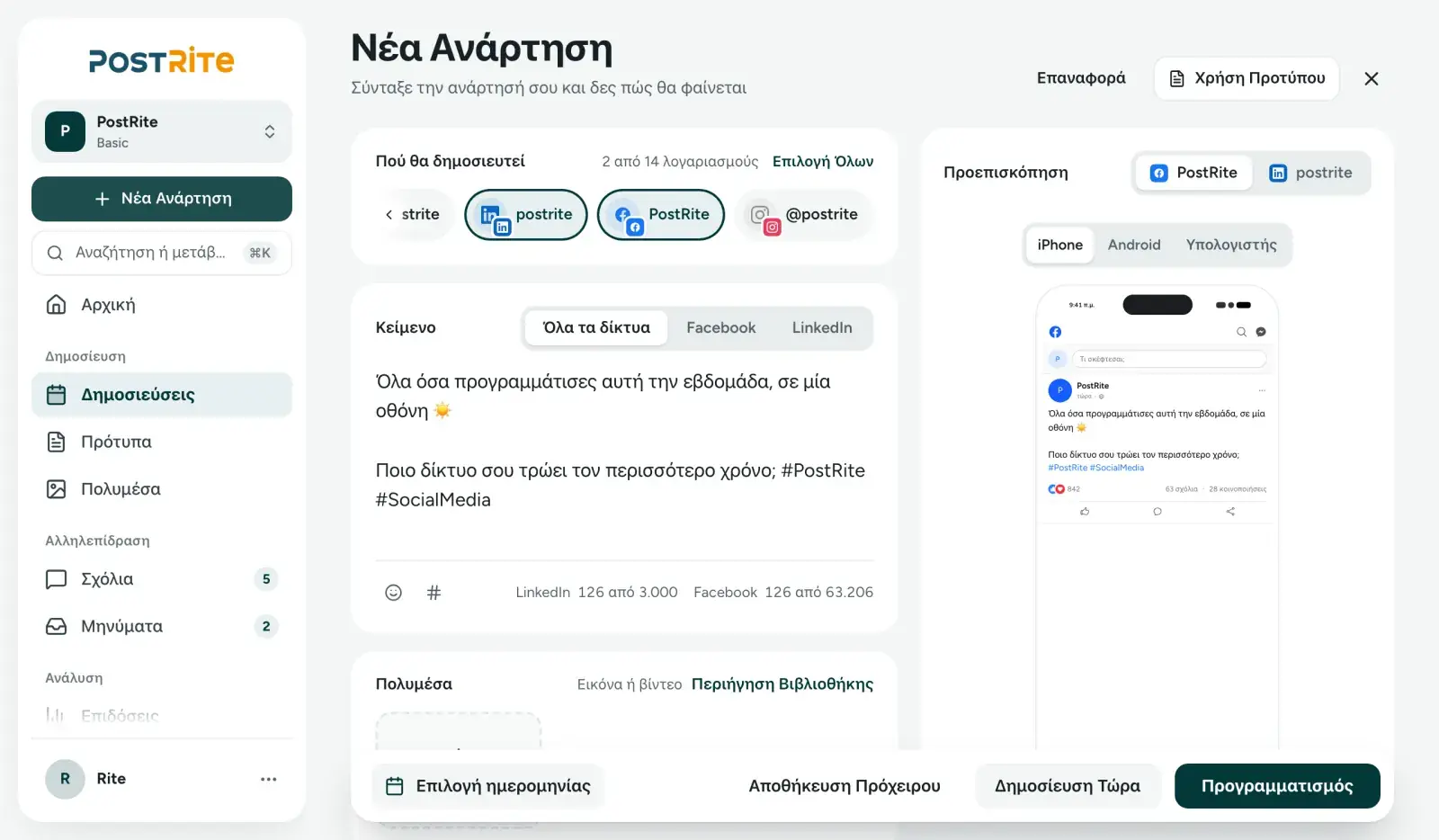
Ο επεξεργαστής του PostRite δείχνει την ίδια λογική στην οθόνη: μια καρτέλα με το κείμενο για όλα τα δίκτυα και καρτέλες για να αλλάξετε το περιεχόμενο σε συγκεκριμένες πλατφόρμες, με την προεπισκόπηση της καθεμιάς δίπλα.
Μπορείτε να στείλετε την ανάρτηση στον πελάτη για έγκριση πριν τον προγραμματισμό;
Ναι, και είναι από τα σημεία που ξεχωρίζουν μια επαγγελματική ρουτίνα από το «εγκατέστησέ το και τέλος». Μέσω MCP, ο βοηθός μπορεί να στείλει μια ανάρτηση για εξωτερική έγκριση, να ξαναστείλει ένα αίτημα έγκρισης και να διαβάσει το ιστορικό έγκρισης μιας ανάρτησης.
Στο PostRite, η ροή έγκρισης λειτουργεί έτσι:
- Καταχωρείτε έως 5 διευθύνσεις email εγκρινόντων, που δεν χρειάζονται λογαριασμό PostRite.
- Κάθε εγκρίνων λαμβάνει τον δικό του σύνδεσμο και βλέπει την ανάρτηση όπως θα εμφανιστεί σε κάθε δίκτυο.
- Μπορεί να εγκρίνει, να ζητήσει αλλαγές ή να απορρίψει. Η πρώτη απάντηση αποφασίζει.
- Η ανάρτηση μένει σε κατάσταση Σε Αναμονή Έγκρισης και περνά σε Προγραμματισμένη μόνο μετά το «ναι».
- Η προγραμματισμένη ώρα πρέπει να απέχει περισσότερο από μία ώρα, γιατί οι σύνδεσμοι έγκρισης λήγουν μία ώρα πριν τη δημοσίευση.
Στην πράξη, το αίτημα μοιάζει έτσι: «Προγραμμάτισε αυτή την ανάρτηση για την Πέμπτη στις 18:00 και στείλ' την για έγκριση στο email του πελάτη που υπάρχει στο brief». Για να στήσετε τη διαδικασία από την αρχή, ο οδηγός για τη ροή έγκρισης περιεχομένου δείχνει πώς να οργανώσετε ποιος εγκρίνει τι.
Πώς προγραμματίζετε στις καλύτερες ώρες σας χωρίς να μαντεύετε;
Μόνο του, το ChatGPT μπορεί να δώσει μόνο γενικές ώρες. Συνδεδεμένο, μπορεί να δει το ιστορικό σας. Στο PostRite, ο βοηθός διαβάζει τις καλύτερες ημέρες και ώρες των τελευταίων 12 μηνών σας, για τον οργανισμό, για μια πλατφόρμα ή για έναν συνδεδεμένο λογαριασμό, και τις μετατρέπει σε συγκεκριμένες ώρες προγραμματισμού, παραλείποντας όσες έχουν ήδη ανάρτηση.
Υπάρχει μια ειλικρινής προϋπόθεση: τα στοιχεία προέρχονται μόνο από τις δικές σας αναρτήσεις με στατιστικά που έχουν συλλεχθεί. Ένας νέος λογαριασμός, ή ένας λογαριασμός σε δίκτυο όπου το PostRite δεν συλλέγει στατιστικά, δεν έχει ακόμη καλύτερες ώρες. Σε αυτή την περίπτωση, ο βοηθός σάς ενημερώνει αντί να επινοήσει μια ώρα.
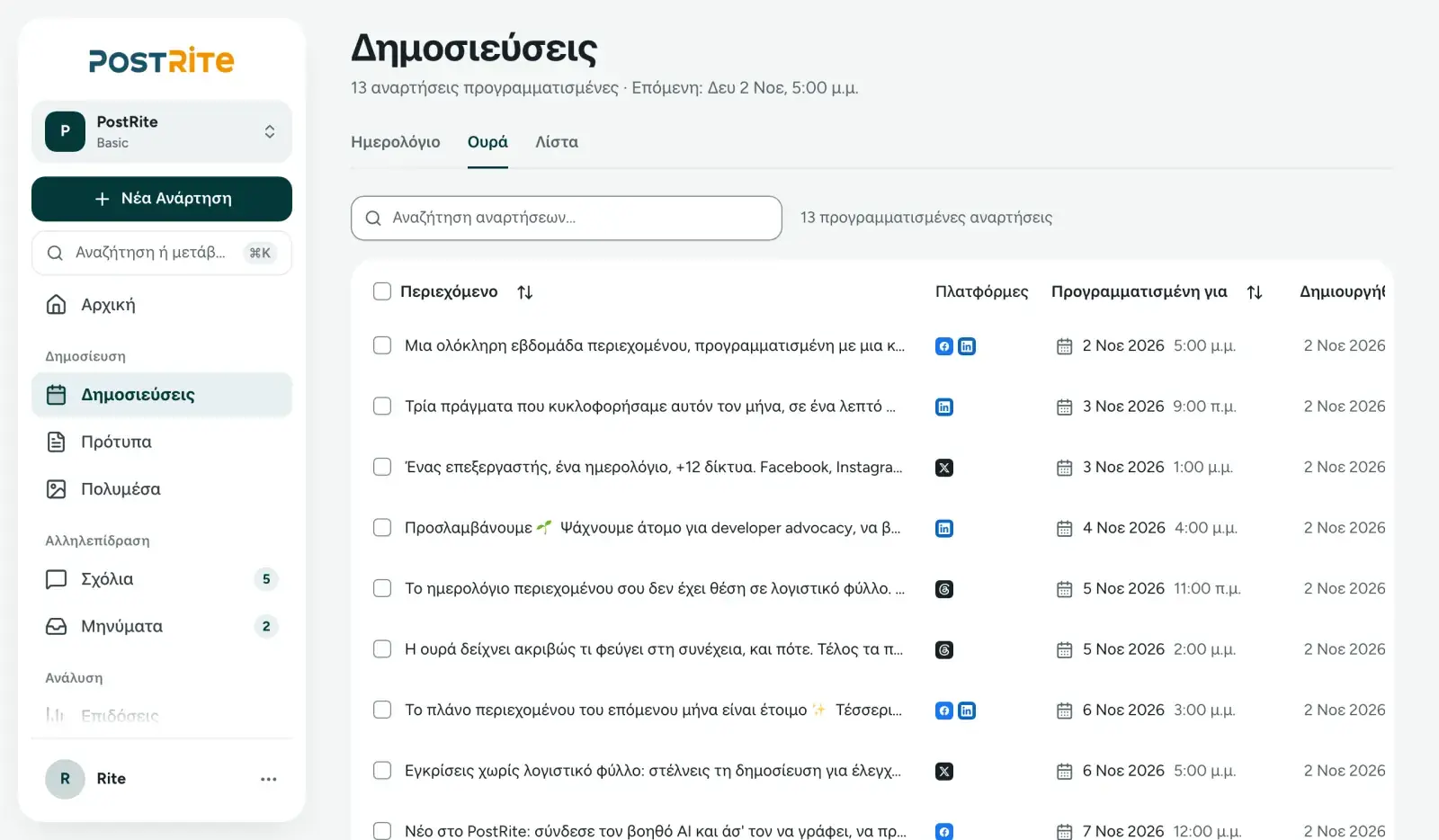
Μετά τον προγραμματισμό, αξίζει να ανοίξετε την Ουρά και να ελέγξετε. Δείχνει τις επερχόμενες αναρτήσεις με χρονολογική σειρά, με το δίκτυο και την ώρα της καθεμιάς.
Ποια δικαιώματα να δώσετε (και ποια να μείνουν απενεργοποιημένα);
Κάθε αίτημα του βοηθού χρησιμοποιεί ακριβώς τα ίδια δικαιώματα που έχει ο λογαριασμός σας σε εκείνον τον οργανισμό. Δεν μπορεί ποτέ να κάνει περισσότερα από εσάς. Παρ' όλα αυτά, επιτρέψτε μόνο τα απαραίτητα.
| Ρύθμιση στο PostRite | Σε τι χρησιμεύει | Σύσταση για προγραμματισμό αναρτήσεων |
|---|---|---|
| Απομακρυσμένη πρόσβαση MCP | Επιτρέπει τη σύνδεση του βοηθού | Ενεργή (υποχρεωτικό) |
| Να επιτρέπεται η διαγραφή μέσω απομακρυσμένου MCP | Επιτρέπει στον βοηθό να διαγράφει αναρτήσεις, πρότυπα και πολυμέσα | Απενεργοποιημένη |
| Να απαντούν οι βοηθοί AI σε σχόλια και μηνύματα | Ανοίγει στην AI τα εισερχόμενα σχολίων και μηνυμάτων | Απενεργοποιημένη, αν ο στόχος είναι μόνο ο προγραμματισμός |
| Οργανισμοί στην οθόνη συναίνεσης | Ορίζει πού ενεργεί ο βοηθός | Επιλέξτε μόνο όσους χρειάζεται |
Με τη διαγραφή απενεργοποιημένη, ο βοηθός μπορεί να διαβάζει και να δημιουργεί, αλλά κάθε προσπάθεια διαγραφής απορρίπτεται, ακόμη και με δικαίωμα εγγραφής. Για τις agencies, η επιλογή οργανισμών κάνει τη διαφορά: μπορείτε να ανοίξετε την AI για έναν πελάτη και να αφήσετε τους υπόλοιπους έξω.
Αν αλλάξετε γνώμη, ανακαλέστε την πρόσβαση στις Ρυθμίσεις → Λογαριασμός → Συνδεδεμένοι βοηθοί AI. Η αφαίρεση του PostRite μόνο μέσα στο ChatGPT δεν εγγυάται ότι η εξουσιοδότηση τερματίζεται στο PostRite. Για να κλείσετε την πρόσβαση, ανακαλέστε την εκεί.
Μπορεί το ChatGPT να προγραμματίζει μόνο του κάθε μέρα;
Εδώ αξίζει να ξεχωρίσετε δύο πράγματα. Μια προγραμματισμένη ανάρτηση δεν εξαρτάται από το ChatGPT: το PostRite την αποθηκεύει και τη δημοσιεύει αυτόματα την ώρα που επιλέξατε, είτε η συνομιλία είναι ανοιχτή είτε όχι.
Άλλο πράγμα είναι το ChatGPT να εκτελεί μόνο του μια ρουτίνα, όπως «κάθε Δευτέρα, ετοίμασε και προγραμμάτισε την εβδομάδα». Το ChatGPT έχει προγραμματισμένες εργασίες, αλλά η τεκμηρίωση του PostRite συνιστά να ελέγξετε ότι μια εργασία φτάνει στο PostRite πριν βασιστείτε σε αυτήν. Μέχρι να το επιβεβαιώσετε, ο ασφαλής δρόμος είναι να μιλάτε με το ChatGPT όταν στήνετε την εβδομάδα και να αφήνετε τη δημοσίευση στο εργαλείο.
Τι κάνετε όταν η σύνδεση δεν εμφανίζεται στο ChatGPT;
Τα πιο συνηθισμένα προβλήματα έχουν γνωστή αιτία:
- Δεν μπορώ να εγκαταστήσω το plugin. Σε χώρο εργασίας Business ή Enterprise, ίσως πρέπει πρώτα να το επιτρέψει ένας διαχειριστής. Ζητήστε το και δοκιμάστε ξανά.
- Δεν βρίσκω τη λειτουργία προγραμματιστή. Υπάρχει σε επιλέξιμα συνδρομητικά προγράμματα, και η OpenAI μετακινεί κατά καιρούς το μενού. Σε χώρο εργασίας Business ή Enterprise, ζητήστε από τον διαχειριστή να την επιτρέψει.
- Το PostRite δεν μπαίνει στη συνομιλία. Προσθέστε το PostRite στο αίτημά σας, όπως δείχνουν τα παραδείγματα της σελίδας του plugin.
- Ο οργανισμός σας δεν εμφανίζεται στην οθόνη συναίνεσης. Εμφανίζονται μόνο οργανισμοί στους οποίους ο ιδιοκτήτης ενεργοποίησε την Απομακρυσμένη πρόσβαση MCP. Ζητήστε την ενεργοποίηση και συνδεθείτε ξανά.
- Εμφανίζεται το «MCP access is disabled for this organization». Ο ιδιοκτήτης απενεργοποίησε την πρόσβαση αφού συνδεθήκατε. Οι συνδέσεις μένουν σε παύση μέχρι να την ενεργοποιήσει ξανά.
- Ο βοηθός λέει ότι ένας λογαριασμός χρειάζεται επανασύνδεση. Η εξουσιοδότηση έληξε ή ανακλήθηκε στο κοινωνικό δίκτυο. Συνδέστε ξανά τον λογαριασμό στο PostRite.
- Μια ανάρτηση αποτυγχάνει επειδή λείπει μια επιλογή. Το Pinterest χρειάζεται πίνακα, ένα bot του Discord κανάλι, το TikTok επίπεδο απορρήτου και το WhatsApp παραλήπτη. Ζητήστε πρώτα από τον βοηθό να ελέγξει αυτές τις επιλογές.
- Ο βοηθός δεν μπορεί να διαγράψει τίποτα. Αυτή είναι η προεπιλογή: η ρύθμιση Να επιτρέπεται η διαγραφή μέσω απομακρυσμένου MCP είναι απενεργοποιημένη.
Πού ταιριάζει το PostRite σε αυτή τη ρουτίνα;
Το PostRite είναι μια πλατφόρμα διαχείρισης social media με δικό του διακομιστή MCP. Δημοσιεύει στα κυριότερα κοινωνικά δίκτυα, όπως Instagram, Facebook, LinkedIn, TikTok, YouTube, Threads, X και Pinterest, και επιτρέπει στο ChatGPT, στο Claude και σε άλλους συμβατούς βοηθούς να αξιοποιούν αυτή τη δουλειά με τα δικαιώματα που ορίζετε.
Με το ChatGPT συνδεδεμένο, μπορείτε να δημιουργείτε και να προγραμματίζετε αναρτήσεις με κείμενο ανά δίκτυο, να τις ελέγχετε πριν την αποθήκευση, να τις στέλνετε για εξωτερική έγκριση, να βλέπετε τις καλύτερες ώρες σας και να εμφανίζετε τους συνδεδεμένους λογαριασμούς. Στο X, η σύνδεση χρησιμοποιεί τα δικά σας διαπιστευτήρια API προγραμματιστή του X.
Τα προγράμματα κοστίζουν US$ 4.99 (Basic, 3 λογαριασμοί), US$ 9.99 (Standard, 6 λογαριασμοί) και US$ 24.99 (Advanced, 12 λογαριασμοί) τον μήνα, με απεριόριστα μέλη ομάδας. Κάθε νέος λογαριασμός ξεκινά με δωρεάν δοκιμή 14 ημερών, χωρίς κάρτα, με πρόσβαση σε όλες τις λειτουργίες. Οι λεπτομέρειες υπάρχουν στη σελίδα τιμών, η επισκόπηση της ενσωμάτωσης στη σελίδα PostRite + ChatGPT και η πλήρης ρύθμιση στην τεκμηρίωση Σύνδεση βοηθών AI.
Αν χρησιμοποιείτε και το Claude, ο οδηγός Πώς να διαχειριστείτε τα social media με το Claude δείχνει prompts για περιεχόμενο και πώς λειτουργεί η σύνδεση εκεί.
Checklist πριν αφήσετε το ChatGPT να προγραμματίζει
- [ ] Το plugin του PostRite είναι εγκατεστημένο στο ChatGPT (σε Business ή Enterprise, με άδεια του διαχειριστή).
- [ ] Ο ιδιοκτήτης ενεργοποίησε την Απομακρυσμένη πρόσβαση MCP στο εργαλείο.
- [ ] Στην οθόνη συναίνεσης επιλέχθηκαν μόνο οι απαραίτητοι οργανισμοί.
- [ ] Η οθόνη συναίνεσης έδειχνε «ταυτοποιείται από chatgpt.com».
- [ ] Η διαγραφή μέσω MCP είναι απενεργοποιημένη.
- [ ] Η πρώτη δοκιμή ήταν μόνο ανάγνωσης, όπως η λίστα των συνδεδεμένων λογαριασμών.
- [ ] Οι αναρτήσεις περνούν από έλεγχο και μένουν πρόχειρα πριν τον προγραμματισμό.
- [ ] Οι αναρτήσεις πελατών πηγαίνουν για έγκριση περισσότερο από μία ώρα νωρίτερα.
- [ ] Κάποιος ελέγχει την Ουρά μετά από κάθε γύρο προγραμματισμού.
Συχνές ερωτήσεις
Σε ποια προγράμματα λειτουργεί η σύνδεση;
Για το plugin, η τεκμηρίωση του PostRite αναφέρει μία προϋπόθεση: σε χώρο εργασίας Business ή Enterprise, ίσως πρέπει πρώτα να το επιτρέψει ένας διαχειριστής. Τη λειτουργία προγραμματιστή, δηλαδή τον δρόμο μέσω URL, η OpenAI την προσφέρει σε επιλέξιμα συνδρομητικά προγράμματα. Από την πλευρά του PostRite, η ενσωμάτωση με το ChatGPT περιλαμβάνεται σε όλα τα προγράμματα, μαζί με τη δωρεάν δοκιμή 14 ημερών.
Χρειάζεται να ξέρω προγραμματισμό για να συνδέσω το ChatGPT;
Όχι. Με το plugin, το εγκαθιστάτε από τη σελίδα του PostRite στο ChatGPT και δίνετε εξουσιοδότηση σε μια οθόνη σύνδεσης. Με τη λειτουργία προγραμματιστή, επικολλάτε ένα URL και επιλέγετε OAuth. Σε καμία από τις δύο περιπτώσεις δεν γράφει κανείς κώδικα.
Πρέπει να είμαι ο ιδιοκτήτης του οργανισμού στο PostRite;
Για να ενεργοποιηθεί η Απομακρυσμένη πρόσβαση MCP, ναι: μόνο ο ιδιοκτήτης μπορεί. Μετά, όποιος συνδέει το ChatGPT μπαίνει με τον δικό του λογαριασμό PostRite, και ο βοηθός δεν μπορεί ποτέ να κάνει περισσότερα από όσα κάνει αυτός ο λογαριασμός στον συγκεκριμένο οργανισμό.
Βλέπει το ChatGPT τους κωδικούς μου στα social media;
Όχι. Η σύνδεση με το PostRite χρησιμοποιεί OAuth 2.1, και ο βοηθός δεν λαμβάνει ποτέ τον κωδικό σας. Λαμβάνει μόνο τα δικαιώματα που εγκρίνετε.
Μπορεί το ChatGPT να διαγράψει τις αναρτήσεις μου;
Μόνο αν η ρύθμιση Να επιτρέπεται η διαγραφή μέσω απομακρυσμένου MCP είναι ενεργή στο PostRite. Είναι απενεργοποιημένη από προεπιλογή, οπότε κάθε προσπάθεια διαγραφής απορρίπτεται.
Σε ποια δίκτυα μπορώ να προγραμματίζω μέσω ChatGPT;
Στα ίδια δίκτυα που είναι συνδεδεμένα στο PostRite. Ο βοηθός ορίζει τις επιλογές κάθε δικτύου, όπως Reel ή Story στο Instagram, τον πίνακα στο Pinterest και το επίπεδο απορρήτου στο TikTok.
Ξέρει το ChatGPT ποια είναι η καλύτερη ώρα για δημοσίευση;
Συνδεδεμένο με το PostRite, χρησιμοποιεί τις καλύτερες ώρες των τελευταίων 12 μηνών σας. Χωρίς επαρκή δεδομένα, σας ενημερώνει αντί να επινοήσει μια ώρα.
Το ChatGPT γράφει. Το εργαλείο δημοσιεύει.
Το ChatGPT παραμένει εξαιρετικό σε ό,τι έκανε ήδη: να βγάζει τις ιδέες στο χαρτί και να γράφει γρήγορα. Η σύνδεση απλώς καταργεί την αντιγραφή-επικόλληση ανάμεσα στη συνομιλία και το ημερολόγιο, με έγκριση του πελάτη, έλεγχο και δικαιώματα στην πορεία.
Αν θέλετε να δείτε αυτή τη ρουτίνα με τους δικούς σας λογαριασμούς, το PostRite προσφέρει δωρεάν δοκιμή 14 ημερών, χωρίς πιστωτική κάρτα. Συνδέστε το ChatGPT, ζητήστε την πρώτη σας εβδομάδα αναρτήσεων και ελέγξτε τα πάντα πριν δημοσιευτούν.