
Πώς να προγραμματίσετε μηνύματα και ανακοινώσεις στο Discord: webhook ή bot
Η ζωντανή μετάδοση ξεκινά την Πέμπτη στις 20:00. Η ανακοίνωση στο Discord πρέπει να βγει στις 19:00, η υπενθύμιση στις 19:50 και ο σύνδεσμος της καταγραφής την Παρασκευή το πρωί. Θεωρητικά, κάποιος από την ομάδα τα δημοσιεύει όλα αυτά. Στην πράξη, στις 19:00 ο άνθρωπος αυτός είναι στην κίνηση, σε άλλη σύσκεψη ή ετοιμάζει την ίδια τη μετάδοση.
Όποιος διαχειρίζεται μια κοινότητα ξέρει αυτό το άγχος. Το Discord είναι εξαιρετικό για ζωντανή συζήτηση, αλλά οι σημαντικές ανακοινώσεις έχουν συγκεκριμένη ώρα. Και το να βασίζεστε σε κάποιον που θα είναι online το σωστό λεπτό είναι ο πιο γρήγορος τρόπος να δείχνει ο διακομιστής εγκαταλελειμμένος.
Τα καλά νέα είναι ότι οι ανακοινώσεις μπορούν να ετοιμαστούν από πριν. Ο δρόμος περνά από δύο λέξεις που τρομάζουν λίγο όσους δουλεύουν στο marketing, webhook και bot. Καμία από τις δύο δεν απαιτεί προγραμματισμό κώδικα.
Μπορείτε να προγραμματίσετε μηνύματα στο Discord χωρίς άλλο εργαλείο;
Εξαρτάται από τον λογαριασμό σας. Το Discord δοκιμάζει προγραμματισμένα μηνύματα σε προσωπικά μηνύματα και κανάλια, αλλά η λειτουργία ανήκει σε πρόγραμμα beta. Σύμφωνα με το κέντρο βοήθειας του Discord (στα αγγλικά), την πρόσβαση την παίρνει μια μικρή ομάδα χρηστών που επιλέγονται τυχαία, και δεν μπορείτε να ζητήσετε να συμμετάσχετε.
Αν λοιπόν δεν βλέπετε την επιλογή, δεν κάνετε κάτι λάθος. Απλώς δεν έχει ενεργοποιηθεί για εσάς.
Ακόμη και όσοι έχουν τη beta συνήθως πέφτουν σε άλλο όριο. Το προγραμματισμένο μήνυμα φεύγει από τον προσωπικό σας λογαριασμό, και η δουλειά μένει δεμένη σε αυτόν. Όταν η κοινότητα ανήκει σε μια μάρκα, είναι πιο λογικό οι ανακοινώσεις να βγαίνουν από μια σύνδεση της εταιρείας, ορατή στην ομάδα και σχεδιασμένη μαζί με το υπόλοιπο ημερολόγιο.
Εδώ μπαίνουν το webhook και το bot.
Webhook ή bot: ποια είναι η διαφορά στην πράξη;
Σκεφτείτε το webhook σαν ένα γραμματοκιβώτιο κολλημένο σε ένα κανάλι. Το Discord δημιουργεί μια διεύθυνση, εσείς τη δίνετε σε ένα εργαλείο, και ό,τι στέλνει το εργαλείο εκεί εμφανίζεται σε εκείνο το κανάλι. Δεν συμμετέχει στον διακομιστή και δεν διαβάζει τίποτα. Απλώς λαμβάνει και δημοσιεύει.
Το bot λειτουργεί σαν αυτόματο μέλος του διακομιστή. Το προσκαλείτε, ορίζετε τι μπορεί να κάνει και από εκεί και πέρα δημοσιεύει στα κανάλια όπου έχει δικαίωμα. Για να συνδέσετε το bot, εγκρίνετε την πρόσβαση σε μια οθόνη του ίδιου του Discord. Αυτό είναι το OAuth, η ίδια λογική με το «Σύνδεση με Google»: εγκρίνετε τη σύνδεση χωρίς να δώσετε τον κωδικό σας σε κανέναν.
| Webhook | Bot (OAuth) | |
|---|---|---|
| Πού δημοσιεύει | Σε ένα συγκεκριμένο κανάλι | Σε οποιοδήποτε κανάλι κειμένου φτάνει το bot, με επιλογή ανά ανάρτηση |
| Κάθε σύνδεση καλύπτει | Ένα κανάλι | Έναν διακομιστή, με όλα τα κανάλια του |
| Ρύθμιση | Αντιγραφή και επικόλληση ενός URL | Προσθήκη του bot και εξουσιοδότηση στο Discord |
| Δικαιώματα | Δεν χρειάζονται δικαιώματα bot | Αποστολή μηνυμάτων, ενσωμάτωση συνδέσμων, επισύναψη αρχείων και χρήση εξωτερικών emoji |
| Όνομα και avatar | Αλλάζουν σε κάθε ανάρτηση | Πάντα του bot |
| Ιδανικό για | Ένα σταθερό κανάλι ανακοινώσεων | Διακομιστές με πολλά κανάλια |
Αν η κοινότητά σας έχει ένα μόνο κανάλι ανακοινώσεων και αυτό δεν θα αλλάξει σύντομα, το webhook το λύνει σε δύο λεπτά. Αν δημοσιεύετε στα #anakoinoseis, #ekdiloseis και #nea, το bot σάς γλιτώνει από μία σύνδεση για κάθε κανάλι. Μία σύνδεση καλύπτει ολόκληρο τον διακομιστή.
Ένα γραφείο με τρεις πελάτες στο Discord, για παράδειγμα, προσθέτει το bot και στους τρεις διακομιστές και δημιουργεί μία σύνδεση για τον καθένα. Μέσα σε κάθε διακομιστή, το κανάλι επιλέγεται την ώρα που ετοιμάζετε την ανάρτηση. Ένας δημιουργός με μικρό διακομιστή και ένα μόνο κανάλι ανακοινώσεων μάλλον δεν θα χρειαστεί ποτέ κάτι παραπάνω από webhook.
Πώς φτιάχνετε webhook στο Discord και το συνδέετε στο εργαλείο;
Το webhook δημιουργείται μέσα στο ίδιο το κανάλι, από τις ρυθμίσεις του.
- Ανοίξτε τον διακομιστή στο Discord και κάντε δεξί κλικ στο κανάλι όπου θέλετε να δημοσιεύετε.
- Επιλέξτε Επεξεργασία καναλιού και πηγαίνετε στις Ενσωματώσεις → Webhooks.
- Κάντε κλικ στη Δημιουργία webhook και δώστε του ένα όνομα, για παράδειγμα «Ανακοινώσεις μάρκας».
- Αντιγράψτε το URL του webhook.
Μετά, αρκεί να επικολλήσετε το URL στο εργαλείο προγραμματισμού. Στο PostRite ανοίγετε τους Συνδεδεμένους λογαριασμούς, κάνετε κλικ στη Σύνδεση στην κάρτα του Discord, παραμένετε στην καρτέλα Webhook, επικολλάτε το URL και δίνετε όνομα στη σύνδεση, για παράδειγμα «Κανάλι ανακοινώσεων». Αν το αφήσετε κενό, χρησιμοποιείται το όνομα του webhook στο Discord. Έπειτα κάνετε κλικ στη Σύνδεση Webhook.
Μια σημαντική προσοχή: αντιμετωπίστε αυτό το URL σαν κλειδί. Όποιος έχει τη διεύθυνση μπορεί να δημοσιεύει στο κανάλι. Μην το επικολλάτε σε ομαδικές συνομιλίες, ανοιχτά έγγραφα ή στιγμιότυπα οθόνης. Αν διαρρεύσει, διαγράψτε το webhook στο Discord και φτιάξτε καινούργιο.
Για να δημοσιεύετε σε περισσότερα κανάλια με webhook, φτιάξτε ένα webhook σε κάθε κανάλι και συνδέστε το καθένα χωριστά. Δώστε ξεκάθαρα ονόματα στις συνδέσεις, γιατί σε τρεις μήνες το «Webhook 2» δεν θα λέει τίποτα σε κανέναν.
Πώς συνδέετε το bot και πότε αξίζει περισσότερο;
Το bot θέλει ένα βήμα παραπάνω, αλλά αξίζει όταν η κοινότητα μεγαλώνει. Στο PostRite η διαδρομή είναι η εξής:
- Στους Συνδεδεμένους λογαριασμούς, κάντε κλικ στη Σύνδεση στην κάρτα του Discord και ανοίξτε την καρτέλα Bot.
- Κάντε κλικ στην Προσθήκη Bot στον Server. Ανοίγει το Discord για να επιλέξετε διακομιστή και να δώσετε τα δικαιώματα αποστολής μηνυμάτων, ενσωμάτωσης συνδέσμων, επισύναψης αρχείων και χρήσης εξωτερικών emoji.
- Μόλις προστεθεί το bot, κάντε κλικ στην Εξουσιοδότηση Λογαριασμού για να συνδέσετε τον λογαριασμό σας στο Discord μέσω OAuth.
- Επιλέξτε από τη λίστα τον διακομιστή που θέλετε να συνδέσετε.
Στη λίστα εμφανίζονται μόνο οι διακομιστές όπου είστε διαχειριστής ή έχετε το δικαίωμα διαχείρισης διακομιστή, και όπου το bot έχει ήδη προστεθεί. Αν ο διακομιστής σας δεν εμφανίζεται, σχεδόν πάντα το bot δεν έχει μπει ακόμη σε αυτόν.
Από εκεί και πέρα, το κανάλι παύει να είναι θέμα ρύθμισης και γίνεται θέμα περιεχομένου. Επιλέγετε τον προορισμό όταν δημιουργείτε κάθε ανάρτηση. Και το κανάλι ανακοινώσεων είναι σε αυτή τη λίστα. Τα κανάλια όπου το bot δεν μπορεί ακόμη να δημοσιεύσει εμφανίζονται γκρι. Για να ξεκλειδώσετε ένα, δώστε στο bot τα δικαιώματα Προβολή καναλιού και Αποστολή μηνυμάτων σε εκείνο το κανάλι, στο Discord.
Αυτό βοηθά πολύ σε κοινότητες οργανωμένες ανά θέμα. Η ανακοίνωση της μετάδοσης πηγαίνει στο #ekdiloseis, το νέο του προϊόντος στο #anakoinoseis και το επιπλέον υλικό στο #periexomeno, όλα από τη σύνδεση εκείνου του διακομιστή.
Πώς στήνετε μια ρουτίνα ανακοινώσεων που κρατά τον διακομιστή ζωντανό;
Ο προγραμματισμός λύνει το θέμα της ώρας. Αυτό που κρατά ζωντανή μια κοινότητα είναι ο ρυθμός. Ένας διακομιστής που δέχεται τρεις ανακοινώσεις μια Δευτέρα και τίποτα τον υπόλοιπο μήνα δίνει την ίδια αίσθηση με ένα εγκαταλελειμμένο προφίλ.
Μια απλή ρουτίνα συνήθως δουλεύει καλύτερα από μια μεγάλη, σποραδική καμπάνια. Δείτε ένα παράδειγμα για μια εβδομάδα με ζωντανή μετάδοση και λανσάρισμα:
| Πότε | Τι δημοσιεύετε | Κανάλι |
|---|---|---|
| Δευτέρα, 10:00 | Τι έρχεται αυτή την εβδομάδα, σε τρεις γραμμές | #anakoinoseis |
| Τετάρτη, 18:00 | Παρασκήνιο του λανσαρίσματος, με εικόνα ή σύντομο βίντεο | #nea |
| Πέμπτη, 19:00 | Ανακοίνωση της μετάδοσης με ώρα και σύνδεσμο | #ekdiloseis |
| Πέμπτη, 19:50 | Σύντομη υπενθύμιση: «ξεκινάμε σε 10 λεπτά» | #ekdiloseis |
| Παρασκευή, 10:00 | Σύνδεσμος της καταγραφής και μια ερώτηση για να ανοίξει η κουβέντα | #periexomeno |
Προσέξτε ότι δεν είναι όλα ανακοινώσεις. Η ερώτηση της Παρασκευής και το παρασκήνιο της Τετάρτης δίνουν στα μέλη λόγο να απαντήσουν, και η συζήτηση είναι αυτό που κάνει έναν διακομιστή να δείχνει ζωντανός.
Τρεις συνήθειες βοηθούν πολύ:
- Σταθερές ώρες. Αν η σύνοψη της εβδομάδας βγαίνει κάθε Δευτέρα στις 10:00, τα μέλη μαθαίνουν να την ψάχνουν.
- Λιγότερες αναφορές σε όλους. Κρατήστε το @everyone για ό,τι μετράει πραγματικά. Όταν όλα είναι επείγοντα, ο κόσμος βάζει τον διακομιστή σε σίγαση.
- Μηνύματα στο ύφος του Discord. Ένα κείμενο που δουλεύει στο Instagram σπάνια δουλεύει το ίδιο σε ένα κανάλι κοινότητας. Στο Discord, ένας πιο άμεσος και φιλικός τόνος συνήθως ταιριάζει καλύτερα σε όσους βρίσκονται εκεί.
Πώς δίνετε στην ανακοίνωση το ύφος της μάρκας σας;
Το Discord υποστηρίζει μορφοποίηση Markdown, κάτι που βοηθά να οργανώσετε μεγαλύτερα μηνύματα χωρίς να γίνουν ένας τοίχος κειμένου. Μπορείτε να χρησιμοποιήσετε **έντονα** για ό,τι δεν πρέπει να περάσει απαρατήρητο, *πλάγια* για έμφαση και > παράθεση για να αναδείξετε μια φράση ή μια μαρτυρία. Λειτουργούν και τα μπλοκ κώδικα, χρήσιμα σε κοινότητες τεχνολογίας.
Κάθε μήνυμα στο Discord έχει όριο 2.000 χαρακτήρων. Αν η ανακοίνωση δεν χωράει, μάλλον προσπαθεί να πει πάρα πολλά. Χωρίστε την σε δύο μηνύματα ή μεταφέρετε τις λεπτομέρειες σε έναν σύνδεσμο.
Κάθε μήνυμα δέχεται έως 10 εικόνες και ένα βίντεο, έως 10 MB το καθένα. Ένα σύντομο βίντεο από το παρασκήνιο ή μια κάρτα με την ημερομηνία της εκδήλωσης τραβά περισσότερο την προσοχή από μια παράγραφο, ειδικά σε όσους απλώς ρίχνουν μια ματιά στο κανάλι.
Στη σύνδεση μέσω webhook μπορείτε επίσης να αλλάζετε το όνομα και το avatar που εμφανίζονται σε κάθε ανάρτηση. Μπορείτε να χρησιμοποιήσετε «Ομάδα Εκδηλώσεων» για την ανακοίνωση της μετάδοσης και «Υποστήριξη» για μια ειδοποίηση συντήρησης, το καθένα με το δικό του avatar. Με το bot, η ταυτότητα είναι πάντα η δική του, κάτι που συνήθως βοηθά να κρατήσετε μία φωνή για τη μάρκα.
Γιατί δεν έφυγε το προγραμματισμένο μήνυμα;
Σχεδόν πάντα η αιτία είναι μια αλλαγή που έγινε στο Discord μετά τον προγραμματισμό. Οι πιο συνηθισμένες είναι οι εξής:
- Το webhook διαγράφηκε. Κάποιος καθάρισε τις ενσωματώσεις του καναλιού. Φτιάξτε νέο webhook και ενημερώστε τη σύνδεση.
- Το bot έχασε το δικαίωμα. Άλλαξαν τα δικαιώματα του καναλιού ή το κανάλι έγινε ιδιωτικό χωρίς πρόσβαση για το bot.
- Το bot βγήκε από τον διακομιστή. Αρκεί να το προσθέσετε ξανά.
- Το Discord περιόρισε την αποστολή λόγω πολλών αιτημάτων. Σε αυτή την περίπτωση, το εργαλείο πρέπει να ξαναδοκιμάσει.
Γι’ αυτό αξίζει να συμφωνήσετε έναν απλό κανόνα με όσους διαχειρίζονται τον διακομιστή: πριν αλλάξει κανείς κανάλια, δικαιώματα ή ενσωματώσεις, ενημερώνει τον άνθρωπο που φροντίζει τις ανακοινώσεις. Μια αθώα ρύθμιση την Παρασκευή μπορεί να ρίξει την ανακοίνωση της μετάδοσης του Σαββάτου.
Πώς βοηθά το PostRite στον προγραμματισμό στο Discord;
Το PostRite συνδέει το Discord και με τους δύο τρόπους, μέσω webhook ή μέσω του bot που εξουσιοδοτείται με OAuth, και βάζει τις ανακοινώσεις στο ίδιο ημερολόγιο με τα υπόλοιπα δίκτυα της μάρκας. Γράφετε το μήνυμα, επιλέγετε τη σύνδεση του διακομιστή και το κανάλι, επισυνάπτετε εικόνα ή βίντεο και ορίζετε την ώρα.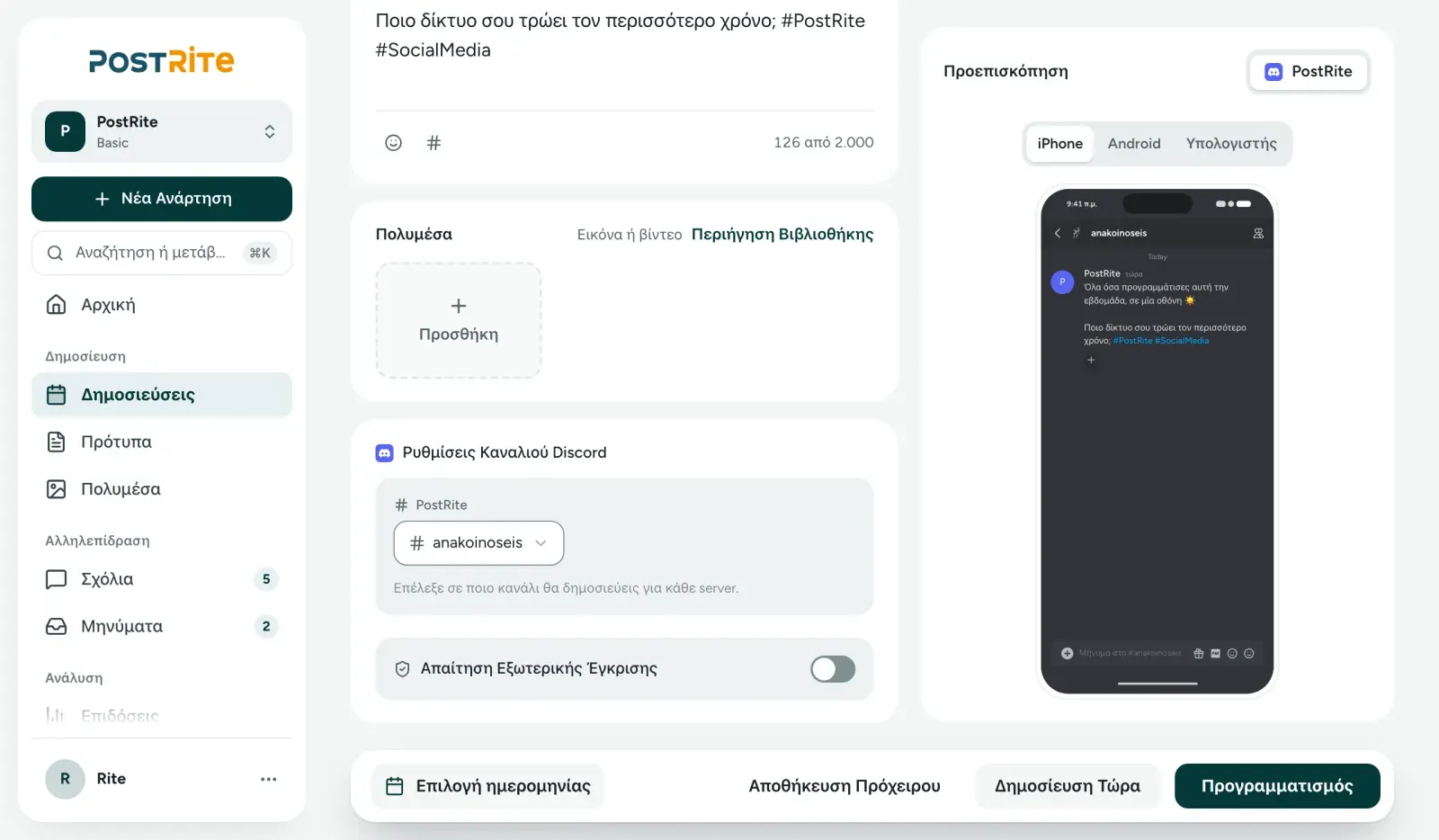
Στον επεξεργαστή επιλέγετε σε ποιο κανάλι δημοσιεύει το bot και βλέπετε την προεπισκόπηση του μηνύματος πριν το προγραμματίσετε.
Όταν ένα μήνυμα αποτυγχάνει, το PostRite δείχνει την αιτία πάνω στην ανάρτηση, όπως ένα webhook που δεν υπάρχει πια ή ένα δικαίωμα που λείπει στο κανάλι. Αν το πρόβλημα είναι το όριο συχνότητας του Discord, ξαναδοκιμάζει αυτόματα.
Αυτό κάνει τη διαφορά σε μια καμπάνια. Το λανσάρισμα βγαίνει στο Instagram, στο LinkedIn και στο Discord από την ίδια ανάρτηση, με διαφορετικό κείμενο για κάθε δίκτυο. Δεν χρειάζεται να κάνετε αντιγραφή-επικόλληση σε τρία σημεία ούτε να θυμάστε να ανοίξετε το Discord τη σωστή ώρα. Ο οδηγός για το πώς να δημοσιεύετε σε πολλά social media δείχνει πώς να προσαρμόζετε το ίδιο περιεχόμενο χωρίς να επαναλαμβάνετε κείμενο.
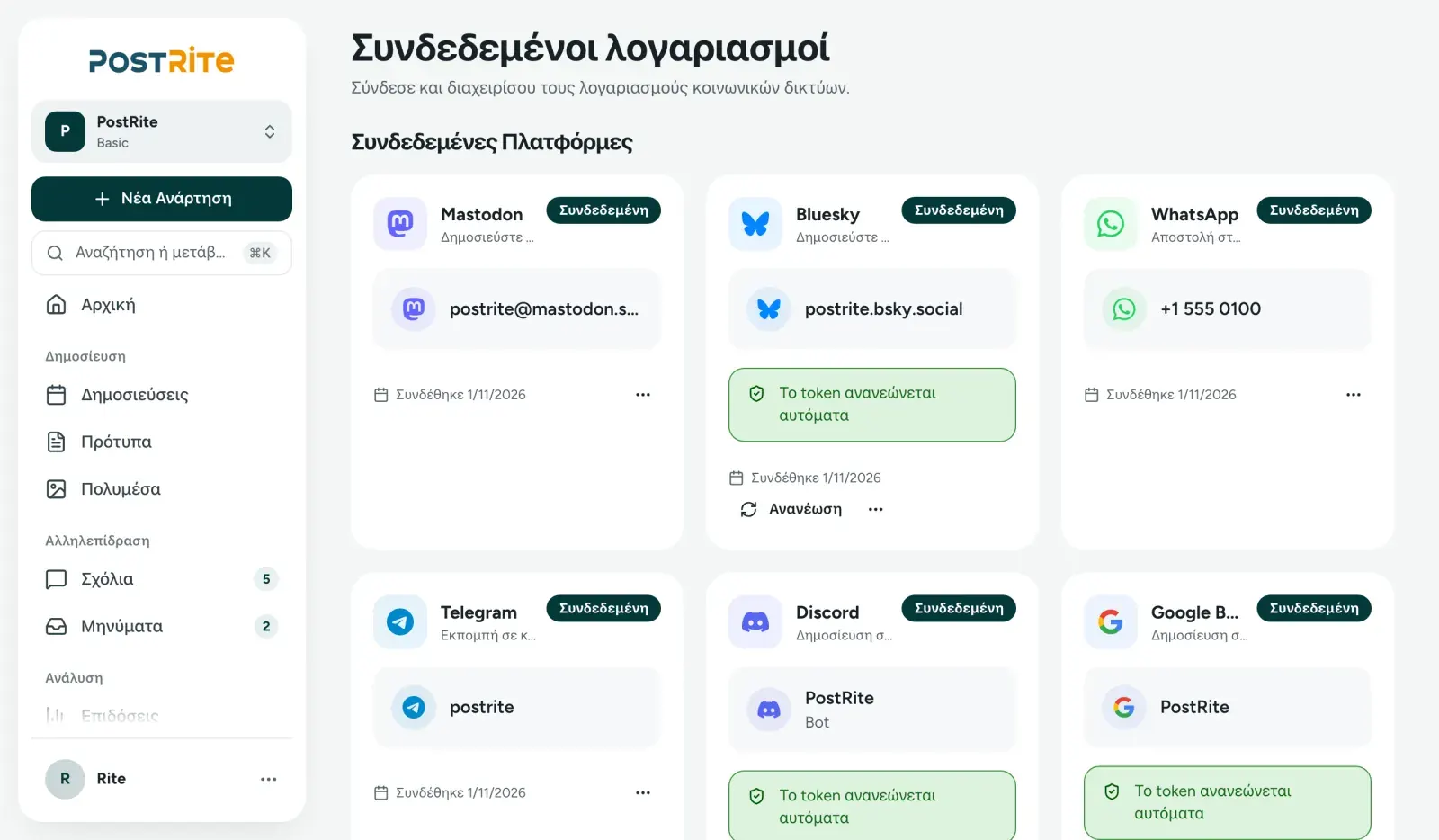
Το Discord εμφανίζεται στους Συνδεδεμένους λογαριασμούς δίπλα στα υπόλοιπα δίκτυα της μάρκας.
Όταν η ανακοίνωση χρειάζεται την έγκριση κάποιου, όπως ενός πελάτη ή του υπεύθυνου της κοινότητας, η ανάρτηση μπορεί να περάσει από εξωτερική έγκριση πριν δημοσιευτεί. Όποιος εγκρίνει λαμβάνει έναν σύνδεσμο και δεν χρειάζεται λογαριασμό στο PostRite.
Το PostRite δημοσιεύει σε 12+ δίκτυα. Τα πακέτα κοστίζουν US$ 4.99, US$ 9.99 ή US$ 24.99 τον μήνα, με 3, 6 ή 12 συνδεδεμένους λογαριασμούς και απεριόριστα μέλη στην ομάδα. Όλες οι λειτουργίες υπάρχουν σε όλα τα πακέτα, και η δοκιμή 14 ημερών δεν ζητά κάρτα. Τα αναλυτικά βήματα της σύνδεσης υπάρχουν στην τεκμηρίωση του Discord.
Checklist πριν προγραμματίσετε την εβδομάδα στο Discord
- Διάλεξα ανάμεσα σε webhook (ένα σταθερό κανάλι) και bot (πολλά κανάλια του ίδιου διακομιστή).
- Το URL του webhook είναι αποθηκευμένο μόνο στο εργαλείο, όχι σε ανοιχτά έγγραφα.
- Το bot έχει Προβολή καναλιού και Αποστολή μηνυμάτων σε όλα τα κανάλια της εβδομάδας.
- Κάθε μήνυμα χωράει σε 2.000 χαρακτήρες.
- Το κείμενο προσαρμόστηκε στο ύφος του Discord και δεν αντιγράφηκε από το Instagram.
- Το @everyone κρατήθηκε για την πιο σημαντική ανακοίνωση.
- Όσοι διαχειρίζονται τον διακομιστή ξέρουν ότι υπάρχουν προγραμματισμένες ανακοινώσεις.
- Οι σταθερές ώρες της κοινότητας είναι στο ημερολόγιο.
Συχνές ερωτήσεις
Χρειάζεται να ξέρω προγραμματισμό για να χρησιμοποιήσω webhook ή bot στο Discord;
Όχι. Το webhook δημιουργείται στις ρυθμίσεις του καναλιού και απλώς αντιγράφετε ένα URL. Το bot προστίθεται με ένα κουμπί, και εγκρίνετε την πρόσβαση σε μια οθόνη του Discord. Κανένα από τα δύο δεν απαιτεί κώδικα.
Τι είναι καλύτερο για μια μάρκα, webhook ή bot;
Για ένα μόνο κανάλι ανακοινώσεων, το webhook είναι πιο γρήγορο. Αν δημοσιεύετε σε πολλά κανάλια του ίδιου διακομιστή, το bot σάς γλιτώνει από μία σύνδεση ανά κανάλι και σας αφήνει να διαλέγετε τον προορισμό σε κάθε ανάρτηση. Με διαφορετικούς πελάτες, κάθε διακομιστής γίνεται ξεχωριστή σύνδεση.
Μπορείτε να προγραμματίσετε βίντεο στο Discord;
Ναι. Κάθε μήνυμα δέχεται ένα βίντεο έως 10 MB, που αρκεί για παρασκήνιο και teaser. Για ολόκληρη τη μετάδοση, προτιμήστε ένα σύντομο απόσπασμα ή στείλτε τον σύνδεσμο της καταγραφής.
Μπορεί το bot να δημοσιεύει σε κανάλια ανακοινώσεων;
Ναι. Το κανάλι ανακοινώσεων εμφανίζεται ανάμεσα στους προορισμούς που μπορείτε να επιλέξετε, αρκεί το bot να έχει εκεί τα δικαιώματα Προβολή καναλιού και Αποστολή μηνυμάτων.
Γιατί ο διακομιστής μου δεν εμφανίζεται στη λίστα όταν συνδέω το bot;
Εμφανίζονται μόνο οι διακομιστές όπου είστε διαχειριστής ή έχετε το δικαίωμα διαχείρισης διακομιστή, και όπου το bot έχει ήδη προστεθεί. Προσθέστε πρώτα το bot με το κουμπί Προσθήκη Bot στον Server και μετά εξουσιοδοτήστε τον λογαριασμό.
Τι γίνεται αν κάποιος διαγράψει το webhook;
Το μήνυμα δεν στέλνεται, και το PostRite ενημερώνει ότι ο προορισμός δεν υπάρχει πια. Φτιάξτε νέο webhook στο κανάλι και ενημερώστε τη σύνδεση με το νέο URL.
Δείχνει το PostRite μετρήσεις για τα μηνύματα στο Discord;
Όχι. Το Discord δεν παρέχει μετρήσεις ανά ανάρτηση σε αυτή την ενσωμάτωση. Για να παρακολουθείτε την ανταπόκριση της κοινότητας, κοιτάξτε τον ίδιο τον διακομιστή: αντιδράσεις, απαντήσεις και συμμετοχή στις εκδηλώσεις.
Μια ενεργή κοινότητα δεν εξαρτάται από κάποιον που θα είναι online το ακριβές λεπτό της ανακοίνωσης. Εξαρτάται από μια ρουτίνα που η ομάδα μπορεί να κρατήσει. Αν θέλετε να έχετε έτοιμες τις ανακοινώσεις του Discord μαζί με το υπόλοιπο ημερολόγιο, δοκιμάστε το PostRite δωρεάν για 14 ημέρες, χωρίς κάρτα, και προγραμματίστε τις ανακοινώσεις της επόμενης εβδομάδας για τον διακομιστή σας.