
Discord-Nachrichten planen: Ankündigungen per Webhook oder Bot
Der Livestream beginnt am Donnerstag um 20 Uhr. Die Ankündigung auf Discord muss um 19 Uhr raus, die Erinnerung um 19:50 Uhr und der Link zur Aufzeichnung am Freitagmorgen. Theoretisch postet jemand aus dem Team das alles. Praktisch steckt diese Person um 19 Uhr im Stau, sitzt in einem anderen Meeting oder bereitet gerade den Stream vor.
Wer eine Community betreut, kennt diese Lage. Discord ist ideal für Gespräche in Echtzeit, aber wichtige Ankündigungen haben einen festen Termin. Und darauf zu setzen, dass genau zur richtigen Minute jemand online ist, lässt einen Server schneller verwaist wirken als alles andere.
Die gute Nachricht: Ankündigungen lassen sich vorbereiten. Der Weg führt über zwei Begriffe, die im Marketing etwas abschrecken, Webhook und Bot. Für keinen von beiden müssen Sie programmieren.
Kann man Discord-Nachrichten ohne zusätzliches Tool planen?
Das hängt von Ihrem Konto ab. Discord testet geplante Nachrichten in Direktnachrichten und Kanälen, die Funktion gehört aber zu einem Beta-Programm. Laut dem Discord-Hilfecenter erhält eine kleine, zufällig ausgewählte Gruppe von Nutzern Zugang, und man kann die Teilnahme nicht beantragen.
Wenn Sie die Option also nicht sehen, machen Sie nichts falsch. Sie wurde für Sie einfach nicht freigeschaltet.
Auch wer die Beta hat, stößt meist auf eine weitere Grenze. Die geplante Nachricht wird von Ihrem persönlichen Konto gesendet, und die Arbeit hängt an diesem Konto. Gehört die Community zu einer Marke, ist es sinnvoller, dass Ankündigungen über eine Verbindung des Unternehmens laufen, die das Team sieht und zusammen mit dem übrigen Redaktionsplan plant.
Genau hier kommen Webhook und Bot ins Spiel.
Webhook oder Bot: Worin liegt der praktische Unterschied?
Stellen Sie sich einen Webhook wie einen Briefkasten vor, der an einem Kanal hängt. Discord erzeugt eine Adresse, Sie geben diese Adresse an ein Tool weiter, und alles, was das Tool dorthin schickt, erscheint in diesem Kanal. Der Webhook nimmt nicht am Server teil und liest nichts mit. Er empfängt nur und veröffentlicht.
Ein Bot ist eher ein automatisches Mitglied des Servers. Sie laden ihn ein, legen fest, was er darf, und ab dann postet er in den Kanälen, für die er Berechtigungen hat. Um den Bot zu verbinden, bestätigen Sie den Zugriff auf einer Seite von Discord selbst. Das ist OAuth, dasselbe Prinzip wie bei „Mit Google anmelden“: Sie genehmigen die Verbindung, ohne jemandem Ihr Passwort zu geben.
| Webhook | Bot (OAuth) | |
|---|---|---|
| Wo er postet | In einem bestimmten Kanal | In jedem Textkanal, den der Bot erreicht, pro Beitrag gewählt |
| Eine Verbindung umfasst | Einen Kanal | Einen Server mit allen Kanälen |
| Einrichtung | Eine URL kopieren und einfügen | Bot hinzufügen und in Discord autorisieren |
| Berechtigungen | Keine Bot-Berechtigungen nötig | Nachrichten senden, Links einbetten, Dateien anhängen und Externe Emojis verwenden |
| Name und Avatar | Pro Beitrag änderbar | Immer die des Bots |
| Ideal für | Einen festen Ankündigungskanal | Server mit mehreren Kanälen |
Hat Ihre Community einen einzigen Ankündigungskanal, und das bleibt vorerst so, ist der Webhook in zwei Minuten eingerichtet. Posten Sie in #ankuendigungen, #events und #neuigkeiten, erspart Ihnen der Bot eine eigene Verbindung pro Kanal. Eine Verbindung deckt den ganzen Server ab.
Eine Agentur mit drei Kunden auf Discord fügt den Bot zum Beispiel allen drei Servern hinzu und legt für jeden eine Verbindung an. Innerhalb eines Servers wird der Kanal beim Erstellen des Beitrags gewählt. Eine Creatorin mit einem kleinen Server und einem einzigen Ankündigungskanal braucht dagegen wahrscheinlich nie mehr als einen Webhook.
Wie erstellt man einen Discord-Webhook und verbindet ihn mit dem Tool?
Der Webhook entsteht direkt im Kanal, in dessen Einstellungen.
- Öffnen Sie den Server in Discord und klicken Sie mit der rechten Maustaste auf den Kanal, in dem Sie posten möchten.
- Wählen Sie Kanal bearbeiten und gehen Sie zu Integrationen → Webhooks.
- Klicken Sie auf Webhook erstellen und geben Sie ihm einen Namen, etwa „Marken-News“.
- Kopieren Sie die Webhook-URL.
Danach fügen Sie die URL nur noch im Planungstool ein. In PostRite öffnen Sie Verbundene Konten, klicken auf der Discord-Karte auf Verbinden, bleiben im Tab Webhook, fügen die URL ein und geben der Verbindung einen Namen, zum Beispiel „Ankündigungskanal“. Bleibt das Feld leer, gilt der Name des Webhooks in Discord. Anschließend klicken Sie auf Webhook verbinden.
Ein wichtiger Hinweis: Behandeln Sie diese URL wie einen Schlüssel. Wer die Adresse hat, kann in den Kanal posten. Fügen Sie den Link nicht in Gruppenchats, offene Dokumente oder Screenshots ein. Ist er nach außen gelangt, löschen Sie den Webhook in Discord und erstellen Sie einen neuen.
Um per Webhook in mehreren Kanälen zu posten, erstellen Sie in jedem Kanal einen Webhook und verbinden jeden einzeln. Vergeben Sie klare Namen, denn in drei Monaten weiß niemand mehr, was „Webhook 2“ sein sollte.
Wie verbindet man den Bot, und wann lohnt er sich mehr?
Der Bot braucht einen Schritt mehr, zahlt sich aber aus, wenn die Community wächst. In PostRite sieht der Weg so aus:
- Klicken Sie unter Verbundene Konten auf der Discord-Karte auf Verbinden und öffnen Sie den Tab Bot.
- Klicken Sie auf Bot zum Server hinzufügen. Discord öffnet sich, damit Sie den Server wählen und die Berechtigungen Nachrichten senden, Links einbetten, Dateien anhängen und Externe Emojis verwenden erteilen.
- Sobald der Bot hinzugefügt ist, klicken Sie auf Konto autorisieren, um Ihr Discord-Konto per OAuth zu verknüpfen.
- Wählen Sie in der Liste den Server, den Sie verbinden möchten.
In der Liste erscheinen nur Server, auf denen Sie Administrator sind oder die Berechtigung „Server verwalten“ haben und denen der Bot bereits hinzugefügt wurde. Fehlt Ihr Server, ist der Bot dort fast immer noch nicht installiert.
Ab dann ist der Kanal keine Frage der Einrichtung mehr, sondern eine inhaltliche Entscheidung. Sie wählen das Ziel beim Erstellen jedes Beitrags. Auch der Ankündigungskanal steht in dieser Liste. Kanäle, in denen der Bot noch nicht posten kann, erscheinen ausgegraut. Um einen davon freizuschalten, geben Sie dem Bot in Discord für diesen Kanal die Berechtigungen Kanal ansehen und Nachrichten senden.
Das hilft vor allem in Communitys, die nach Themen sortiert sind. Die Stream-Ankündigung geht nach #events, die Produktneuheit nach #ankuendigungen und das Zusatzmaterial nach #inhalte, alles über die Verbindung dieses einen Servers.
Wie baut man eine Routine für Ankündigungen, die den Server lebendig hält?
Das Planen löst die Uhrzeit. Lebendig bleibt eine Community durch ihren Rhythmus. Ein Server, der an einem Montag drei Ankündigungen bekommt und den Rest des Monats nichts, wirkt wie ein verlassenes Profil.
Eine einfache Routine funktioniert meist besser als eine große, seltene Kampagne. Hier ein Beispiel für eine Woche mit Livestream und Launch:
| Wann | Was posten | Kanal |
|---|---|---|
| Montag, 10 Uhr | Was diese Woche ansteht, in drei Zeilen | #ankuendigungen |
| Mittwoch, 18 Uhr | Blick hinter die Kulissen des Launches, mit Bild oder kurzem Video | #neuigkeiten |
| Donnerstag, 19 Uhr | Stream-Ankündigung mit Uhrzeit und Link | #events |
| Donnerstag, 19:50 Uhr | Kurze Erinnerung: „In 10 Minuten geht’s los“ | #events |
| Freitag, 10 Uhr | Link zur Aufzeichnung und eine Frage, die ein Gespräch anstößt | #inhalte |
Nicht alles davon ist eine Ankündigung. Die Frage am Freitag und der Blick hinter die Kulissen am Mittwoch geben den Leuten einen Grund zu antworten, und erst die Gespräche lassen einen Server bewohnt wirken.
Drei Gewohnheiten helfen sehr:
- Feste Zeiten. Kommt der Wochenüberblick jeden Montag um 10 Uhr, wissen die Mitglieder bald, wann sie danach schauen können.
- Seltener alle erwähnen. Heben Sie @everyone für das auf, was wirklich zählt. Wenn alles dringend ist, schalten die Leute den Server stumm.
- Nachrichten im Discord-Ton. Ein Text, der auf Instagram funktioniert, wirkt in einem Community-Kanal selten genauso. Auf Discord kommt ein direkterer, nahbarer Ton bei den Mitgliedern meist besser an.
Wie bekommt eine Ankündigung den Look Ihrer Marke?
Discord unterstützt Markdown. So lassen sich längere Nachrichten gliedern, ohne dass ein Textblock entsteht. Mit **fett** heben Sie hervor, was niemand übersehen darf, mit *kursiv* setzen Sie Akzente, und mit > Zitat stellen Sie einen Satz oder ein Feedback heraus. Codeblöcke funktionieren ebenfalls, praktisch für Tech-Communitys.
Jede Discord-Nachricht ist auf 2.000 Zeichen begrenzt. Passt die Ankündigung nicht hinein, will sie wahrscheinlich zu viel auf einmal sagen. Teilen Sie sie auf zwei Nachrichten auf oder verlagern Sie Details hinter einen Link.
Jede Nachricht kann bis zu 10 Bilder und ein Video enthalten, jeweils bis zu 10 MB pro Datei. Ein kurzes Video hinter den Kulissen oder eine Grafik mit dem Eventdatum fällt mehr auf als ein Absatz, gerade bei Mitgliedern, die den Kanal nur überfliegen.
Bei einer Webhook-Verbindung können Sie außerdem pro Beitrag den angezeigten Namen und Avatar ändern. Für die Stream-Ankündigung nehmen Sie etwa „Event-Team“, für einen Wartungshinweis „Support“, jeweils mit eigenem Avatar. Beim Bot bleibt die Identität immer seine eigene, was einer einheitlichen Markenstimme meist guttut.
Warum wurde die geplante Nachricht nicht gesendet?
Fast immer liegt es an einer Änderung, die nach dem Planen in Discord vorgenommen wurde. Das sind die häufigsten Ursachen:
- Der Webhook wurde gelöscht. Jemand hat die Integrationen des Kanals aufgeräumt. Erstellen Sie einen neuen Webhook und aktualisieren Sie die Verbindung.
- Der Bot hat seine Berechtigung verloren. Die Kanalrechte wurden geändert, oder der Kanal wurde auf privat gestellt, ohne dass der Bot Zugriff hat.
- Der Bot hat den Server verlassen. Fügen Sie ihn einfach erneut hinzu.
- Discord hat wegen zu vieler Anfragen gedrosselt. In diesem Fall muss das Tool es erneut versuchen.
Deshalb lohnt sich eine einfache Absprache mit den Server-Admins: Bevor jemand Kanäle, Berechtigungen oder Integrationen ändert, gibt er der Person Bescheid, die sich um die Ankündigungen kümmert. Eine harmlose Änderung am Freitag kann sonst die Stream-Ankündigung am Samstag verhindern.
Wie hilft PostRite beim Planen auf Discord?
PostRite verbindet Discord auf beiden Wegen, per Webhook oder über den per OAuth autorisierten Bot, und legt die Ankündigungen in denselben Kalender wie die übrigen Netzwerke der Marke. Sie schreiben die Nachricht, wählen die Server-Verbindung und den Kanal, hängen ein Bild oder Video an und legen die Uhrzeit fest.
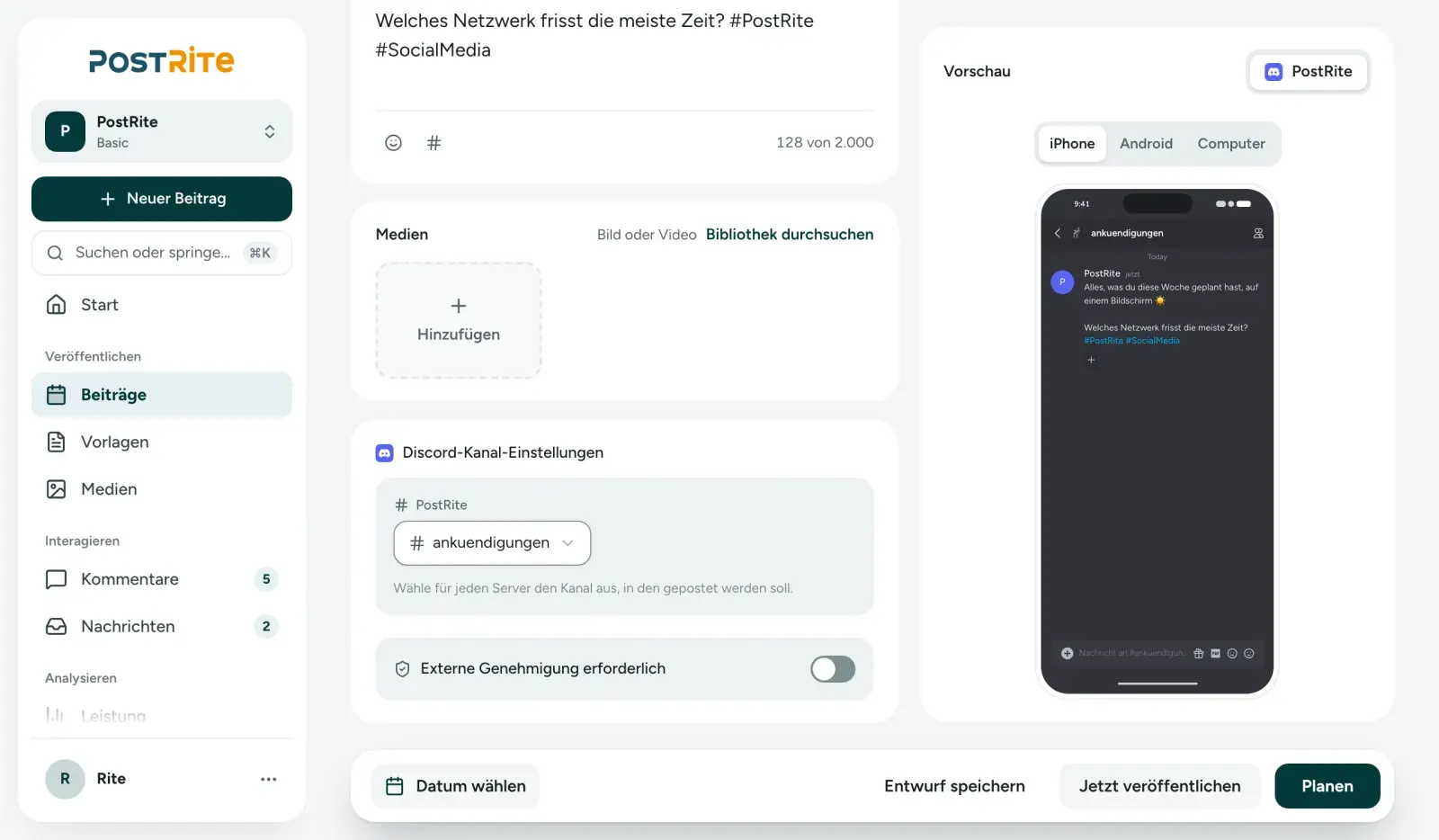
Im Editor wählen Sie, in welchem Kanal der Bot postet, und sehen vor dem Planen eine Vorschau der Nachricht.
Schlägt eine Nachricht fehl, zeigt PostRite den Grund direkt am Beitrag an, etwa einen Webhook, der nicht mehr existiert, oder eine fehlende Berechtigung im Kanal. Liegt es am Ratenlimit von Discord, versucht PostRite es automatisch erneut.
Das macht bei einer Kampagne einen Unterschied. Der Launch erscheint auf Instagram, LinkedIn und Discord aus demselben Beitrag, mit einem eigenen Text für jedes Netzwerk. Sie müssen nichts an drei Stellen kopieren und nicht daran denken, Discord zur richtigen Zeit zu öffnen. Der Leitfaden Auf mehreren Plattformen gleichzeitig posten zeigt, wie Sie denselben Inhalt anpassen, ohne Text zu wiederholen.
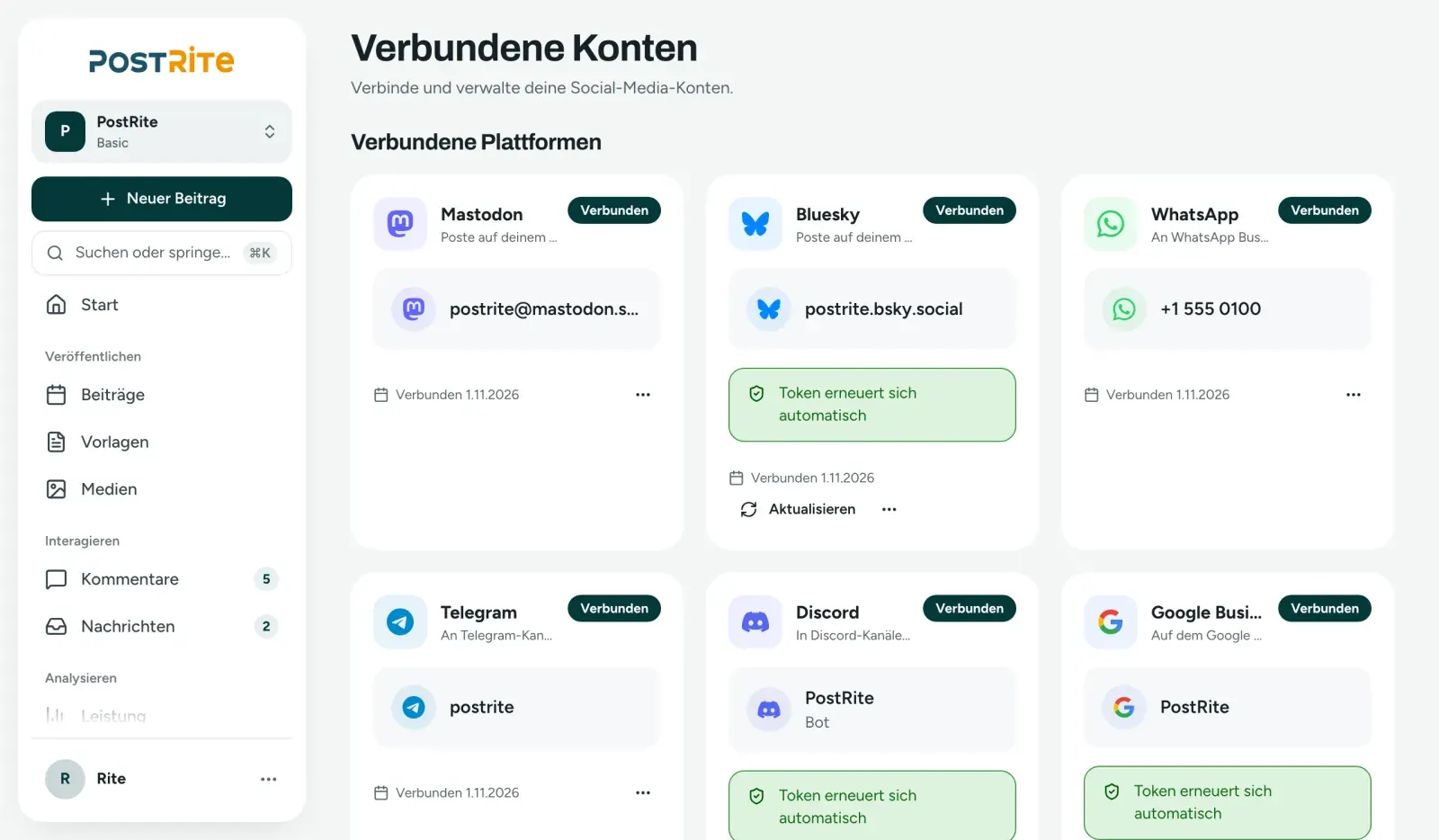
Discord erscheint unter Verbundene Konten neben den anderen Netzwerken der Marke.
Braucht eine Ankündigung erst das Okay von jemandem, etwa von Kunden oder der Community-Leitung, kann der Beitrag vor der Veröffentlichung in die externe Freigabe gehen. Die freigebende Person bekommt einen Link und braucht kein PostRite-Konto.
PostRite veröffentlicht auf 12+ Netzwerken. Die Tarife kosten US$ 4.99, US$ 9.99 oder US$ 24.99 pro Monat, mit 3, 6 oder 12 verbundenen Konten und unbegrenzt vielen Teammitgliedern. Alle Funktionen sind in allen Tarifen enthalten, und für die 14-tägige Testphase ist keine Karte nötig. Die vollständige Anleitung zur Verbindung finden Sie in der Discord-Dokumentation.
Checkliste, bevor Sie die Woche auf Discord planen
- Ich habe mich zwischen Webhook (ein fester Kanal) und Bot (mehrere Kanäle auf demselben Server) entschieden.
- Die Webhook-URL ist nur im Tool gespeichert, nicht in offenen Dokumenten.
- Der Bot hat Kanal ansehen und Nachrichten senden in allen Kanälen der Woche.
- Jede Nachricht passt in 2.000 Zeichen.
- Der Text ist an den Discord-Ton angepasst und nicht von Instagram kopiert.
- @everyone ist für die wichtigste Ankündigung reserviert.
- Die Server-Admins wissen, dass Ankündigungen geplant sind.
- Die festen Termine der Community stehen im Kalender.
Häufige Fragen
Muss ich programmieren können, um Webhook oder Bot auf Discord zu nutzen?
Nein. Der Webhook wird in den Kanaleinstellungen erstellt, und Sie kopieren nur eine URL. Der Bot wird per Schaltfläche hinzugefügt, und Sie bestätigen den Zugriff auf einer Seite von Discord. Keiner von beiden erfordert Code.
Was ist für eine Marke besser, Webhook oder Bot?
Für einen einzelnen Ankündigungskanal ist der Webhook schneller. Posten Sie in mehreren Kanälen desselben Servers, erspart Ihnen der Bot eine Verbindung pro Kanal, und Sie wählen das Ziel bei jedem Beitrag. Bei verschiedenen Kunden wird jeder Server zu einer eigenen Verbindung.
Kann man auf Discord auch Videos planen?
Ja. Jede Nachricht nimmt ein Video bis 10 MB auf, das reicht gut für Einblicke hinter die Kulissen und Teaser. Für den kompletten Livestream nehmen Sie lieber einen kurzen Ausschnitt oder teilen den Link zur Aufzeichnung.
Kann der Bot in Ankündigungskanälen posten?
Ja. Der Ankündigungskanal erscheint unter den wählbaren Zielen, sofern der Bot dort die Berechtigungen Kanal ansehen und Nachrichten senden hat.
Warum erscheint mein Server nicht in der Liste, wenn ich den Bot verbinde?
Es erscheinen nur Server, auf denen Sie Administrator sind oder die Berechtigung „Server verwalten“ haben und denen der Bot bereits hinzugefügt wurde. Fügen Sie den Bot zuerst über Bot zum Server hinzufügen hinzu und autorisieren Sie danach das Konto.
Was passiert, wenn jemand den Webhook löscht?
Die Nachricht wird nicht gesendet, und PostRite meldet, dass das Ziel nicht mehr existiert. Erstellen Sie im Kanal einen neuen Webhook und aktualisieren Sie die Verbindung mit der neuen URL.
Zeigt PostRite Kennzahlen zu Discord-Nachrichten an?
Nein. Discord stellt in dieser Integration keine Kennzahlen pro Beitrag bereit. Wie die Community reagiert, sehen Sie am Server selbst: an Reaktionen, Antworten und der Teilnahme an Events.
Eine aktive Community hängt nicht davon ab, dass jemand genau zur Minute der Ankündigung online ist. Sie hängt an einer Routine, die das Team durchhalten kann. Wenn Sie Ihre Discord-Ankündigungen zusammen mit dem übrigen Kalender vorbereiten möchten, testen Sie PostRite 14 Tage kostenlos, ohne Karte, und planen Sie die Ankündigungen Ihres Servers für die nächste Woche.