
Abläufe
Ein Ablauf antwortet, damit du es nicht musst. Jemand kommentiert ein Wort unter deinem Beitrag oder schreibt dir, und der Ablauf antwortet, bietet Schaltflächen an, folgt dem gewählten Weg, vergibt einen Tag und übergibt das Gespräch an einen Menschen, sobald es einen braucht.
Abläufe sind eine der beiden Arten von Automatisierung. Die Übersicht vergleicht sie mit Auslösern, die einen Beitrag veröffentlichen, statt einer Person zu antworten.
Woraus ein Ablauf besteht
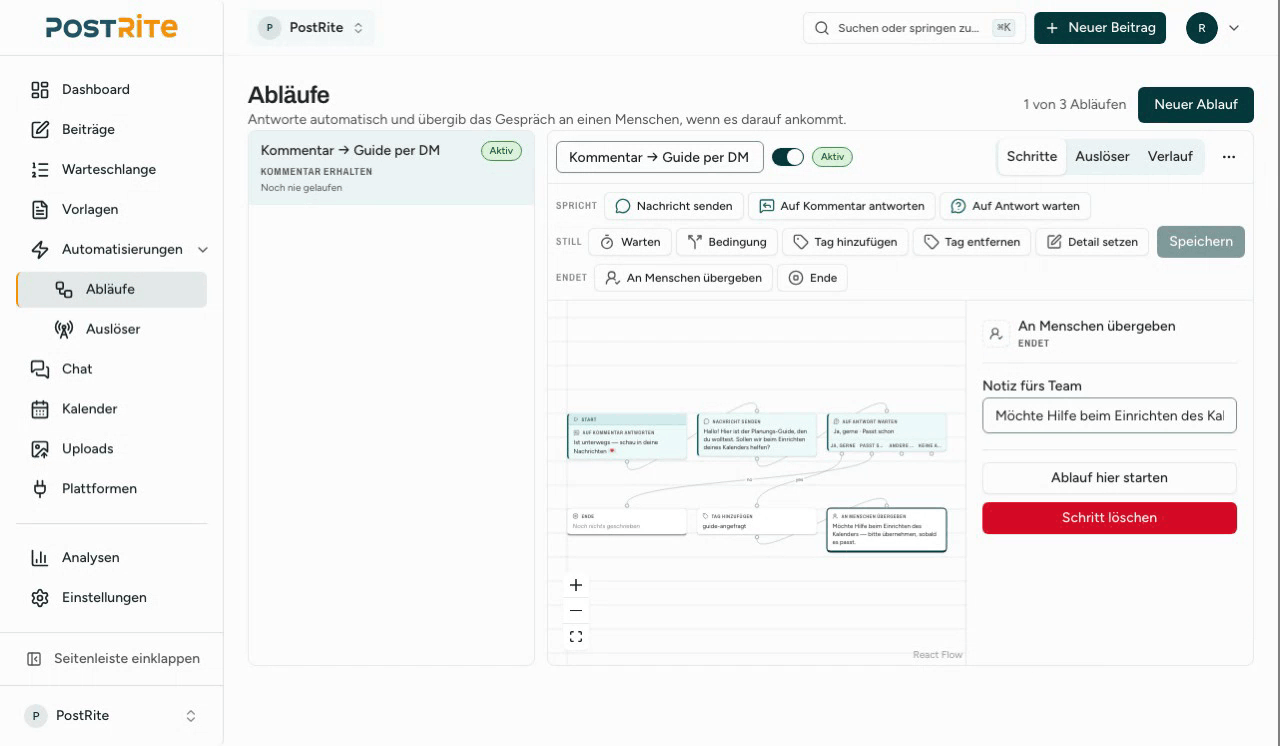
Du zeichnest einen Ablauf als Folge von Schritten. Jeder Schritt tut genau eine Sache, und der nächste ergibt sich daraus, was der Kontakt getan hat.
- Nachricht senden: die Direktnachricht, die der Kontakt bekommt. Verwendest du den Namen des Kontakts, wird er automatisch eingesetzt. Bis zu fünf Dateien aus deiner Medienbibliothek können mitgeschickt werden (Bilder, Videos, Audio und PDF-Dokumente), im Rahmen dessen, was der Kanal des jeweiligen Kontos sendet: Instagram und Messenger nehmen Bilder bis 8 MB und ein Video, eine Audiodatei oder ein PDF bis 25 MB, WhatsApp nimmt Bilder bis 5 MB, Video und Audio bis 16 MB und ein PDF bis 100 MB. Eine Datei, die eines der Konten des Ablaufs nicht senden kann, ist ausgegraut und nennt den Grund. Füge bis zu drei Link-Buttons hinzu, die eine Seite öffnen. Sie zählen zu denselben drei Buttons wie die darauffolgende Frage.
- Auf Kommentar antworten: eine öffentliche Antwort unter dem Beitrag. Schreibe bis zu fünf Formulierungen. Pro Kommentar wird eine gewählt, damit sich ein viel kommentierter Beitrag nicht wiederholt.
- Warten: hält den Ablauf vor dem nächsten Schritt an, von ein paar Sekunden bis 23 Stunden. Länger geht es nicht, weil ein längeres Warten außerhalb des Fensters aufwachen würde, in dem die Plattform noch Antworten zulässt.
- Auf Antwort warten: bietet bis zu drei Schaltflächen an und schickt jede Antwort auf ihren eigenen Weg, mit einem eigenen Weg für den Fall, dass gar keine Antwort kommt. Die Schaltflächen gehen mit der Nachricht direkt vor diesem Schritt raus, stelle die Frage also dort. Der Ablauf wartet bis zu sieben Tage.
- Information abfragen: fragt nach einer E-Mail-Adresse, einer Telefonnummer oder einer Zeile Text und speichert eine gültige Antwort unter einem Namen deiner Wahl am Kontakt. Eine gültige Antwort, eine ungültige und gar keine Antwort nehmen jeweils ihren eigenen Weg. Die Antwort lässt sich in späteren Nachrichten verwenden und in einer Bedingung prüfen. Sie erscheint in den Kontaktdetails und im Kontaktexport aus Nachrichten. Im Messenger kann der Kontakt seine eigene Adresse antippen, statt sie einzutippen.
- Bedingung: verzweigt nach einem Tag, einem gespeicherten Detail, dem Kanal oder danach, ob gerade Geschäftszeit ist. Die Geschäftszeit liegt bei 9:00 bis 18:00 Uhr in der Zeitzone deines Arbeitsbereichs und lässt sich noch nicht einstellen.
- Tag hinzufügen, Tag entfernen, Detail setzen: merkt sich etwas über den Kontakt und liest es später wieder aus.
- An Menschen übergeben: pausiert die Abläufe in diesem Gespräch und hinterlässt eine Notiz fürs Team.
- Ende: hier hört der Ablauf auf.
Was einen Ablauf startet
Ein Ablauf beantwortet eine Nachricht. Zwei Abläufe antworten nie beide auf dasselbe „Hallo“. Passen mehrere Abläufe auf eine Nachricht, antwortet der spezifischste: Eine Story-Erwähnung, eine Story-Antwort oder ein Referral-Link kommt vor einer ersten Nachricht, und eine erste Nachricht vor jeder beliebigen Nachricht. Bei gleich spezifischen Abläufen antwortet der, der zuerst erstellt wurde.
- Eine Nachricht kommt an: jede Nachricht oder nur die, die zu deinen Schlüsselwörtern passen.
- Jemand schreibt zum ersten Mal: die erste Zeile eines neuen Gesprächs.
- Ein Kommentar unter einem Beitrag: das Muster „Kommentiere ein Wort, bekomme eine DM“. Wähle jeden Beitrag oder mehrere bestimmte. Das gilt für Instagram-Konten und für Facebook-Seiten, und eine Facebook-Seite startet einen Kommentar-Ablauf nur, wenn du sie unter Konten auswählst.
- Eine Story-Antwort: jemand antwortet auf deine Story.
- Eine Story-Erwähnung: jemand erwähnt dein Instagram-Konto in der eigenen Story. Instagram öffnet ein Gespräch per Direktnachricht, und der Ablauf antwortet dort. Das funktioniert nur auf Instagram, und ein privates Konto löst es nur aus, wenn es dir folgt. Eine Erwähnung hat keinen Text, deshalb gelten Schlüsselwörter hier nicht.
- Ein Referral-Link: ein Link, der eine von dir gesetzte Referenz trägt, damit du weißt, woher die Person kam.
- Menü oder Eisbrecher: jemand tippt auf einen Eisbrecher, den Los-geht's-Button oder einen Menüeintrag, der auf den Ablauf zeigt. Diese richtest du im Posteingang unter Menü und Eisbrecher ein.
Die Liste der Abläufe zeigt unter dem Namen jedes Ablaufs einen Satz dazu, was ihn startet, damit du ähnliche Abläufe unterscheiden kannst.
Einen bauen
- Öffne Abläufe im Menü und wähle einen fertigen Ablauf, zum Beispiel „Wort kommentiert, Nachricht bekommen“, „Auf ein Stichwort antworten“, „Die erste Nachricht begrüßen“, „Aus einer Story-Antwort ein Gespräch machen“ oder „Danke sagen, wenn dich jemand in seiner Story erwähnt“. Jeder kommt mit fertig eingestelltem Auslöser, und Leer anfangen gibt es auch.
- Klicke oben auf der Arbeitsfläche auf den dunklen Block Wenn, um zu prüfen, was den Ablauf startet (bei einem fertigen Ablauf ist das schon ausgefüllt), oder um es selbst zu wählen. Die Einstellungen öffnen sich neben der Arbeitsfläche, auf dem Smartphone in einem Fenster von unten. Ergänze Schlüsselwörter und lege fest, wie sie verglichen werden: enthält, exakt oder beginnt mit.
- Wähle die Konten, auf denen er antwortet. Markierst du keines, antwortet er auf allen Nachrichtenkonten des Arbeitsbereichs. Ein Kommentar-Ablauf ist die Ausnahme: ohne Markierung antwortet er auf allen Instagram-Konten, und auf einer Facebook-Seite nur, wenn du sie markierst.
- Zeichne unter Schritte, was passieren soll, und klicke auf Speichern. Ein Schritt, dem noch etwas fehlt, sagt das auf seiner Karte, bevor du speicherst.
- Wirf einen Blick auf die Anzeige in der Kopfzeile (Bereit zum Einschalten oder wie viele Punkte noch fehlen), erledige, was sie nennt, und schalte den Ablauf ein.
Ein neuer Ablauf ist zunächst aus, und niemand hört etwas davon, bis du ihn einschaltest. Beim Einschalten zeigt PostRite dir vorher genau, worauf er antwortet und auf welchen Konten. Ein Ablauf ohne Schlüsselwörter antwortet auf jede Nachricht, und das liest man besser vorher.
Auf der Arbeitsfläche arbeiten
Ein Ablauf wird von oben nach unten gezeichnet: zuerst der Auslöser, dann die Schritte.
- Der Auslöser ist der erste Block. Er zeigt Wenn in einem dunklen Block, gefolgt davon, was den Ablauf startet. Ein Klick öffnet seine Einstellungen neben der Arbeitsfläche, auf dem Smartphone in einem Fenster von unten. Einen eigenen Tab Auslöser gibt es nicht mehr: Die Tabs sind Schritte und Unterhaltungen. Auf dem Smartphone wechseln Liste und Karte oben, und Unterhaltungen, Umbenennen und Löschen stehen im ⋯-Menü.
- Einen Schritt hinzufügen. Unter jedem Ausgang, der noch nirgends hinführt, steht ein +: Es fügt dort sofort einen bereits verbundenen Schritt ein, den du aus einer Liste wählst, die in Spricht mit dem Kontakt, Im Stillen und Endet gegliedert ist. Die Schaltfläche Schritt hinzufügen über der Arbeitsfläche, neben Ergebnisse und Testen, öffnet dieselbe Liste, und Schritte kannst du weiterhin per Ziehen verschieben. Rollen unterhalb von Admin sehen den Ablauf, aber nicht diese Bedienelemente.
- Die Bereitschaftsanzeige. Solange ein Ablauf aus ist, sagt die Kopfzeile, wie viele Punkte noch fehlen, bevor du ihn einschalten kannst, oder dass er bereit ist. Geöffnet zeigt sie, was erledigt ist, was fehlt und welche Warnungen es gibt; ein Klick auf einen fehlenden Punkt führt zum Schritt. Ist der Ablauf bereit, hat dasselbe Fenster die Schaltfläche Einschalten, die weiterhin um Bestätigung bittet und zeigt, wem der Ablauf antworten wird. Eingeschaltet wird die gespeicherte Version, speichere also vorher deine Änderungen.
- Auf dem Smartphone erscheinen die Schritte standardmäßig als Liste, mit einem Schalter Liste | Karte. Die Liste liest den Ablauf von oben nach unten, jeder Zweig trägt seine Antwort als Titel (zum Beispiel „Wenn die Antwort … ist“ oder „Wenn keine Antwort kommt“), und eine gestrichelte Zeile Schritt hinzufügen steht dort, wo ein Ausgang noch nirgends hinführt. Karte ist die Arbeitsfläche, um den ganzen Ablauf zu überblicken.
Einen Ablauf testen
Die Schaltfläche Testen simuliert ein Gespräch mit dem Ablauf, so wie er auf der Arbeitsfläche gezeichnet ist, einschließlich ungespeicherter Änderungen. Es wird nichts gesendet, und es funktioniert für jede Rolle.
- Du spielst den Kontakt: tippe auf eine Antwortschaltfläche, schreibe eine Antwort oder wähle Antwortet nicht.
- Bei einer Bedingung gibt es keinen echten Kontakt zum Prüfen, also wählst du den Zweig, dem es folgt.
- Der Test hält an einem unvollständigen Schritt an und sagt dir, was fehlt.
- Er hält auch dort an, wo ein echter Lauf anhalten würde: wenn eine Person übernimmt, am Ende des Ablaufs, wenn die Antwort nicht rechtzeitig kommt, oder nach derselben Zahl an Schritten, die ein echter Lauf hat, damit sich eine Schleife nicht endlos wiederholt.
Sehen, was bei jedem Schritt passiert ist
Die Schaltfläche Ergebnisse (am Computer) zeichnet an jeden Schritt, wie viele Gespräche ihn erreicht haben, wie viele jedem Zweig gefolgt sind und wo sie angehalten haben oder fehlgeschlagen sind. Sie zählt nur die jüngsten Gespräche des Ablaufs, bis zu 30; jede Zahl bezieht sich also auf diese Stichprobe und nicht auf eine Gesamtsumme. Gibt es noch keine Gespräche, sagt sie das. Für ein einzelnes Gespräch nutze die Unterhaltungen.
Wort kommentiert, Nachricht bekommen
Diesen Ablauf wollen fast alle, und um keinen gibt es mehr Regeln. Starte ihn über einen Kommentar und gehe dann so vor:
- Wähle Jeder Beitrag, auch außerhalb von PostRite veröffentlichte oder mehrere bestimmte, per Vorschaubild. Die Liste ist der Feed des Kontos selbst, nicht nur die Beiträge, die PostRite gesendet hat. Bei einer Facebook-Seite zeigt sie die eigenen Beiträge der Seite, nicht die, die Besucher dort schreiben, und ein Ablauf ohne gewählten Beitrag antwortet auch auf diese. Bei einem beworbenen Beitrag zählen auch Kommentare unter der Anzeige.
- Lege die Schlüsselwörter fest, die den Ablauf auslösen, und wie sie verglichen werden.
- Ergänze einen Schritt Auf Kommentar antworten, um öffentlich zu antworten.
- Schicke danach die Direktnachricht. Sie erreicht jemanden, der kommentiert, dir aber nie geschrieben hat, und das ist der einzige Fall, den die Plattformen erlauben.
Diese Direktnachricht ist eine einmalige Gelegenheit: Die Plattformen erlauben eine private Antwort pro Kommentar, und das nur etwa eine Woche lang, nachdem er geschrieben wurde. Ein älterer Kommentar wird in den Durchläufen des Ablaufs als zu alt vermerkt, und es wird nichts gesendet. Sie enthält den Text und die zugehörigen Buttons. Dateien dieses Schritts bleiben weg, weil jede eine weitere Nachricht wäre, und ein Link-Button steht als Adresse im Text. Danach gilt das normale Antwortfenster, siehe Chat.
Wenn du bereits einen Kommentar-Ablauf aktiviert hast und kein Beitrag gewählt ist, antwortet er jetzt auf Kommentare unter jedem Beitrag des Kontos, auch unter solchen, die außerhalb von PostRite veröffentlicht wurden und die er vorher nicht erreichte. Öffne seinen Auslöser und wähle Beiträge, wenn du es enger fassen willst.
Schutzgrenzen
Ein Ablauf schreibt an echte Menschen, deshalb halten ihn mehrere Grenzen von Haus aus zurück.
- Ein Ablauf pro Nachricht: Zwei Abläufe antworten nie beide auf dasselbe „Hallo“.
- Ein Mindestabstand und ein Tageslimit, beide pro Kontakt, damit niemand in einer Schleife beantwortet wird.
- Ein Schrittbudget, damit ein Menü, das auf sich selbst zurückführt, trotzdem endet.
- Ein Verlauf, der auch die Läufe festhält, die nichts getan haben, samt Grund. Das ist die Antwort auf „Mein Ablauf hat nicht geantwortet“.
- Wer die Abläufe in einem Gespräch pausiert, stoppt dort alle auf einmal.
Wenn ein Mensch übernehmen soll
Setze den Schritt An Menschen übergeben dorthin, wo der Ablauf alles Sinnvolle getan hat. Er pausiert sich dann in diesem Gespräch selbst. Alle, die bearbeiten dürfen (Editor, Admin und Inhaber), können ihn auch von Hand über das Kontaktfeld im Nachrichten pausieren. Ein Betrachter hat dieses Bedienelement nicht. Solange ein Gespräch pausiert ist, startet kein neuer Ablauf. Nachrichten, die ein Ablauf gesendet hat, sind im Gespräch gekennzeichnet, damit die übernehmende Person sieht, was bereits gesagt wurde.
Wie viele Abläufe du haben kannst
Wie viele Abläufe ein Arbeitsbereich enthalten kann, hängt von deinem Tarif ab. Die Preisseite nennt die Zahl für jeden Tarif. Beim Wechsel auf einen kleineren Tarif wird nichts gelöscht. Die überzähligen Abläufe antworten einfach nicht mehr und sagen das in ihrem Verlauf, bis du wieder hochstufst. Solange das Abonnement eingeschränkt ist, läuft kein Ablauf, und Abläufe, die auf einen Kontakt warten, werden beendet. Abläufe bearbeiten geht weiterhin.