
Beiträge verfassen
Erfahre, wie du ansprechende Inhalte schreibst, die auf mehreren Plattformen funktionieren.
Der Beitrags-Editor
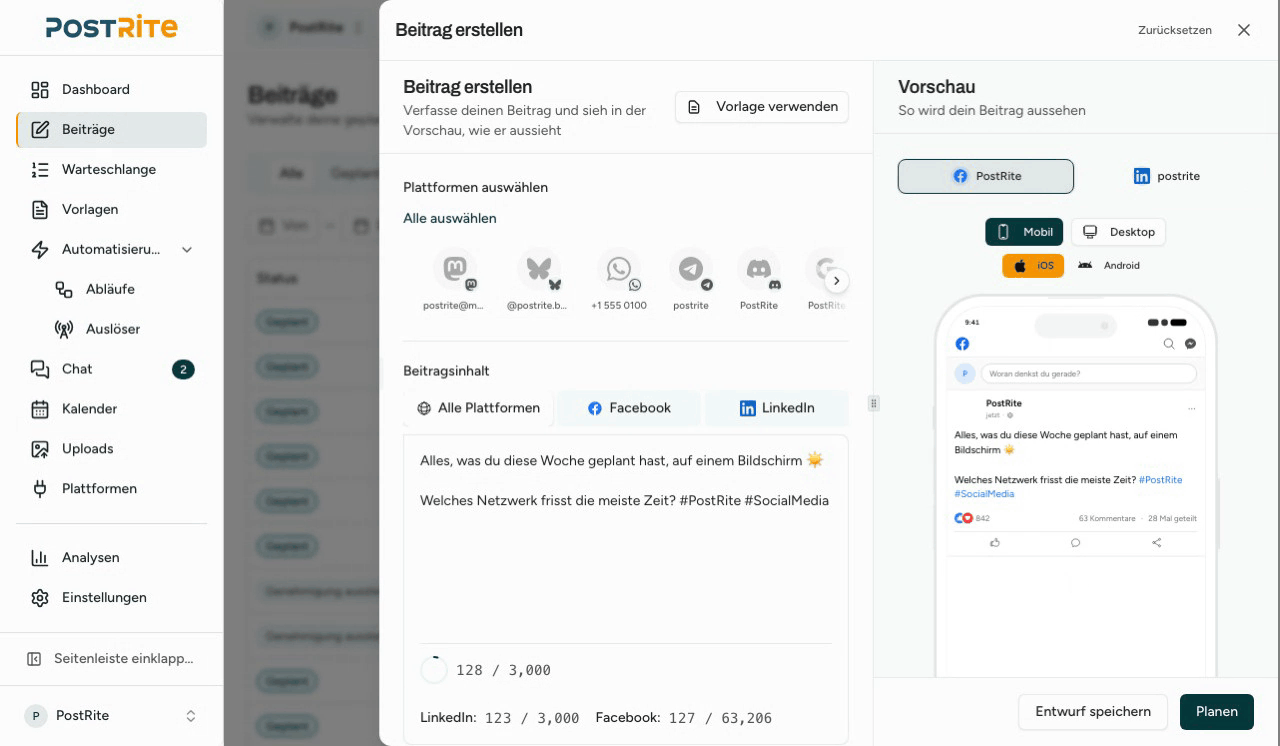
Der Beitrags-Editor von PostRite ist darauf ausgelegt, dass du deinen Inhalt einmal schreibst und auf mehreren Plattformen veröffentlichst. Das solltest du wissen: Gibt es nur ein Konto, auf dem du veröffentlichen kannst, ist es beim Öffnen eines neuen Beitrags bereits ausgewählt, und sobald eine Plattform ausgewählt ist, zeigt der Editor, was sie noch verlangt (Instagram braucht zum Beispiel mindestens ein Bild oder Video) — bevor du auf Jetzt veröffentlichen oder Planen klickst.
Zeichenlimits
Die Plattformen haben unterschiedliche Zeichenlimits:
| Plattform | Zeichenlimit |
|---|---|
| Twitter/X | 280 (25.000 mit Premium) |
| 3.000 | |
| Instagram (Bildunterschrift) | 2.200 |
| 63.206 | |
| Threads | 500 |
| TikTok (Videobeschreibung) | 2.200 |
| TikTok (Foto-Karussell: Titel / Beschreibung) | 90 / 4.000 |
| 500 | |
| YouTube (Beschreibung) | 5.000 |
Der Editor zeigt dir laufend die Zeichenzahl und warnt dich, sobald du das Limit einer Plattform überschreitest.
Für mehrere Plattformen schreiben
Wenn du für mehrere Plattformen gleichzeitig schreibst, halte dich an das kürzeste Zeichenlimit (meist Twitter mit 280 Zeichen). Brauchst du längere Texte, lohnen sich plattformspezifische Varianten.
Medien hinzufügen
Bilder und Videos kannst du auf mehreren Wegen zu deinen Beiträgen hinzufügen:
- Hochladen - Klicke im Beitrags-Editor auf den Upload-Bereich und wähle Dateien aus
- Drag-and-drop - Ziehe Dateien direkt in den Editor
- Medienbibliothek - Klicke auf Bibliothek durchsuchen, um bereits hochgeladene Medien auszuwählen
Anforderungen an Medien
- Unterstützte Bildformate: JPEG, PNG, GIF, WebP
- Unterstützte Videoformate: MP4, MOV, WebM
- Maximale Bildgröße: 10 MB pro Datei
- Maximale Videogröße: begrenzt durch den in deinem Tarif verfügbaren Speicher (jede Plattform kann zusätzlich ein eigenes Limit setzen)
- Maximale Medienanzahl pro Beitrag: bis zu 35 Dateien (je nach Plattform unterschiedlich)
Inhalte pro Plattform
Du möchtest für verschiedene Plattformen unterschiedliche Inhalte schreiben? In PostRite kannst du Text und Medien innerhalb desselben Beitrags pro Plattform anpassen. Nutze dafür die Inhalts-Tabs im Editor, um den allgemeinen Inhalt für einzelne Plattformen zu überschreiben.
Vorlagen
Speichere deinen Beitrag als wiederverwendbare Vorlage. Klicke auf Als Vorlage speichern, um eine Vorlage mit deinem Inhalt und deinen Medien anzulegen. Über die Vorlagenauswahl kannst du außerdem einen neuen Beitrag aus einer Vorlage starten. Mehr dazu im Leitfaden Vorlagen.
Beitragsvorschauen
Während du schreibst, zeigt dir das Vorschaupanel, wie dein Beitrag auf jeder ausgewählten Plattform aussieht. Über die Geräteauswahl wechselst du zwischen Mobil- und Desktop-Ansicht.
Die Vorschauen sind so gebaut, dass sie dem veröffentlichten Beitrag entsprechen — nicht nur ungefähr:
- Dein echtes Konto: Name und Profilbild des verbundenen Kontos und — sofern die Plattform eines hat — sein @Handle. Plattformen ohne Handle zeigen schlicht keines an.
- Mehrere Bilder: dargestellt als die Collage, die der jeweilige Feed baut (bis zu vier Kacheln auf X, Bluesky, Mastodon und Threads; eine Collage aus einem großen plus zwei Bildern auf Facebook und LinkedIn; ein wischbares Karussell auf Instagram). Hängst du mehr Bilder an, als eine Plattform akzeptiert, weist die Vorschau darauf hin.
- Hashtags, Erwähnungen und Links werden so hervorgehoben, wie es die jeweilige Plattform tut — inklusive der Stellen, an denen sie einfacher Text bleiben, etwa URLs in einer Instagram-Bildunterschrift.
- Link-Karten: Ein Beitrag mit URL und ohne Bild zeigt die Karte, die die Plattform daraus erzeugt. Das Bild der Karte stammt beim Veröffentlichen von der Zielseite.
- „Mehr anzeigen“-Abschnitte erscheinen genau dort, wo die Plattform den Text tatsächlich abschneidet, und der Zeichenzähler zählt so, wie diese Plattform zählt — ein Link auf X zählt als 23 Zeichen, ein Emoji als eines.
- Geplanter Zeitpunkt: Ein geplanter Beitrag wird mit seinem Veröffentlichungsdatum im Datumsformat der jeweiligen Plattform angezeigt.
Die Oberfläche der Vorschau folgt deiner Anzeigesprache — eine Vorschau auf Portugiesisch zeigt die App also auf Portugiesisch. Die Interaktionszahlen in der Vorschau sind reine Platzhalter; ein neuer Beitrag startet bei null.
Entwürfe speichern
Beiträge werden während des Tippens automatisch als Entwurf gespeichert. Du kannst einen Entwurf auch manuell sichern — mit Entwurf speichern oder über Cmd+S (Mac) bzw. Ctrl+S (Windows).
Entwürfe sichern deinen Arbeitsstand auch dann, wenn noch plattformspezifische Warnungen offen sind, die du vor dem Veröffentlichen beheben musst. Diese Warnungen bleiben im Editor sichtbar, damit du sie beheben kannst, sobald du planen oder veröffentlichen willst.
Deine Entwürfe findest du jederzeit auf der Seite Beiträge, indem du nach dem Status „Entwürfe“ filterst.
Hashtags und Erwähnungen
Hashtags und Erwähnungen funktionieren je nach Plattform unterschiedlich:
- Twitter/X: Volle Unterstützung für Hashtags und @Erwähnungen
- LinkedIn: Hashtags und @Erwähnungen für Personen und Seiten
- Instagram: Hashtags (bis zu 30) und @Erwähnungen
- Facebook: Hashtags und @Erwähnungen für Seiten
- Threads: nur @Erwähnungen (keine Hashtags)
- TikTok: Hashtags und @Erwähnungen
- YouTube: Hashtags in Titel und Beschreibung
Links
Wenn dein Beitrag eine URL enthält, erkennt PostRite sie automatisch. Die Plattformen gehen unterschiedlich mit Links um:
- Twitter/X: Links zählen unabhängig von ihrer Länge als 23 Zeichen
- LinkedIn: Vollständige Linkvorschau mit Bild
- Facebook: Ausführliche Linkvorschau mit Vorschaubild
- Instagram: Links funktionieren nur in der Bio oder in Storys (nicht in Feed-Beiträgen)
- Pinterest: Jeder Pin kann eine Ziel-URL haben
Tags
Versieh deine Beiträge mit Tags, um sie zu ordnen und zu kategorisieren. Tags sind PostRite-intern und erscheinen nicht im veröffentlichten Beitrag. Nutze sie, um zusammengehörende Inhalte zu gruppieren und leichter zu suchen und zu filtern.
Erster Kommentar
Drei Netzwerke können einen ersten Kommentar für dich veröffentlichen, direkt nachdem der Beitrag online geht. Das ist der übliche Platz für Hashtags oder einen Link, sodass der Beitragstext selbst aufgeräumt bleibt:
- Facebook: unter dem Beitrag oder Reel deiner Seite, bis zu 8.000 Zeichen (nicht bei Stories)
- Instagram: unter deinem Beitrag oder Reel, bis zu 2.200 Zeichen (nicht bei Stories)
- X: als Antwort auf deinen Tweet, bis zu 280 Zeichen
Die übrigen Netzwerke bieten das nicht an – ihre Kommentar-APIs verlangen Berechtigungen, die die Verbindung nicht erteilt. Lehnt ein Netzwerk den ersten Kommentar ab, wird der Beitrag trotzdem veröffentlicht und mit einem Hinweis samt Begründung des Netzwerks markiert; den Kommentar kannst du dann selbst in der App des Netzwerks posten.
Instagram-Optionen
Wenn Instagram ausgewählt ist, zeigt der Editor zusätzliche Optionen:
- Inhaltstyp: Wähle zwischen Feed-Beitrag, Reel oder Story
- Erster Kommentar: Veröffentliche direkt nach dem Beitrag automatisch einen Kommentar (z. B. mit Hashtags)
- Test-Reel: Zeige dein Reel zuerst Nicht-Followern, um die Performance zu testen, und lege fest, was den Test beendet: Du teilst es in der Instagram-App mit deinen Followern, oder Instagram tut es von selbst, wenn das Reel gut läuft. Instagram bietet Tests nur für geeignete Konten an (nur für Reels)
- Titelbild: Wähle, was man sieht, bevor das Reel abgespielt wird — einen Moment aus dem Video oder ein anderes Bild, hochgeladen oder aus der Mediathek (nur Reels)
- Musik: Füge einen Titel aus dem Audiokatalog von Instagram hinzu, mit eigener Lautstärke gegenüber der des Videos (nur Reels, und nur bei einem über Facebook verbundenen Konto)
- Mitwirkende: Lade bis zu drei weitere Konten ein, den Beitrag und seine Reichweite zu teilen (nicht bei Stories)
- Auf Kommentare antworten ist ein Ablauf, keine Beitragsoption — richte ihn unter Automatisierungen ein und richte ihn auf jeden Beitrag des Kontos
YouTube-Videooptionen
Wenn YouTube ausgewählt ist, zeigt der Editor zusätzliche Optionen:
- Videotitel: Ein eigener Titel (ersatzweise wird dein Beitragstext verwendet)
- Sichtbarkeit: Öffentlich, nicht gelistet oder privat
- Kategorie: Die YouTube-Videokategorie
- Tags: Schlagwörter, mit denen Zuschauer das Video finden (insgesamt 500 Zeichen)
- YouTube Short: Veröffentliche das Video als Short
- Für Kinder gemacht: Zielgruppenangabe gemäß COPPA
- Eigenes Vorschaubild: Wähle optional ein Vorschaubild — lade ein Bild hoch oder nimm eines aus deiner Medienbibliothek (nicht für Shorts verfügbar; erfordert einen per Telefon verifizierten Kanal)
Tipps für gute Beiträge
- Fasse dich kurz: Kürzere Beiträge funktionieren oft besser
- Setze auf Bilder: Beiträge mit Bildern erzielen mehr Interaktion
- Nutze Absätze: So bleibt dein Text überfliegbar
- Baue einen CTA ein: Sag den Leuten, was sie tun sollen
- Bleib authentisch: Schreib so, wie du sprichst
Beiträge archivieren und wiederherstellen
Beiträge, die du nicht mehr brauchst, kannst du archivieren — so bleibt dein Workspace aufgeräumt, ohne dass du sie endgültig löschst.
- Öffne einen Beitrag und wähle im Aktionsmenü Archivieren
- Archivierte Beiträge sind in der Hauptliste ausgeblendet, lassen sich aber über den Statusfilter finden
- Um einen Beitrag zurückzuholen, öffne ihn im Archiv und wähle Wiederherstellen
- Wiederhergestellte Beiträge erhalten wieder den Status Entwurf, damit du sie prüfen und neu planen kannst