
Beiträge planen
Plane deinen Content-Kalender und lege fest, wann deine Beiträge zum perfekten Zeitpunkt veröffentlicht werden.
So funktioniert die Planung
Wenn du einen Beitrag planst, speichert PostRite ihn und veröffentlicht ihn automatisch zum gewählten Zeitpunkt. Wenn du Benachrichtigungen aktiviert hast, erhältst du eine E-Mail, sobald der Beitrag veröffentlicht wurde (oder falls ein Fehler auftritt).
Einen Beitrag planen
- Erstelle den Inhalt deines Beitrags
- Wähle die Plattformen aus, auf denen du veröffentlichen möchtest
- Wähle unter Wann veröffentlichen die Option Später planen
- Wähle Datum und Uhrzeit
- Klicke auf Planen
Zeitzonen
Beiträge werden in der Zeitzone deiner Organisation geplant. Die Zeitzone wird beim Onboarding festgelegt und kann unter Einstellungen → Organisation geändert werden. Alle Teammitglieder derselben Organisation teilen sich dieselbe Zeitzoneneinstellung.
Wie weit im Voraus du planen kannst
Ein Beitrag kann bis zu zwei Jahre im Voraus geplant werden. Ein späteres Datum wird beim Speichern abgelehnt. Plattform-Zugriffstokens werden in deutlich kürzeren Zyklen erneuert — ein Datum, das Jahre in der Zukunft liegt, ist daher viel häufiger ein Tippfehler als Absicht.
Entwürfe sind die Ausnahme: Ein Entwurf trägt gar kein Datum, bis du eines auswählst — deshalb zeigt er in der Beitragsliste einen Strich statt eines Datums. Du musst erst Datum und Uhrzeit wählen, bevor ein Entwurf geplant werden kann.
Geplante Beiträge verwalten
Geplante Beiträge anzeigen
Alle geplanten Beiträge findest du im Bereich Beiträge. Nutze den Statusfilter, um nur „geplante“ Beiträge anzuzeigen. Für jeden Beitrag siehst du das geplante Datum und die Uhrzeit.
Geplante Beiträge bearbeiten
Du kannst einen geplanten Beitrag jederzeit bearbeiten, bevor er veröffentlicht wird:
- Suche den Beitrag in deiner Beitragsliste
- Klicke darauf, um ihn zu öffnen
- Nimm deine Änderungen vor
- Klicke auf Aktualisieren, um zu speichern
Hinweis: Wenn du kurz vor dem geplanten Zeitpunkt bearbeitest, speichere zügig, damit der Beitrag nicht mit dem alten Inhalt veröffentlicht wird.
Beiträge umplanen
So änderst du den geplanten Zeitpunkt:
- Öffne den geplanten Beitrag
- Klicke auf die Schaltfläche Planen
- Wähle ein neues Datum und eine neue Uhrzeit
- Klicke auf Umplanen
Geplante Beiträge abbrechen
Um einen geplanten Beitrag abzubrechen, öffne ihn und klicke auf Planung aufheben. Der Beitrag wird wieder in einen Entwurf umgewandelt, ohne gelöscht zu werden.
Die besten Zeiten zum Posten
Die besten Veröffentlichungszeiten hängen von deinem Publikum ab, aber hier sind einige allgemeine Richtwerte:
Twitter/X
- Beste Tage: Dienstag bis Donnerstag
- Beste Zeiten: 9–12 Uhr
- Vermeiden: späte Abende und Wochenenden
- Beste Tage: Dienstag, Mittwoch, Donnerstag
- Beste Zeiten: 7–8 Uhr, 12 Uhr, 17–18 Uhr
- Vermeiden: Wochenenden
- Beste Tage: Montag bis Freitag
- Beste Zeiten: 11–13 Uhr, 19–21 Uhr
- Wochenenden können für Lifestyle-Inhalte funktionieren
Profi-Tipp: Teste verschiedene Veröffentlichungszeiten und beobachte deine Interaktionen, um herauszufinden, was bei deinem Publikum am besten ankommt.
Mehrere Beiträge planen
Für Power-User unterstützt PostRite das Planen mehrerer Beiträge auf einmal. Erstelle deine Beiträge als Entwürfe, wähle dann mehrere aus und plane sie mit unterschiedlichen Zeiten.
Beitragswarteschlange
Die Seite Warteschlange in der Seitenleiste zeigt alle anstehenden geplanten Beiträge in chronologischer Reihenfolge. So bekommst du schnell einen Überblick darüber, was wann veröffentlicht wird.
- Beiträge sind nach geplantem Datum sortiert, der nächste zuerst
- Filtere nach Plattform oder Status, um die Liste einzugrenzen
- Klicke auf einen Beitrag, um ihn zu bearbeiten, abzubrechen oder umzuplanen
- Die Liste aktualisiert sich von selbst, sobald Beiträge ihren geplanten Zeitpunkt erreichen — du siehst, wie sie in die Veröffentlichung wechseln und dann die Warteschlange verlassen, ohne dass du die Seite neu laden musst
- Hake mehrere Beiträge an (oder drücke x auf einer fokussierten Zeile), um sie gemeinsam abzubrechen, alle auf eine Zeit umzuplanen oder in einem Schwung zur Freigabe zu senden — jeder Beitrag wird einzeln verarbeitet, ein Fehler macht die anderen also nie rückgängig
- Per Tastatur bewegen j / k zwischen den Zeilen, Enter öffnet den fokussierten Beitrag und Esc hebt die Auswahl auf
Kalenderansicht
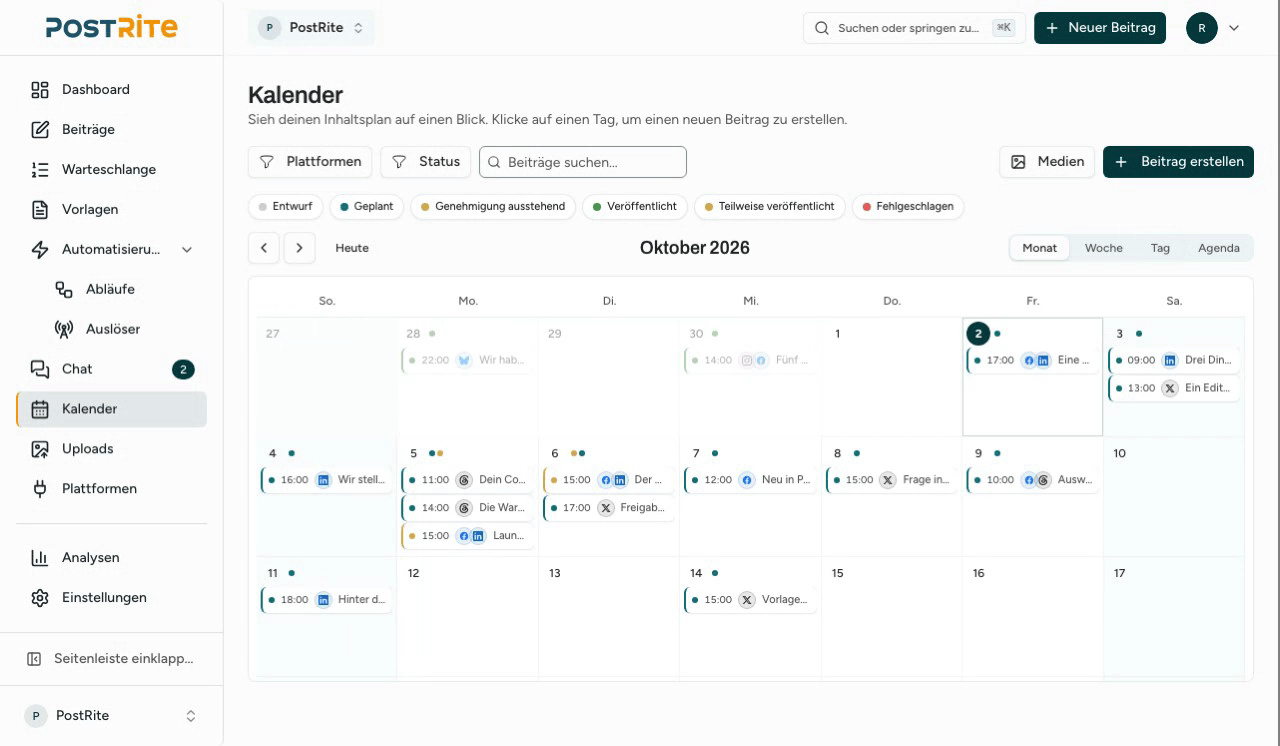
Die Seite Kalender zeigt dir deine geplanten Inhalte visuell — in Monats-, Wochen-, Tages- und Agenda-Ansicht. Sie ist praktisch, um Lücken in deinem Veröffentlichungsrhythmus zu erkennen, Zeitfenster zu prüfen und schnelle Terminänderungen vorzunehmen, ohne jeden Beitrag einzeln zu öffnen. Alle Kalenderzeiten folgen der Zeitzone deiner Organisation (festgelegt unter Einstellungen → Organisation), sodass jedes Teammitglied Beiträge am selben Tag und zur selben Stunde sieht — egal, wo es sich befindet.
- Die Agenda-Ansicht listet die Beiträge des Monats chronologisch und nach Tagen gruppiert auf — auf dem Smartphone ist sie die Standardansicht
- Wochen- und Tagesansicht zeigen Beiträge minutengenau, mit einer roten Linie für die aktuelle Uhrzeit; das Raster öffnet sich bereits zur aktuellen Stunde gescrollt
- Klicke in der Wochen- oder Tagesansicht auf ein leeres Zeitfenster, um einen neuen Beitrag genau zu dieser Zeit zu starten
- Nutze das Suchfeld, um die sichtbaren Beiträge nach ihrem Text zu filtern
Bestehende Beiträge umplanen
Ziehe einen bestehenden geplanten Beitrag auf einen anderen Tag oder ein anderes Zeitfenster, um ihn zu verschieben. So plant der Kalender Beiträge um, die bereits existieren.
- Verschiebe geplante Beiträge per Drag-and-drop auf ein anderes Datum oder eine andere Uhrzeit
- In der Wochen- und Tagesansicht rasten Beiträge in 15-Minuten-Schritten ein, sodass du sie auch mitten in der Stunde platzieren kannst
- Klicke auf einen Tag, um alle für dieses Datum geplanten Beiträge zu sehen
- Wechsle je nach gewünschtem Detailgrad zwischen Monats-, Wochen-, Tages- und Agenda-Ansicht
Schnellaktionen-Menü
Klicke mit der rechten Maustaste auf einen Beitrag im Kalender (oder halte ihn auf Touch-Geräten gedrückt), um Schnellaktionen auszuführen, ohne die Seite zu verlassen. Welche Aktionen verfügbar sind, hängt vom Status des Beitrags ab:
- Bearbeiten — den Beitrag zum Bearbeiten öffnen
- Duplizieren — den Editor mit einer Kopie des Beitrags vorausgefüllt öffnen
- Umplanen — in einem Mini-Kalender ein neues Datum und eine neue Uhrzeit wählen
- Jetzt veröffentlichen — einen Entwurf oder geplanten Beitrag sofort veröffentlichen
- Erneut versuchen — einen fehlgeschlagenen oder teilweise veröffentlichten Beitrag erneut veröffentlichen
- Beitrag abbrechen — einen geplanten Beitrag abbrechen
Schnellplanung aus Medien
Der Kalender bietet außerdem einen separaten Schnellplanungs-Flow zum Erstellen eines neuen Beitrags. Öffne im Seitenpanel den Tab Medien und ziehe eine oder mehrere Mediendateien auf einen Tag — oder lege Dateien direkt aus dem Finder oder Explorer auf dem Kalender ab.
- Auf einen Tag in der Monatsansicht ablegen, um einen neuen geplanten Beitrag für diesen Tag zu starten
- Auf ein Zeitfenster in der Wochen- oder Tagesansicht ablegen, um eine konkrete Veröffentlichungszeit vorzubelegen
- Wähle im Schnellplanungs-Dialog die Plattformen, passe die Uhrzeit an und füge gemeinsame Inhalte hinzu
- Jede Plattformoption des Editors gibt es auch hier, unter Plattformoptionen — der Abschnitt bleibt zugeklappt, bis du ihn öffnest, und klappt von selbst auf, wenn eine Plattform ein Problem meldet
- Validierungsprobleme werden pro Plattform direkt angezeigt, damit du gezielt das Problem behebst, statt blind neu zu versuchen
- Schalte die Freigabe ein und benenne die Freigebenden, ohne den Dialog zu verlassen
- Auf Smartphone oder Tablet öffnest du einen Tag und nutzt Schnellplanung — der Dialog öffnet sich als untere Ansicht
- Füge jederzeit weitere Medien aus deiner Bibliothek hinzu, auch nachdem du alles Abgelegte entfernt hast
- Nutze Im Editor öffnen, wenn du Medien pro Plattform, Vorlagen oder die Beitragsvorschauen brauchst
Einen Entwurf planen
Der Tab Entwürfe im Seitenpanel listet deine Beitragsentwürfe auf. Ziehe einen Entwurf auf einen Tag (oder ein bestimmtes Zeitfenster), um ihn zu planen — vor jeder Änderung siehst du eine Bestätigung mit Zieldatum und Uhrzeit. Fehlen dem Entwurf Pflichtangaben für seine Plattformen, sagt dir PostRite, was fehlt, damit du ihn zuerst im Editor vervollständigen kannst.
Drei Drag-and-drop-Aktionen
Der Kalender unterstützt drei verschiedene Drag-and-drop-Aktionen. Das Ziehen eines geplanten Beitrags verschiebt einen bestehenden Beitrag. Das Ziehen von Medien oder Dateien auf den Kalender startet einen ganz neuen geplanten Beitrag. Das Ziehen eines Entwurfs aus dem Entwürfe-Tab plant diesen bestehenden Entwurf.
Freigabe-Workflow
Soll jemand deinen Beitrag prüfen, bevor er live geht? Aktiviere den Schalter Freigabe erforderlich und gib die E-Mail-Adresse einer freigebenden Person ein. Der Beitrag wartet im Status „Freigabe ausstehend“, bis die Person ihn über einen sicheren E-Mail-Link geprüft hat. Ein PostRite-Konto ist dafür nicht nötig.
Mehr dazu im Leitfaden Freigabe-Workflow.
Was bei der Veröffentlichung passiert
- PostRite versucht, auf allen ausgewählten Plattformen zu veröffentlichen
- Bei Erfolg wechselt der Beitragsstatus zu „Veröffentlicht“
- Du erhältst eine Bestätigungs-E-Mail (wenn Benachrichtigungen unter Einstellungen → Benachrichtigungen aktiviert sind)
- Der Beitrag zeigt Links zu jeder veröffentlichten Plattform
Wenn die Veröffentlichung fehlschlägt
Wenn ein Beitrag auf einer Plattform nicht veröffentlicht werden kann:
- Der fehlgeschlagene Beitrag zeigt pro Plattform den konkreten Grund (z. B. abgelaufenes Token, fehlende Berechtigungen, aufgebrauchtes API-Kontingent), mit den technischen Details darunter
- Vorübergehende Fehler werden automatisch wiederholt: Wenn eine Plattform die Anfrage drosselt oder vorübergehend nicht erreichbar ist, versucht PostRite die Veröffentlichung nach einer kurzen Wartezeit erneut (bis zu 2 automatische Wiederholungen) — du wirst nur benachrichtigt, wenn auch der letzte Versuch fehlschlägt
- Du erhältst eine E-Mail-Benachrichtigung mit dem übersetzten Grund
- Der Beitragsstatus zeigt „Fehlgeschlagen“ oder „Teilweise veröffentlicht“
- Bei dauerhaften Fehlern behebe die Ursache (Konto neu verbinden, Inhalt bearbeiten) und versuche es erneut