
Freigabe-Workflow
Verlange eine externe Freigabe, bevor geplante Beiträge veröffentlicht werden. Perfekt für Kundenfreigaben, die Prüfung durch Vorgesetzte oder Compliance-Checks — die freigebende Person braucht kein PostRite-Konto.
So funktioniert es
Der Freigabe-Workflow fügt zwischen Planung und Veröffentlichung einen Prüfschritt ein. Ist er aktiviert, warten geplante Beiträge darauf, dass eine externe Person sie freigibt, bevor sie live gehen.
Beitrag erstellen
Freigabe aktivieren und E-Mail der prüfenden Person eingeben
Ausstehend
Beitrag wechselt in den Status „Freigabe ausstehend“
E-Mail versendet
Die prüfende Person erhält die Freigabeanfrage
Geprüft
Freigeben, Änderungen anfordern oder ablehnen
Geplant
Bei Freigabe wird der Beitrag geplant
Freigabe aktivieren
- Erstelle oder bearbeite einen Beitrag wie gewohnt
- Aktiviere im Beitragseditor den Schalter Freigabe erforderlich
- Gib bis zu 5 E-Mail-Adressen freigebender Personen ein — das kann jede beliebige Person sein (Kunde, Vorgesetzte, Kollegin), ein PostRite-Konto ist nicht nötig. Jede Person erhält ihren eigenen Prüf-Link, und jede einzelne kann freigeben oder ablehnen — die erste Antwort entscheidet. Wenn deine Organisation eine Standard-Freigabe-E-Mail konfiguriert hat (Einstellungen → Organisation), wird sie automatisch vorausgefüllt
- Lege das gewünschte Datum und die Uhrzeit fest
- Klicke auf Beitrag planen
Der Beitrag wird mit dem Status Freigabe ausstehend gespeichert, statt direkt in „Geplant“ zu wechseln. Der geplante Zeitpunkt muss mehr als eine Stunde in der Zukunft liegen — Freigabe-Links laufen eine Stunde vor der Veröffentlichung ab, ein knapperer Termin ließe also keine Zeit für die Prüfung. Wenn du den Freigabe-Schalter bei einem ausstehenden Beitrag deaktivierst, wird er direkt neu geplant und alle offenen Prüf-Links werden ungültig.
Hinweis: Der Freigabe-Schalter ist optional. Wenn du ihn nicht aktivierst, werden Beiträge wie gewohnt sofort geplant — ohne Änderung am Ablauf.
Ein Bündel zur Freigabe senden
Statt die Freigabe für jeden Beitrag einzeln zu aktivieren, kannst du mehrere geplante Beiträge als ein Bündel zur Prüfung senden — ideal, um von einem Kunden oder Vorgesetzten eine ganze Woche oder Kampagne auf einmal freigeben zu lassen.
- Hake auf der Seite Beiträge die geplanten Beiträge ab, die du bündeln möchtest (bis zu 20) — das Kästchen steht neben jedem Beitrag, der in ein Bündel darf
- Klicke auf Freigabe anfordern, gib eine oder mehrere E-Mail-Adressen ein und sende die Anfrage
Jede freigebende Person erhält einen Link, der alle Beiträge auflistet. Sie kann jeden Beitrag einzeln freigeben, Änderungen anfordern oder ablehnen — oder mit Alle freigeben das ganze Bündel mit einem Klick erledigen. Du erhältst eine einzige Zusammenfassung, sobald das Bündel vollständig geprüft ist — nicht eine E-Mail pro Beitrag. Nur Beiträge, die mehr als eine Stunde in der Zukunft geplant sind, können in ein Bündel aufgenommen werden.
So erlebt es die freigebende Person
Die Person, die du als freigebend festlegst, erhält eine E-Mail mit:
- einer Zusammenfassung des Beitragsinhalts
- den Plattformen, auf denen veröffentlicht wird
- dem geplanten Datum und der Uhrzeit
- einer Vorschau der angehängten Medien (Bilder/Videos)
- dem Namen deiner Organisation und wer den Beitrag erstellt hat
Die E-Mail enthält einen sicheren Link zu einer Prüfseite — einer PostRite-Seite im Marken-Design, die sich an die Browsersprache der freigebenden Person anpasst (Englisch, Spanisch, Portugiesisch, Französisch, Deutsch oder Griechisch) und Folgendes zeigt:
- den vollständigen Beitragsinhalt, Hashtags und die Mediengalerie
- Vorschauen pro Netzwerk — der Beitrag exakt so gerendert, wie er auf jeder verbundenen Plattform erscheinen wird (Instagram Feed/Reel/Story, Facebook, LinkedIn, TikTok, YouTube und mehr), umschaltbar zwischen Smartphone- und Desktop-Mockups
- das geplante Datum und die Uhrzeit, einschließlich der zugehörigen Zeitzone
Von dort aus kann die freigebende Person aktiv werden:
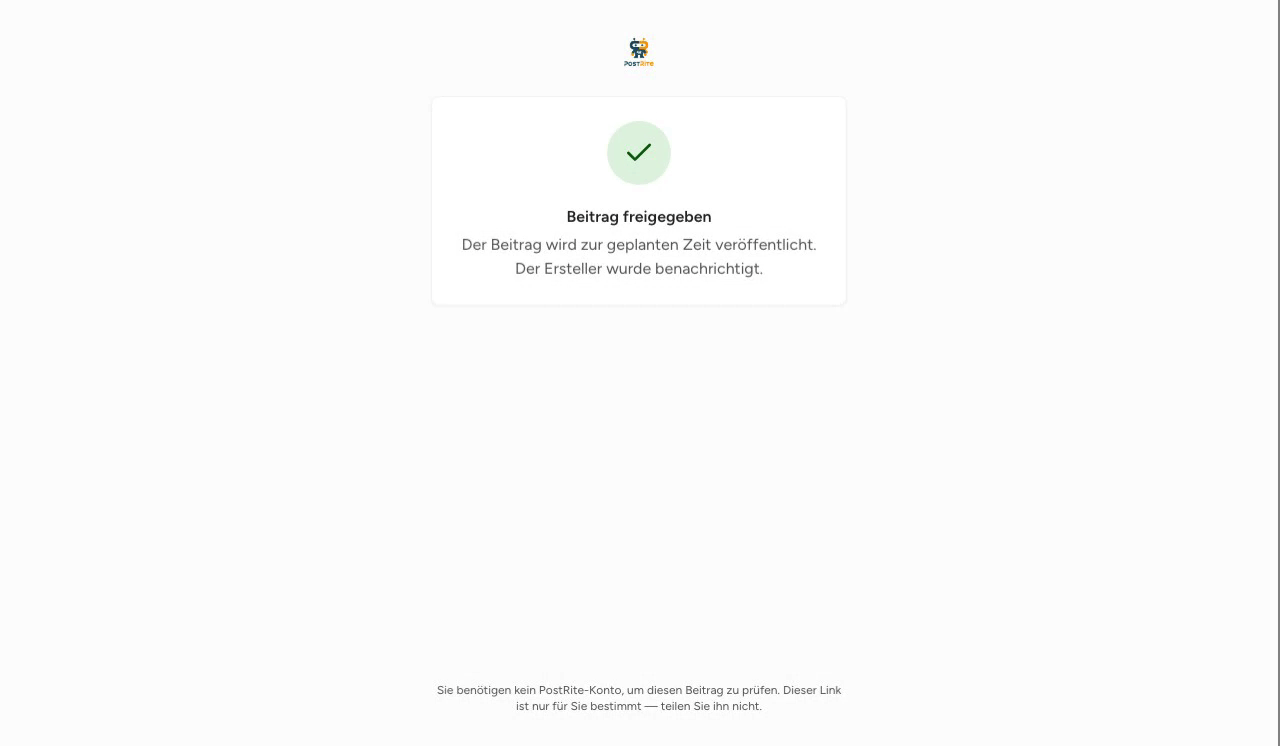
- Freigeben — Der Beitrag wechselt in den Status „Geplant“ und wird zum geplanten Zeitpunkt veröffentlicht
- Änderungen anfordern — Der Beitrag geht mit einer Notiz, was geändert werden soll, an die erstellende Person zurück; sie bearbeitet ihn und reicht ihn im selben Freigabezeitrahmen erneut ein
- Ablehnen — Der Beitrag wechselt in den Status „Abgelehnt“, optional mit einer Begründung
Beitragsstatus
Mit dem Freigabe-Workflow durchläuft dein Beitrag diese Status:
| Status | Bedeutung | Was als Nächstes passiert |
|---|---|---|
| Freigabe ausstehend | Wartet auf die Prüfung durch die freigebende Person | Die Freigabe-E-Mail wurde versendet |
| Geplant | Freigegeben — wird zum geplanten Zeitpunkt veröffentlicht | Automatische Veröffentlichung |
| Abgelehnt | Die freigebende Person hat den Beitrag abgelehnt | Du kannst ihn bearbeiten und erneut zur Freigabe einreichen |
| Änderungen angefordert | Die freigebende Person hat Änderungen erbeten (mit Notiz) | Bearbeite den Beitrag und reiche ihn erneut ein — der Freigabezeitrahmen läuft weiter |
Nach einer Ablehnung
Wird dein Beitrag abgelehnt, erhältst du eine E-Mail-Benachrichtigung mit dem Feedback der freigebenden Person (sofern eine Notiz hinterlassen wurde). Danach kannst du:
- den abgelehnten Beitrag öffnen
- die Ablehnungsnotiz lesen
- Inhalt, Medien oder Plattformen nach Bedarf anpassen
- auf Erneut zur Freigabe einreichen klicken, um eine neue Freigabeanfrage zu senden
Jede erneute Einreichung erzeugt einen frischen Freigabe-Link — vorherige Links werden automatisch ungültig.
Freigabe-Verlauf
Jeder Schritt des Freigabe-Workflows wird aufgezeichnet und als Zeitleiste in der Beitragsdetailansicht angezeigt: wann die Anfrage gesendet wurde, jeder erneute Versand und wann sie freigegeben, abgelehnt (einschließlich der Ablehnungsnotiz) oder abgelaufen ist. So hast du einen vollständigen Prüfpfad darüber, wer wann was geprüft hat.
Ablauf des Tokens
Freigabe-Links laufen aus Sicherheitsgründen automatisch ab:
- Links laufen standardmäßig 72 Stunden nach dem Versand ab — pro Organisation konfigurierbar von 24 bis 168 Stunden unter Einstellungen → Organisation — oder eine Stunde vor dem geplanten Veröffentlichungszeitpunkt, je nachdem, was zuerst eintritt
- Wenn ein offener Link bald abläuft (etwa 24 Stunden vorher), erhält die freigebende Person automatisch eine Erinnerungs-E-Mail mit demselben Link
- Läuft der Link ohne Reaktion ab, wird der Beitrag als Abgelehnt markiert und sein Freigabestatus als Abgelaufen angezeigt — er wird nicht veröffentlicht
- Du wirst per E-Mail benachrichtigt, wenn eine Freigabeanfrage abläuft — bei einem abgelaufenen Bündel gibt es eine Zusammenfassung statt einer E-Mail pro Beitrag
- Du kannst die Freigabe-E-Mail jederzeit erneut senden — auch nachdem der Link abgelaufen ist — und ein frischer Link ersetzt den alten. Die Beitragsdetails zeigen außerdem, wann der aktuelle Link abläuft
Benachrichtigungen
Sowohl die erstellende als auch die freigebende Person erhalten in den entscheidenden Momenten E-Mail-Benachrichtigungen:
| Ereignis | Erstellende Person benachrichtigt | Freigebende Person benachrichtigt |
|---|---|---|
| Beitrag zur Freigabe eingereicht | — | E-Mail mit Prüf-Link |
| Beitrag freigegeben | Bestätigungs-E-Mail | Bestätigung auf der Prüfseite |
| Beitrag abgelehnt | E-Mail mit Ablehnungsnotiz | Bestätigung auf der Prüfseite |
| Änderungen angefordert | E-Mail mit der Notiz der freigebenden Person | Bestätigung auf der Prüfseite |
| Freigabe-Link läuft bald ab | — | Erinnerungs-E-Mail (derselbe Link) |
| Freigabe abgelaufen | E-Mail + Push-Benachrichtigung | — |
Sicherheit
Der Freigabe-Workflow ist von Grund auf auf Sicherheit ausgelegt:
- Private Links — Jeder Freigabe-Link ist einzigartig und nicht erratbar, sodass nur die Person, die deine E-Mail erhalten hat, die Prüfseite öffnen kann.
- Einmalige Entscheidung — Sobald der Beitrag freigegeben oder abgelehnt wurde, akzeptiert kein Link mehr Aktionen und zeigt stattdessen das Ergebnis an. Bei mehreren freigebenden Personen entscheidet die erste Antwort.
- Automatischer Ablauf — Links laufen nach der konfigurierten Lebensdauer deiner Organisation (standardmäßig 72 Stunden) oder vor dem geplanten Zeitpunkt ab, damit alte Anfragen nicht liegen bleiben. Medien-Vorschau-Links sind auf dieselbe Lebensdauer begrenzt.
- Kein Konto erforderlich — Freigebende Personen müssen kein Konto erstellen und sich nicht anmelden, um einen Beitrag zu prüfen.
- Inhaltsdatenschutz — Die Prüfseite zeigt nur den Beitragsinhalt und die Medienvorschauen — nichts anderes aus deinem Workspace.
Anwendungsfälle
- Kundenfreigabe — Social-Media-Agenturen können Beiträge vor der Veröffentlichung zur Freigabe an Kunden senden
- Prüfung durch Vorgesetzte — Teammitglieder können Beiträge zur Freigabe an Vorgesetzte weiterleiten
- Compliance — Regulierte Branchen können vor der Veröffentlichung eine Prüfung durch Recht oder Compliance verlangen
- Markenkonsistenz — Stelle sicher, dass alle Inhalte den Markenrichtlinien entsprechen, bevor sie live gehen
Tipp: Der Freigabe-Workflow funktioniert hervorragend mit Vorlagen. Erstelle freigegebene Vorlagen für wiederkehrende Inhalte und verlange die Freigabe nur für neue oder einmalige Beiträge.
Häufig gestellte Fragen
Kann ich meine eigenen Beiträge freigeben?
Ja. Du kannst deine eigene E-Mail-Adresse als freigebende Person eintragen. Du erhältst die Freigabe-E-Mail und kannst von dort aus freigeben. Das ist praktisch für einen „Prüfen vor dem Veröffentlichen“-Workflow.
Kann ich die freigebenden Personen nach dem Einreichen ändern?
Ja. Öffne den Beitrag, ändere die E-Mail-Adressen und klicke auf Freigabe erneut senden. Die vorherigen Links werden ungültig und frische Links gehen an die neue Liste.
Können mehrere Personen denselben Beitrag prüfen?
Ja — füge bis zu 5 E-Mail-Adressen hinzu. Jede Person erhält ihren eigenen privaten Link, und die erste Antwort entscheidet: Sobald eine Person freigibt oder ablehnt, zeigen die anderen Links das Ergebnis an und akzeptieren keine Aktionen mehr.
Was passiert, wenn die freigebende Person nie reagiert?
Die freigebende Person erhält automatisch eine Erinnerung, bevor der Link abläuft. Läuft er dennoch ab, wird der Beitrag als Abgelehnt markiert und sein Freigabestatus als Abgelaufen angezeigt — er wird nicht veröffentlicht, und du erhältst eine Ablauf-Benachrichtigung per E-Mail und Push. Du kannst dann beim Beitrag auf Erneut senden klicken, um einen frischen Link zu verschicken, den Beitrag bearbeiten und erneut einreichen oder die Freigabepflicht entfernen.
Sieht die freigebende Person meine Mediendateien?
Ja, die Prüfseite zeigt Bild- und Videovorschauen — einschließlich plattformgetreuer Beitragsvorschauen —, damit die freigebende Person den kompletten Beitrag sieht. Medien werden über sichere, zeitlich begrenzte Links ausgeliefert, die mit der Freigabeanfrage ablaufen.
Ist die Freigabe für alle Beiträge erforderlich?
Nein. Die Freigabe wird pro Beitrag aktiviert. Du schaltest sie nur ein, wenn du eine externe Prüfung brauchst. Beiträge ohne aktivierte Freigabe werden wie gewohnt sofort geplant.