
Social-Media-Konten verbinden
Verbinde deine Social-Media-Konten, um Beiträge zu planen. PostRite unterstützt mehrere Konten pro Plattform.
So verbindest du ein Konto
Nur Eigentümer und Administratoren können Plattformkonten verbinden oder trennen. Redakteure und Betrachter können bereits verbundene Plattformen sehen und dort veröffentlichen, aber keine Verbindungen ändern.
- Öffne in der Seitenleiste die Seite Plattformen
- Suche die Plattform, die du verbinden möchtest
- Klicke auf der Plattformkarte auf die Schaltfläche Verbinden
- Folge dem Verbindungsablauf (er unterscheidet sich je nach Plattformtyp)
Wenn jemand anderes das Passwort hat
Wer sich im Konto anmelden kann, ist oft nicht die Person mit einem PostRite-Zugang — ein Kunde, eine Kollegin, wer auch immer das Konto angelegt hat. Statt nach dem Passwort zu fragen, schick einen Link.
- Auf der Seite Plattformen: Jemand anderen bitten — im ⋯-Menü auf der Karte eines verbundenen Kontos zum Neuverbinden, oder neben einer Plattform für die erste Verbindung. Instagram erlaubt zwei Anmeldewege — du wählst, welchen der Link trägt
- Trage die E-Mail-Adresse ein und optional eine Zeile von dir. Diese Zeile steht auf der Seite, die geöffnet wird, und macht aus einer unerwarteten E-Mail eine angekündigte
- Die Person öffnet den Link, meldet sich bei der Plattform selbst an, fertig. Sie legt kein PostRite-Konto an und sieht deinen Workspace nicht
- Der Link gilt 48 Stunden und wird ungültig, sobald das Konto verbunden ist. Erneut senden oder widerrufen geht auf derselben Seite
Ein Reconnect-Link gehört zu genau einem Konto. Meldet sich jemand mit einem anderen an — etwa dem privaten Profil — wird nichts verbunden, und die Seite erklärt, was passiert ist.
Verbindungsarten
PostRite nutzt je nach Plattform unterschiedliche Verbindungsmethoden:
OAuth-Plattformen
Bei diesen Plattformen öffnet sich ein Pop-up-Fenster, in dem du dich anmeldest und PostRite autorisierst:
- Facebook (Facebook-Seiten über Meta-OAuth)
- Instagram (Business-/Creator-Konten, per Instagram-Login oder über Facebook)
- Threads (über Threads-OAuth)
- WhatsApp (WhatsApp Business, über das Anmeldefenster von Meta)
- TikTok
- YouTube
- Google Business
- Discord (Bot-Integration über Discord-OAuth)
Ablauf der OAuth-Verbindung
Es öffnet sich ein Pop-up-Fenster. Melde dich bei der Plattform an und autorisiere PostRite — das Pop-up schließt sich dann automatisch. Dein Konto erscheint anschließend in der Liste.
API-Zugangsdaten (BYOAPI)
Für diese Plattformen gibst du deine eigenen API-Zugangsdaten in einem Formular an:
- Twitter / X - OAuth-1.0a-Zugangsdaten aus dem Twitter Developer Portal
- Telegram - Bot-Token und Kanal-ID
- Discord - Webhook-URL (Alternative zum OAuth-Bot)
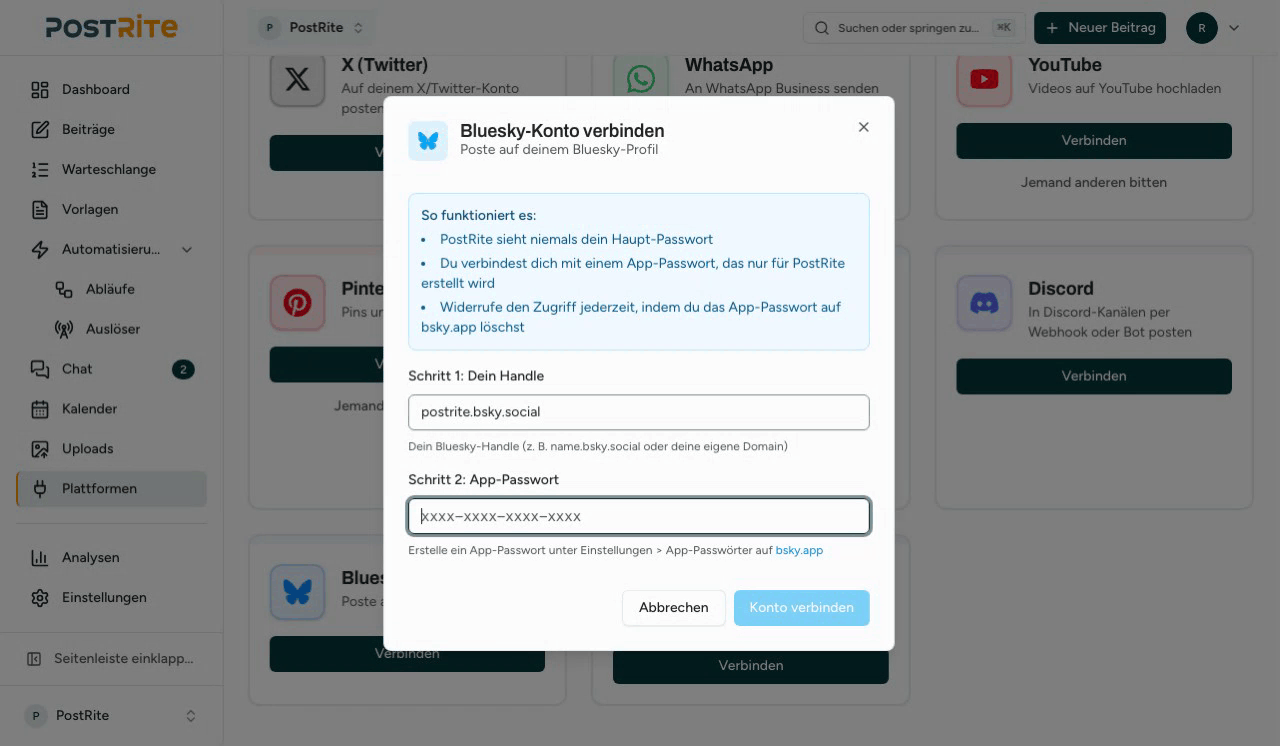
- Bluesky - Handle und App-Passwort
- Mastodon - Instanz-URL und Anwendungs-Zugriffstoken
Details zu den Plattformen
Facebook-Seiten
- Verbindung über OAuth-Pop-up
- Nach der Autorisierung wählst du aus, welche Facebook-Seiten du verwalten möchtest
- Erfordert Administratorzugriff auf die Facebook-Seite
Instagram Business
- Zwei Wege zum Verbinden: Instagram-Login oder Über Facebook — PostRite fragt vorher, welcher es sein soll
- Erfordert in beiden Fällen ein Business- oder Creator-Konto; Über Facebook zusätzlich eine damit verknüpfte Facebook-Seite
- Automatisches Veröffentlichen von Beiträgen, Reels, Stories und Karussells
Die beiden Wege erreichen leicht Unterschiedliches — Musik aus dem Instagram-Katalog in einem Reel gibt es nur Über Facebook — und ein Konto kann nicht beide gleichzeitig nutzen. Der Instagram-Leitfaden vergleicht sie.
Threads
- Verbindung über Threads-OAuth-Pop-up
- Erfordert ein Threads-Profil, das mit einem Instagram-Business- oder -Creator-Konto verknüpft ist
- Veröffentliche Texte mit bis zu 500 Zeichen, Bilder und Videos
Twitter / X (BYOAPI)
Du musst eine Twitter-Developer-App anlegen und Folgendes angeben:
- API Key (Consumer Key)
- API Secret (Consumer Secret)
- Access Token
- Access Token Secret
Twitter-Entwicklerkonto erforderlich
Erstelle unter developer.twitter.com ein Entwicklerkonto und lege eine App mit Lese- und Schreibberechtigungen an.
- Verbindung über OAuth-Pop-up
- Veröffentliche auf deinem persönlichen Profil oder auf Unternehmensseiten
- Für Unternehmensseiten ist Administratorzugriff nötig
TikTok
- Verbindung über OAuth-Pop-up
- Erfordert ein TikTok-Business- oder -Creator-Konto
- Lade Videos und Foto-Karussells hoch und plane sie
YouTube
- Verbindung über Google-OAuth-Pop-up
- Wähle aus, welchen Kanal du verwalten möchtest
- Lade Videos und Shorts hoch
- Verbindung über OAuth-Pop-up
- Erstelle und plane Pins
- Veröffentliche auf deinen Pinnwänden
Google Business
- Verbindung über Google-OAuth-Pop-up
- Veröffentliche Neuigkeiten in deinem Unternehmenseintrag
- Erstelle Angebote und Veranstaltungen
Discord (Bot oder Webhook)
Discord bietet zwei Verbindungsmethoden:
- Bot (OAuth): Autorisiere den PostRite-Bot auf deinem Server und wähle danach pro Beitrag einen beliebigen Textkanal. Ideal für mehrere Kanäle oder Server.
- Webhook: Erstelle in den Einstellungen deines Discord-Kanals einen Webhook und füge die URL ein. Schnell eingerichtet, wenn du nur in einem Kanal posten willst.
Ausführliche Einrichtungsschritte findest du im Discord-Integrationsleitfaden.
Telegram (Bot)
Du musst einen Telegram-Bot anlegen:
- Schreibe @BotFather auf Telegram an, um einen Bot zu erstellen
- Kopiere den Bot-Token
- Füge den Bot als Administrator zu deinem Kanal oder deiner Gruppe hinzu
- Trage Bot-Token und Chat-ID in PostRite ein
Bluesky (App-Passwort)
Du brauchst ein App-Passwort von Bluesky:
- Erstelle es auf bsky.app unter Einstellungen → App-Passwörter
- Trage dein Handle und das App-Passwort in PostRite ein
- Dein eigentliches Kontopasswort wird nie weitergegeben
- Du kannst den Zugriff jederzeit entziehen, indem du das App-Passwort löschst
Ausführliche Einrichtungsschritte findest du im Bluesky-Integrationsleitfaden.
Mastodon (Anwendungstoken)
Du brauchst ein Anwendungs-Zugriffstoken deiner Instanz:
- Öffne auf deiner Instanz Einstellungen → Entwicklung → Neue Anwendung
- Vergib die Berechtigungen write:statuses, write:media und read:accounts
- Trage die Instanz-URL und das Zugriffstoken in PostRite ein
- Du kannst den Zugriff jederzeit entziehen, indem du die Anwendung löschst
Ausführliche Einrichtungsschritte findest du im Mastodon-Integrationsleitfaden.
WhatsApp Business API
- Verbindet über das Anmeldefenster von Meta — keine Zugangsdaten zum Kopieren
- Wähle eine bestehende WhatsApp-Business-Nummer oder lege beim Verbinden eine an
- Meta stellt dir die Nachrichten direkt in Rechnung; PostRite verkauft sie nicht weiter
Verbundene Konten verwalten
Alle verbundenen Konten siehst du auf der Seite Plattformen oder unter Einstellungen → Plattformen.
Ein Konto trennen
Klicke bei einem verbundenen Konto auf das Menü-Symbol (⋮) und wähle Trennen. Damit wird das Konto aus PostRite entfernt — dein Social-Media-Konto selbst bleibt unberührt.
Geplante Beiträge, die dieses Konto nutzen, führen es weiterhin auf und zeigen auf den Plattformkarten das Kennzeichen Getrennt. Ist das Konto zum Veröffentlichungszeitpunkt immer noch getrennt, schlägt diese eine Plattform fehl, während die übrigen normal veröffentlichen. Öffnest du einen solchen Beitrag im Editor, wird das getrennte Konto aus der Auswahl entfernt (mit einem Warnhinweis), damit du Ersatz wählen kannst. Verbindest du dasselbe Konto erneut, wird die bestehende Verbindung wiederhergestellt — geplante Beiträge, die es weiterhin auflisten, veröffentlichen dann wieder normal.
Wenn du ein Instagram-Konto, eine Facebook-Seite oder eine WhatsApp-Nummer trennst, werden außerdem sofort die Unterhaltungen im Chat und alle dafür unter Kommentare importierten Kommentare gelöscht. Dasselbe passiert, wenn du PostRite den Zugriff bei Meta entziehst. Nach dem erneuten Verbinden eines Instagram-Kontos oder einer Facebook-Seite werden die Kommentare der letzten 30 Tage wieder importiert, sobald das nächste Mal jemand Kommentare öffnet; der Chatverlauf lässt sich nicht wiederherstellen.
Token erneuern
OAuth-Tokens können mit der Zeit ablaufen. Wenn ein Konto Aufmerksamkeit braucht, klicke auf Token aktualisieren oder verbinde das Konto neu. Ein Fall, in dem Aktualisieren nicht hilft: Wenn du PostRites Zugriff in den Einstellungen der Plattform selbst widerrufen oder dort dein Passwort geändert hast, ist die Autorisierung weg — Aktualisieren verwendet sie erneut, nur neu verbinden stellt das Konto wieder her. Wenn eine Verbindung über gespeicherte Zugangsdaten statt auf dem üblichen Weg erneuert wird, sagt die Karte das, anstatt das grüne Abzeichen zu zeigen — sie funktioniert weiter, aber es lohnt sich, sie neu zu verbinden, bevor sie ausfällt.
Fehlerbehebung
OAuth-Pop-up wird blockiert
Wenn sich das Pop-up nicht öffnet:
- Erlaube Pop-ups für postrite.app in deinem Browser
- Deaktiviere Pop-up-Blocker vorübergehend
- Probiere einen anderen Browser aus
Konto zeigt „Neu verbinden erforderlich“
Das passiert, wenn die Autorisierung abgelaufen ist oder auf Seiten der Plattform widerrufen wurde — Passwortwechsel, Sicherheits-Reset oder das Entfernen von PostRite in den dortigen Einstellungen. Verbinde das Konto neu; das Aktualisieren des Tokens kann eine widerrufene Autorisierung nicht reparieren, weil es dieselbe wiederverwendet. Das Konto bleibt mit einer Schaltfläche Neu verbinden auf der Seite, statt zu verschwinden, und die E-Mail enthält bei den Netzwerken, die das erlauben, einen Link direkt zum Autorisierungsbildschirm der Plattform. Für Konten, die du mit eigenen Zugangsdaten verbunden hast (Bluesky, Telegram, X, Mastodon, Discord), erklärt die E-Mail stattdessen, was zu tun ist — kein Link ersetzt ein Passwort, das nur du erstellen kannst. Wo nichts ein Konto von selbst erneuert, schreiben wir jetzt vor dem Ablauf statt danach.
Plattform-Limit erreicht
Jeder Tarif hat ein Limit für die Anzahl verbundener Social-Media-Konten. Deine aktuellen Limits siehst du auf der Abrechnungsseite oder unter Einstellungen → Abrechnung. Mit einem höheren Tarif kannst du mehr Konten verbinden.