
Social-Media-Beiträge mit ChatGPT planen (und was ChatGPT allein noch nicht kann)
Kurze Antwort: ChatGPT schreibt Texte, veröffentlicht oder plant aber nichts von sich aus. Damit Sie Beiträge planen können, ohne den Chat zu verlassen, muss ChatGPT mit einer Plattform für Social-Media-Management verbunden sein, die einen MCP-Server anbietet. PostRite hat ein Plugin in ChatGPT: Sie installieren es auf der Plugin-Seite und autorisieren es auf einem Anmeldebildschirm von PostRite. Alternativ fügen Sie es per URL über den Entwicklermodus hinzu, den OpenAI in berechtigten kostenpflichtigen Tarifen anbietet. Ist die Verbindung eingerichtet, schreiben Sie „plane diese Texte zu meinen besten Zeiten“, und die Beiträge landen im Kalender des Tools, mit den Berechtigungen, die Sie freigegeben haben.
Viele nutzen ChatGPT bereits, um Ideen in Gang zu bringen. Es schlägt Themen vor, schreibt drei Varianten eines Textes und passt den Ton für LinkedIn an. Das Problem beginnt danach: jeden Text kopieren, das Planungstool öffnen, einfügen, das Netzwerk wählen, das Datum setzen und alles beim nächsten Beitrag wiederholen.
Genau dieses Hin und Her fällt mit der Verbindung weg. Sie hat aber Regeln, Berechtigungen und ein paar Vorsichtsmaßnahmen, die kaum ein Tutorial erklärt. Es lohnt sich, jede davon zu kennen, bevor Sie der KI Ihren Kalender überlassen.
Kann ChatGPT von sich aus auf Instagram posten?
Nein. Allein hat ChatGPT keinen Zugriff auf Ihre Konten. Es meldet sich nicht bei Instagram an, öffnet LinkedIn nicht und weiß nicht, was für die Woche schon geplant ist. Alles, was es erzeugt, bleibt im Gespräch, bis jemand es woanders hinbringt.
Die eigentliche Frage lautet deshalb nicht „Kann ChatGPT posten?“, sondern „Mit welchem Tool ist es verbunden?“. Veröffentlicht wird vom Planungstool, in dem Ihre Konten bereits verbunden sind. ChatGPT wird zu der Stelle, an der Sie die Anweisungen geben.
Falls Ihre Frage bei Instagram angefangen hat: Der Artikel zum Instagram-MCP erklärt, warum Sie jeder Lösung misstrauen sollten, die nach dem Passwort Ihres Profils fragt.
Was braucht ChatGPT, um Beiträge zu planen?
Es braucht ein „Kabel“ zum Tool. Dieses Kabel ist MCP (Model Context Protocol), ein offener Standard, mit dem KI-Assistenten externe Tools nutzen können. Das Planungstool bietet einen MCP-Server mit Aktionen wie Beiträge erstellen, planen oder Konten auflisten, und ChatGPT ruft diese Aktionen auf, wenn Sie darum bitten.
In der Praxis besteht die Verbindung aus drei Teilen:
- Ein Remote-MCP-Server, den das Tool betreibt und der über eine URL erreichbar ist.
- Eine sichere Autorisierung, meist per OAuth. Sie melden sich beim Tool an, wählen aus, was Sie freigeben, und ChatGPT sieht Ihr Passwort nie.
- Klare Berechtigungen, damit die KI nur tut, was Sie freigegeben haben.
Wenn Sie das Konzept in Ruhe verstehen möchten, erklärt der Beitrag Was ist MCP und WebMCP den Unterschied zwischen beiden.
Plugin oder Entwicklermodus: Welcher Weg passt?
Am schnellsten geht es mit dem PostRite-Plugin in ChatGPT. Sie öffnen die Plugin-Seite, installieren das Plugin und autorisieren es. Keine URL zum Einfügen, keine versteckte Einstellung.
Der zweite Weg: Sie fügen PostRite über die MCP-Server-URL im Entwicklermodus (Developer mode) von ChatGPT hinzu. Vor der Wahl lohnt sich ein Blick auf drei Punkte:
- Im Unternehmen hängt es eventuell von jemand anderem ab. In einem Business- oder Enterprise-Arbeitsbereich muss eventuell zuerst ein Admin das Plugin freigeben. Für den Entwicklermodus gilt dasselbe.
- Den Entwicklermodus gibt es nicht in jedem Tarif. OpenAI bietet ihn in berechtigten kostenpflichtigen Tarifen an. Wenn Sie die Option nicht sehen, prüfen Sie Ihren Tarif.
- Menüs wandern. OpenAI verschiebt diese Einstellungen ab und zu. Den aktuellen Weg finden Sie in OpenAIs Hilfeartikel zum Entwicklermodus.
In beiden Fällen muss niemand programmieren. Und beide enden gleich: auf einem Anmelde- und Zustimmungsbildschirm von PostRite, auf dem Sie entscheiden, was Sie freigeben.
Wie verbinden Sie ChatGPT Schritt für Schritt mit PostRite?
Die Schritte folgen der Dokumentation von PostRite und nutzen das Plugin. Das dauert nur wenige Minuten.
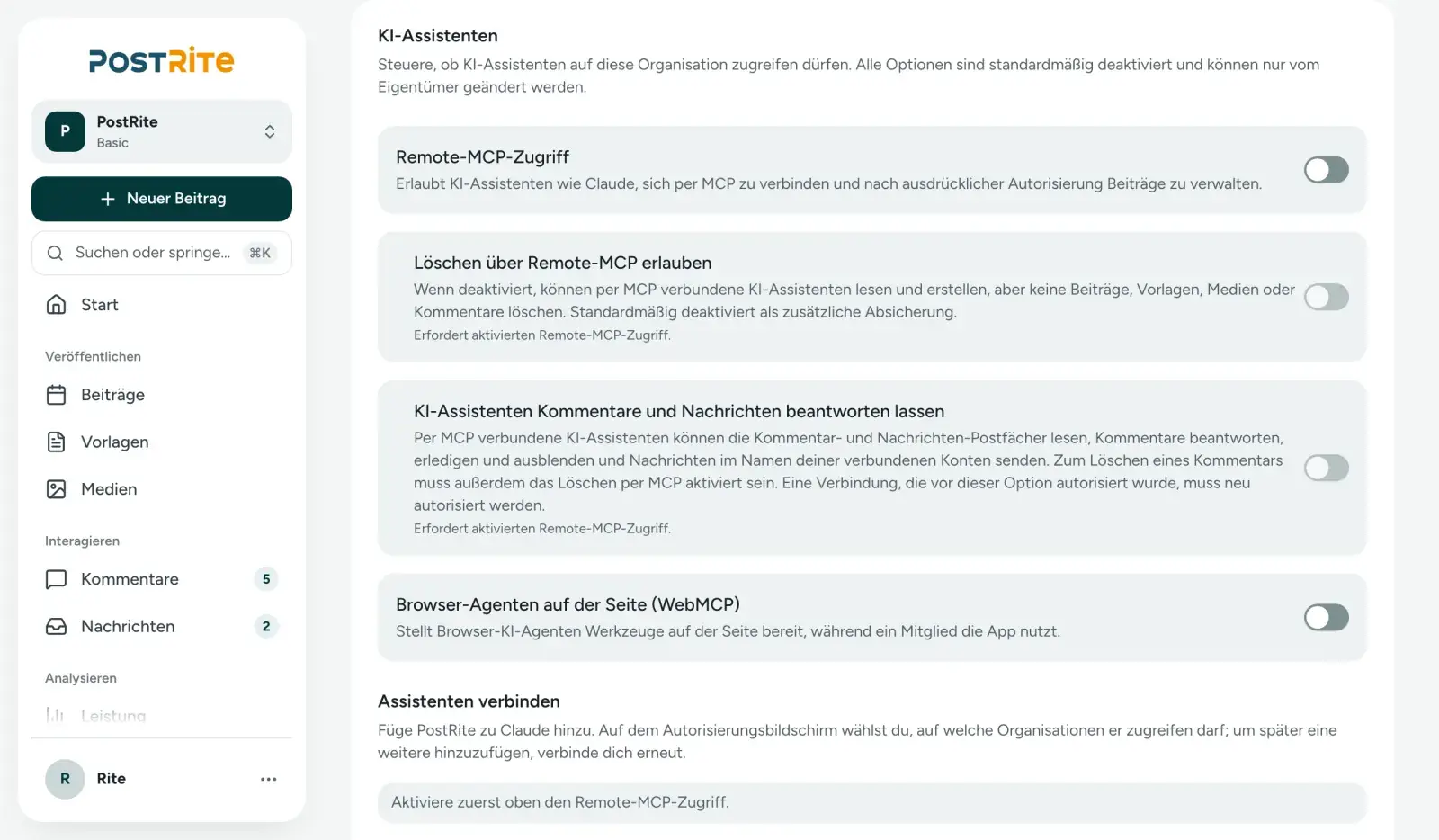
- Zugriff in PostRite freigeben. Der Zugriff für KI-Assistenten ist in jeder Organisation standardmäßig aus. Der Inhaber aktiviert den Remote-MCP-Zugriff unter Einstellungen → Allgemein → KI-Assistenten.
- Plugin-Seite öffnen. Nutzen Sie den Button Mit ChatGPT verbinden auf derselben Einstellungsseite oder öffnen Sie direkt die Plugin-Seite von PostRite in ChatGPT.
- Plugin installieren. ChatGPT öffnet sofort den Anmelde- und Zustimmungsbildschirm von PostRite. In einem Business- oder Enterprise-Arbeitsbereich muss eventuell zuerst ein Admin das Plugin freigeben.
- In PostRite autorisieren. Melden Sie sich an, wählen Sie die Organisationen, in denen der Assistent arbeiten darf, prüfen Sie die Berechtigungen und klicken Sie auf Autorisieren. Bei ChatGPT steht dort „identifiziert durch chatgpt.com“. Eine App, die PostRite nicht verifizieren kann, ist als nicht verifiziert markiert. Autorisieren Sie sie nur, wenn Sie die Verbindung selbst gestartet haben.
- PostRite im Chat ansprechen. Fügen Sie in einem Chat PostRite zu Ihrer Anfrage hinzu, wie es die Beispiele auf der Plugin-Seite zeigen.
Lieber über den Entwicklermodus? Aktivieren Sie ihn in den Einstellungen von ChatGPT, fügen Sie eine App mit der MCP-Server-URL https://mcp.postrite.app/mcp hinzu und wählen Sie OAuth als Authentifizierung. Danach folgt derselbe Anmelde- und Zustimmungsbildschirm von PostRite.
Ein guter erster Test ist rein lesend: „Liste meine verbundenen Konten in PostRite auf und sag mir, ob eines neu verbunden werden muss.“ Stimmt die Antwort, funktioniert die Verbindung.
Wie wird aus einem Briefing ein eigener Beitrag pro Netzwerk?
Hier zahlt sich die Verbindung aus. Statt einen Text anzufordern und zu kopieren, arbeiten Sie mit dem ganzen Briefing im Chat.
Eine Routine, die sich für Social-Media-Verantwortliche und Agenturen bewährt:
- Briefing einfügen. Ziel, Zielgruppe, Angebot, Tonalität und die Netzwerke der Kundschaft.
- Einen Text pro Netzwerk anfordern. Der Assistent kann innerhalb desselben Beitrags für jede Plattform einen eigenen Text schreiben, statt überall denselben zu wiederholen.
- Vor dem Speichern prüfen lassen. Der Assistent kann den Beitrag vor dem Erstellen oder Planen gegen die Regeln aller Plattformen prüfen, in einem Testlauf, der nichts speichert. Was gegen die Regeln eines Netzwerks verstößt, zeigt sich so vorher und nicht erst am Veröffentlichungstag.
- Als Entwurf speichern. Die Entwürfe, die er speichert, kommen mit Hinweisen zurück, was vor dem Planen zu korrigieren ist.
- Prüfen und erst dann planen.
Eine Anfrage in diesem Stil:
„Erstelle mit diesem Briefing einen Beitrag für Instagram, LinkedIn und Threads, mit einem eigenen Text pro Netzwerk. Prüfe ihn vor dem Speichern gegen die Regeln jeder Plattform, speichere ihn als Entwurf und zeig mir die Hinweise.“
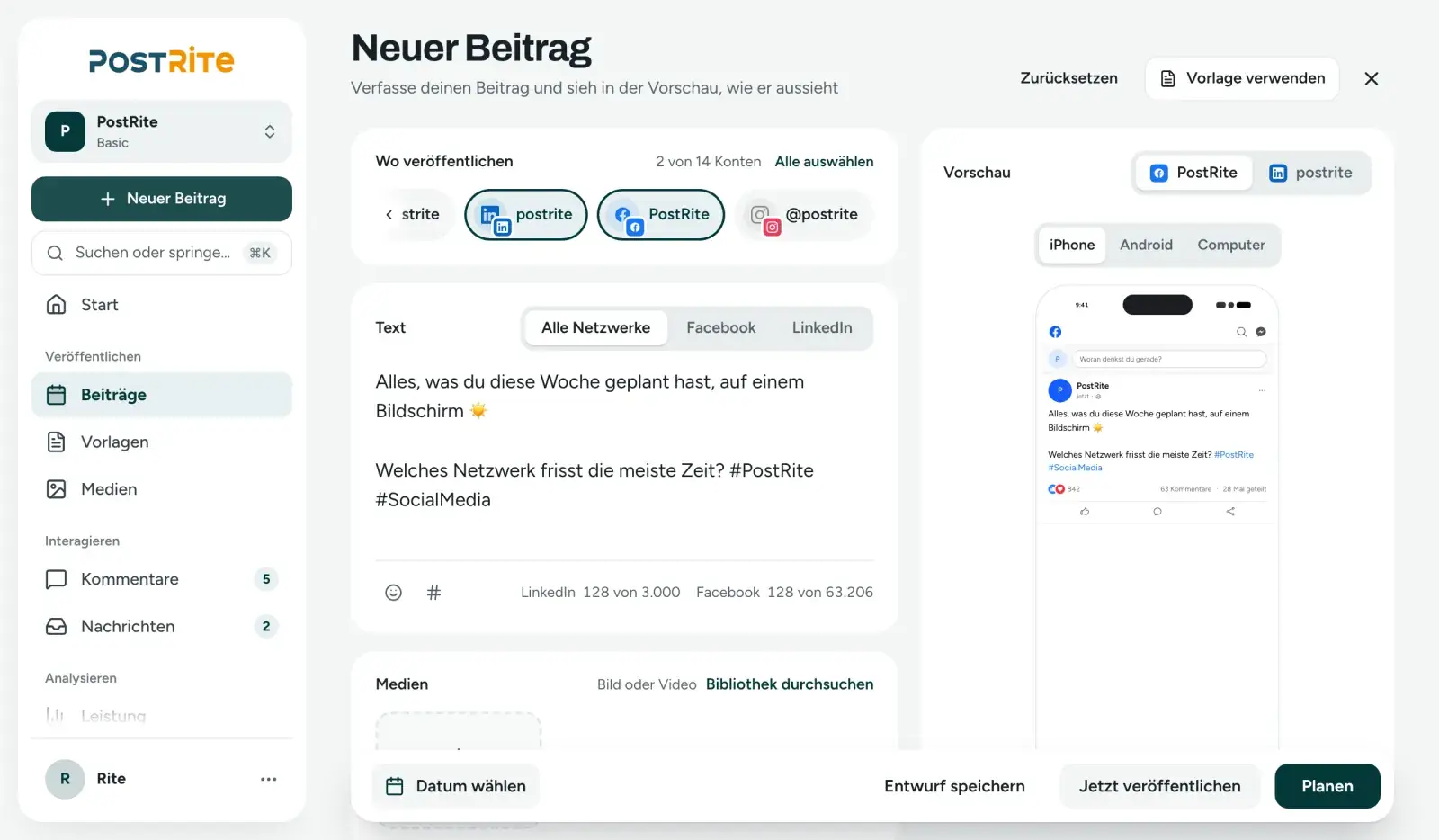
Der Editor von PostRite zeigt dieselbe Logik auf dem Bildschirm: einen Tab mit dem Text für alle Netzwerke und Tabs, um den Inhalt für einzelne Plattformen auszutauschen, mit der Vorschau jeder Plattform daneben.
Kann der Beitrag vor dem Planen zur Freigabe an die Kundschaft gehen?
Ja, und genau das unterscheidet eine professionelle Routine von „installieren, fertig“. Über MCP kann der Assistent einen Beitrag zur externen Freigabe senden, eine Freigabeanfrage erneut senden und den Freigabeverlauf eines Beitrags lesen.
In PostRite funktioniert der Freigabe-Workflow so:
- Sie geben bis zu 5 E-Mail-Adressen freigebender Personen ein, die kein PostRite-Konto brauchen.
- Jede Person erhält einen eigenen Link und sieht den Beitrag so, wie er in jedem Netzwerk erscheinen wird.
- Sie kann freigeben, Änderungen anfordern oder ablehnen. Die erste Antwort entscheidet.
- Der Beitrag steht auf Genehmigung ausstehend und wechselt erst nach dem Ja auf Geplant.
- Der geplante Zeitpunkt muss mehr als eine Stunde in der Zukunft liegen, weil Freigabe-Links eine Stunde vor der Veröffentlichung ablaufen.
In der Praxis klingt die Anfrage so: „Plane diesen Beitrag für Donnerstag, 18 Uhr, und sende ihn zur Freigabe an die E-Mail-Adresse der Kundschaft aus dem Briefing.“ Wenn Sie den Ablauf von Grund auf aufsetzen möchten, zeigt der Leitfaden zum Freigabeprozess für Social-Media-Inhalte, wie Sie festlegen, wer was freigibt.
Wie planen Sie zu Ihren besten Zeiten, ohne zu raten?
Allein kann ChatGPT nur allgemeine Uhrzeiten nennen. Verbunden kann es Ihre Historie ansehen. In PostRite liest der Assistent die besten Tage und Uhrzeiten Ihrer letzten 12 Monate, für die ganze Organisation, eine Plattform oder ein verbundenes Konto, und macht daraus konkrete Planungszeiten. Zeiten, die schon belegt sind, überspringt er.
Dabei gilt eine ehrliche Bedingung: Die Insights stammen nur aus Ihren eigenen Beiträgen mit erfassten Kennzahlen. Ein neues Konto oder ein Konto in einem Netzwerk, für das PostRite keine Analysen erfasst, hat noch keine besten Zeiten. Dann sagt Ihnen der Assistent das, statt eine Uhrzeit zu erfinden.
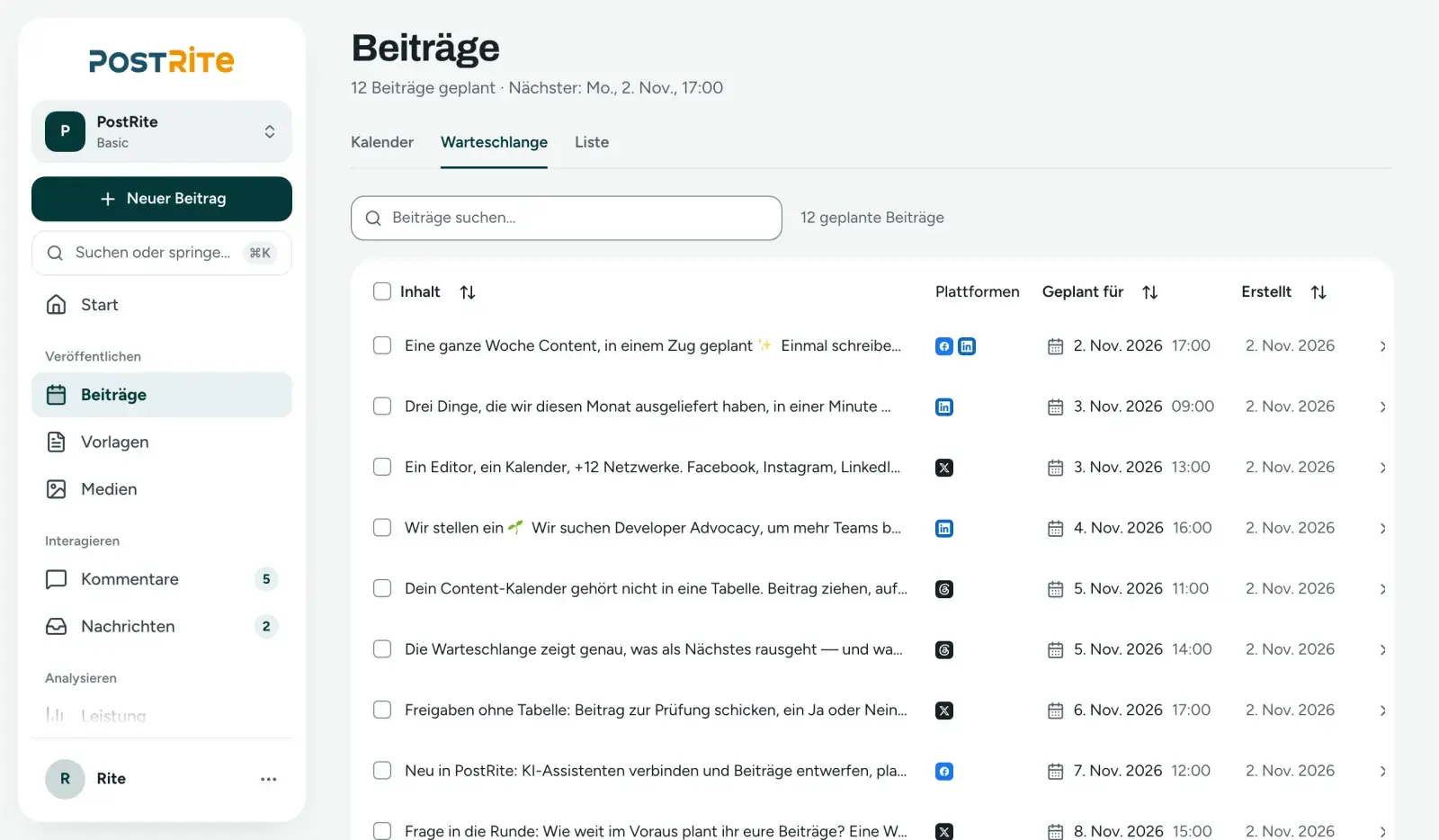
Nach dem Planen lohnt sich ein Blick in die Warteschlange. Sie zeigt die anstehenden Beiträge in chronologischer Reihenfolge, mit Netzwerk und Uhrzeit.
Welche Berechtigungen sollten Sie vergeben (und welche ausgeschaltet lassen)?
Jede Anfrage des Assistenten nutzt genau die Berechtigungen, die Ihr Konto in dieser Organisation hat. Er kann nie mehr als Sie. Trotzdem sollten Sie nur freigeben, was nötig ist.
| Einstellung in PostRite | Wofür sie da ist | Empfehlung fürs Planen von Beiträgen |
|---|---|---|
| Remote-MCP-Zugriff | Erlaubt die Verbindung des Assistenten | Ein (Pflicht) |
| Löschen über Remote-MCP erlauben | Lässt den Assistenten Beiträge, Vorlagen und Medien löschen | Aus lassen |
| KI-Assistenten Kommentare und Nachrichten beantworten lassen | Öffnet die Kommentar- und Nachrichten-Postfächer für die KI | Aus lassen, wenn es nur ums Planen geht |
| Organisationen auf dem Zustimmungsbildschirm | Legt fest, wo der Assistent arbeitet | Nur die nötigen auswählen |
Ist das Löschen aus, kann der Assistent lesen und erstellen, aber jeder Löschversuch wird abgelehnt, selbst mit Schreibrechten. Für Agenturen macht die Auswahl der Organisationen den Unterschied: Sie können die KI für eine Kundin freigeben und alle anderen außen vor lassen.
Wenn Sie es sich anders überlegen, widerrufen Sie den Zugriff unter Einstellungen → Konto → Verbundene KI-Assistenten. PostRite nur in ChatGPT zu entfernen, garantiert nicht, dass die Autorisierung in PostRite endet. Widerrufen Sie den Zugriff deshalb dort.
Kann ChatGPT jeden Tag selbstständig weiterplanen?
Hier sollten Sie zwei Dinge trennen. Ein geplanter Beitrag hängt nicht von ChatGPT ab: PostRite speichert den Beitrag und veröffentlicht ihn automatisch zum gewählten Zeitpunkt, ob der Chat offen ist oder nicht.
Etwas anderes ist es, wenn ChatGPT selbstständig eine Routine ausführt, etwa „jeden Montag die Woche zusammenstellen und planen“. ChatGPT hat geplante Aufgaben, die Dokumentation von PostRite empfiehlt aber zu prüfen, ob eine Aufgabe PostRite erreicht, bevor Sie sich darauf verlassen. Bis das geklärt ist, ist der sichere Weg: mit ChatGPT sprechen, wenn Sie die Woche planen, und das Veröffentlichen dem Tool überlassen.
Was tun, wenn die Verbindung in ChatGPT nicht auftaucht?
Die häufigsten Probleme haben eine bekannte Ursache:
- Ich kann das Plugin nicht installieren. In einem Business- oder Enterprise-Arbeitsbereich muss es eventuell zuerst ein Admin freigeben. Bitten Sie darum und versuchen Sie es erneut.
- Ich finde den Entwicklermodus nicht. Er ist in berechtigten kostenpflichtigen Tarifen verfügbar, und OpenAI verschiebt das Menü ab und zu. In einem Business- oder Enterprise-Arbeitsbereich bitten Sie den Admin, ihn freizugeben.
- PostRite reagiert im Gespräch nicht. Fügen Sie PostRite zu Ihrer Anfrage hinzu, wie es die Beispiele auf der Plugin-Seite zeigen.
- Ihre Organisation erscheint nicht auf dem Zustimmungsbildschirm. Es erscheinen nur Organisationen, in denen der Inhaber den Remote-MCP-Zugriff aktiviert hat. Bitten Sie darum und verbinden Sie neu.
- Es erscheint „MCP access is disabled for this organization“. Der Inhaber hat den Zugriff nach Ihrer Verbindung deaktiviert. Die Verbindungen ruhen, bis er wieder aktiviert wird.
- Der Assistent meldet, dass ein Konto neu verbunden werden muss. Die Autorisierung ist im sozialen Netzwerk abgelaufen oder wurde widerrufen. Verbinden Sie das Konto in PostRite neu.
- Ein Beitrag scheitert an einer fehlenden Option. Pinterest braucht eine Pinnwand, ein Discord-Bot einen Kanal, TikTok eine Sichtbarkeitsstufe und WhatsApp einen Empfänger. Lassen Sie den Assistenten diese Optionen vorher abfragen.
- Der Assistent kann nichts löschen. Das ist der Standard: Löschen über Remote-MCP erlauben ist aus.
Wie passt PostRite in diese Routine?
PostRite ist eine Social-Media-Management-Plattform mit eigenem MCP-Server. Sie veröffentlicht in den wichtigsten sozialen Netzwerken, darunter Instagram, Facebook, LinkedIn, TikTok, YouTube, Threads, X und Pinterest, und lässt ChatGPT, Claude und andere kompatible Assistenten mit den Berechtigungen arbeiten, die Sie festlegen.
Mit verbundenem ChatGPT können Sie Beiträge mit eigenem Text pro Netzwerk erstellen und planen, vor dem Speichern prüfen, zur externen Freigabe senden, Ihre besten Zeiten abfragen und die verbundenen Konten auflisten. Für X nutzt die Verbindung Ihre eigenen API-Zugangsdaten aus dem X-Entwicklerkonto.
Die Tarife kosten US$ 4.99 (Basic, 3 Konten), US$ 9.99 (Standard, 6 Konten) und US$ 24.99 (Advanced, 12 Konten) pro Monat, mit unbegrenzt vielen Teammitgliedern. Jedes neue Konto startet mit einer kostenlosen Testphase von 14 Tagen, ohne Kreditkarte und mit allen Funktionen. Die Details finden Sie unter Preise, den Überblick über die Integration auf der Seite PostRite + ChatGPT und die vollständige Einrichtung in der Dokumentation KI-Assistenten verbinden.
Wenn Sie auch Claude nutzen, zeigt der Leitfaden Social Media mit Claude verwalten Prompts für Inhalte und wie die Verbindung dort funktioniert.
Checkliste, bevor ChatGPT planen darf
- [ ] Das PostRite-Plugin ist in ChatGPT installiert (bei Business oder Enterprise vom Admin freigegeben).
- [ ] Der Inhaber hat den Remote-MCP-Zugriff im Tool aktiviert.
- [ ] Auf dem Zustimmungsbildschirm wurden nur die nötigen Organisationen ausgewählt.
- [ ] Auf dem Zustimmungsbildschirm stand „identifiziert durch chatgpt.com“.
- [ ] Das Löschen über MCP ist aus.
- [ ] Der erste Test war rein lesend, etwa das Auflisten der verbundenen Konten.
- [ ] Beiträge werden geprüft und bleiben vor dem Planen Entwürfe.
- [ ] Beiträge für Kundschaft gehen mehr als eine Stunde vorher in die Freigabe.
- [ ] Nach jeder Planungsrunde prüft jemand die Warteschlange.
Häufige Fragen
In welchen Tarifen funktioniert die Verbindung?
Für das Plugin nennt die Dokumentation von PostRite eine Bedingung: In einem Business- oder Enterprise-Arbeitsbereich muss es eventuell zuerst ein Admin freigeben. Den Entwicklermodus, also den Weg per URL, bietet OpenAI in berechtigten kostenpflichtigen Tarifen an. Bei PostRite ist die ChatGPT-Integration in jedem Tarif enthalten, auch in der kostenlosen 14-Tage-Testphase.
Muss ich programmieren können, um ChatGPT zu verbinden?
Nein. Das Plugin installieren Sie über die PostRite-Seite in ChatGPT und autorisieren es auf einem Anmeldebildschirm. Im Entwicklermodus fügen Sie eine URL ein und wählen OAuth. In keinem Fall schreibt jemand Code.
Muss ich Inhaber der Organisation in PostRite sein?
Um den Remote-MCP-Zugriff zu aktivieren, ja: Das kann nur der Inhaber. Danach meldet sich, wer ChatGPT verbindet, mit dem eigenen PostRite-Konto an, und der Assistent kann nie mehr als dieses Konto in dieser Organisation.
Sieht ChatGPT meine Social-Media-Passwörter?
Nein. Die Verbindung zu PostRite nutzt OAuth 2.1, und der Assistent erhält Ihr Passwort nie. Er bekommt nur die Berechtigungen, die Sie freigeben.
Kann ChatGPT meine Beiträge löschen?
Nur wenn „Löschen über Remote-MCP erlauben“ in PostRite eingeschaltet ist. Die Option ist standardmäßig aus, deshalb wird jeder Löschversuch abgelehnt.
In welchen Netzwerken kann ich über ChatGPT planen?
In denselben Netzwerken, die in PostRite verbunden sind. Der Assistent setzt die Optionen jedes Netzwerks, etwa Reel oder Story bei Instagram, die Pinnwand bei Pinterest und die Sichtbarkeitsstufe bei TikTok.
Weiß ChatGPT, wann die beste Zeit zum Posten ist?
Mit PostRite verbunden, nutzt es die besten Zeiten Ihrer letzten 12 Monate. Fehlen ausreichend Daten, sagt es Ihnen das, statt eine Uhrzeit zu erfinden.
ChatGPT schreibt. Das Tool veröffentlicht.
ChatGPT bleibt stark in dem, was es schon konnte: Ideen anstoßen und schnell schreiben. Die Verbindung beendet nur das Kopieren und Einfügen zwischen Chat und Kalender, mit Freigabe durch die Kundschaft, Prüfung und Berechtigungen auf dem Weg.
Wenn Sie diese Routine mit Ihren eigenen Konten sehen möchten, bietet PostRite eine kostenlose Testphase von 14 Tagen, ohne Kreditkarte. Verbinden Sie ChatGPT, lassen Sie sich die erste Woche Beiträge vorschlagen und prüfen Sie alles, bevor es live geht.