
Cómo programar mensajes y anuncios en Discord: webhook o bot
La transmisión en vivo empieza el jueves a las 20:00. El aviso en Discord tiene que salir a las 19:00, el recordatorio a las 19:50 y el enlace de la grabación el viernes por la mañana. En teoría, alguien del equipo publica todo eso. En la práctica, a las 19:00 esa persona está en el tráfico, en otra reunión o preparando la propia transmisión.
Quien gestiona una comunidad conoce ese apuro. Discord es ideal para conversar en tiempo real, pero los avisos importantes tienen hora fija. Y depender de que alguien esté conectado en el minuto exacto es la forma más rápida de que el servidor parezca abandonado.
La buena noticia es que los anuncios se pueden preparar con antelación. El camino pasa por dos palabras que asustan un poco a la gente de marketing: webhook y bot. Ninguna de las dos exige programar código.
¿Se pueden programar mensajes en Discord sin otra herramienta?
Depende de tu cuenta. Discord está probando los mensajes programados en mensajes directos y canales, pero la función forma parte de un programa beta. Según el centro de ayuda de Discord, el acceso llega a un grupo pequeño de usuarios elegidos al azar, y no se puede pedir entrar.
Así que, si no ves la opción, no estás haciendo nada mal. Simplemente no se ha activado para ti.
Incluso quien tiene la beta suele toparse con otro límite. El mensaje programado sale de tu cuenta personal, y el trabajo queda atado a ella. Cuando la comunidad es de una marca, tiene más sentido que los anuncios salgan de una conexión de la empresa, visible para el equipo y planificada junto con el resto del calendario.
Ahí entran el webhook y el bot.
Webhook o bot: ¿cuál es la diferencia en la práctica?
Piensa en el webhook como un buzón pegado a un canal. Discord genera una dirección, tú se la das a una herramienta, y todo lo que ella envía allí aparece en ese canal. No participa en el servidor ni lee nada. Solo recibe y publica.
El bot funciona como un miembro automático del servidor. Lo invitas, defines qué puede hacer y, a partir de ahí, publica en los canales donde tiene permiso. Para conectar el bot, autorizas el acceso en una pantalla del propio Discord. Eso es OAuth, la misma lógica de "iniciar sesión con Google": apruebas la conexión sin darle tu contraseña a nadie.
| Webhook | Bot (OAuth) | |
|---|---|---|
| Dónde publica | En un canal concreto | En cualquier canal de texto al que llegue el bot, elegido en cada publicación |
| Cada conexión | Un canal | Un servidor, con todos sus canales |
| Configuración | Copiar y pegar una URL | Agregar el bot y autorizarlo en Discord |
| Permisos | No necesita permisos de bot | Enviar mensajes, insertar enlaces, adjuntar archivos y usar emojis externos |
| Nombre y avatar | Pueden cambiar en cada publicación | Siempre los del bot |
| Ideal para | Un canal de avisos fijo | Servidores con varios canales |
Si tu comunidad tiene un único canal de anuncios y eso no va a cambiar pronto, el webhook lo resuelve en dos minutos. Si publicas en #anuncios, #eventos y #novedades, el bot te evita crear una conexión por canal. Una conexión cubre todo el servidor.
Una agencia con tres clientes en Discord, por ejemplo, agrega el bot en los tres servidores y crea una conexión para cada uno. Dentro de cada servidor, el canal se elige al armar la publicación. Un creador con un servidor pequeño y un solo canal de avisos probablemente nunca necesite nada más que el webhook.
¿Cómo crear un webhook en Discord y conectarlo a la herramienta?
El webhook nace dentro del propio canal, en su configuración.
- Abre el servidor en Discord y haz clic derecho en el canal donde quieres publicar.
- Selecciona Editar canal y ve a Integraciones → Webhooks.
- Haz clic en Crear webhook y ponle un nombre, por ejemplo "Avisos de la marca".
- Copia la URL del webhook.
Después, basta con pegar la URL en la herramienta de programación. En PostRite, abres Cuentas conectadas, haces clic en Conectar en la tarjeta de Discord, te quedas en la pestaña Webhook, pegas la URL y le pones un nombre a la conexión, por ejemplo "Canal de anuncios". Si lo dejas en blanco, se usa el nombre del webhook en Discord. Luego solo tienes que hacer clic en Conectar Webhook.
Un cuidado importante: trata esa URL como una llave. Quien tenga la dirección puede publicar en el canal. No pegues el enlace en grupos, documentos abiertos ni capturas de pantalla. Si se filtra, elimina el webhook en Discord y crea otro.
Para publicar en más de un canal con webhook, crea un webhook en cada canal y conecta cada uno por separado. Ponles nombres claros a las conexiones, porque dentro de tres meses "Webhook 2" no le dirá nada a nadie.
¿Cómo conectar con el bot y cuándo conviene más?
El bot pide un paso más, pero compensa cuando la comunidad crece. En PostRite, el camino es este:
- En Cuentas conectadas, haz clic en Conectar en la tarjeta de Discord y abre la pestaña Bot.
- Haz clic en Agregar Bot al Servidor. Discord se abre para que elijas el servidor y concedas los permisos de enviar mensajes, insertar enlaces, adjuntar archivos y usar emojis externos.
- Una vez agregado el bot, haz clic en Autorizar cuenta para vincular tu cuenta de Discord mediante OAuth.
- Elige en la lista el servidor que quieres conectar.
En la lista solo aparecen los servidores donde eres administrador o tienes el permiso de gestionar el servidor, y donde el bot ya fue agregado. Si tu servidor no aparece, casi siempre es porque el bot todavía no está en él.
A partir de ahí, el canal deja de ser una decisión de configuración y pasa a ser una decisión de contenido. Eliges el destino al crear cada publicación. El canal de anuncios también entra en esa lista. Los canales donde el bot todavía no puede publicar aparecen atenuados en la lista. Para desbloquear uno, dale al bot los permisos Ver Canal y Enviar Mensajes en ese canal, en Discord.
Esto ayuda mucho en comunidades organizadas por temas. El aviso de la transmisión va a #eventos, la novedad del producto va a #anuncios y el material extra va a #contenidos, todo desde la conexión de ese servidor.
¿Cómo armar una rutina de anuncios que mantenga activo el servidor?
Programar resuelve el horario. Lo que mantiene viva a la comunidad es el ritmo. Un servidor que recibe tres anuncios un lunes y nada el resto del mes transmite la misma sensación que un perfil abandonado.
Una rutina sencilla suele funcionar mejor que una gran campaña esporádica. Mira un ejemplo para una semana con transmisión en vivo y lanzamiento:
| Cuándo | Qué publicar | Canal |
|---|---|---|
| Lunes, 10:00 | Lo que viene en la semana, en tres líneas | #anuncios |
| Miércoles, 18:00 | Detrás de escena del lanzamiento, con imagen o video corto | #novedades |
| Jueves, 19:00 | Aviso de la transmisión con horario y enlace | #eventos |
| Jueves, 19:50 | Recordatorio corto: "empezamos en 10 minutos" | #eventos |
| Viernes, 10:00 | Enlace de la grabación y una pregunta para abrir la conversación | #contenidos |
Fíjate en que no todo es aviso. La pregunta del viernes y el detrás de escena del miércoles les dan a las personas un motivo para responder, y es la conversación lo que hace que el servidor parezca habitado.
Tres hábitos ayudan bastante:
- Horarios fijos. Si el resumen semanal sale todos los lunes a las 10:00, los miembros aprenden a buscarlo.
- Menos menciones a todos. Guarda el @everyone para lo que de verdad importa. Cuando todo es urgente, la gente silencia el servidor.
- Mensajes con estilo de Discord. El texto que funciona en Instagram rara vez funciona igual en un canal de comunidad. En Discord, un tono más directo y cercano suele conectar mejor con quien está ahí.
¿Cómo darle al anuncio la identidad de tu marca?
Discord admite formato Markdown, y eso ayuda a ordenar mensajes largos sin que se conviertan en un bloque de texto. Puedes usar **negrita** para lo que no puede pasar desapercibido, *cursiva* para dar énfasis y > cita para destacar una frase o un testimonio. Los bloques de código también funcionan, algo útil en comunidades de tecnología.
Cada mensaje de Discord tiene un límite de 2.000 caracteres. Si el anuncio no cabe, probablemente intenta decir demasiadas cosas. Divídelo en dos mensajes o lleva el detalle a un enlace.
Cada mensaje acepta hasta 10 imágenes y un video, de hasta 10 MB por archivo. Un video corto de detrás de escena o una tarjeta con la fecha del evento llaman más la atención que un párrafo, sobre todo para quien solo echa un vistazo al canal.
En la conexión por webhook, además puedes cambiar el nombre y el avatar que se muestran en cada publicación. Puedes usar "Equipo de Eventos" en el aviso de la transmisión y "Soporte" en un comunicado de mantenimiento, cada uno con su avatar. Con el bot, la identidad siempre es la suya, lo que suele venir bien para mantener una sola voz de marca.
¿Por qué no salió el mensaje programado?
Casi siempre la causa es un cambio hecho en Discord después de programar la publicación. Estas son las más comunes:
- Eliminaron el webhook. Alguien limpió las integraciones del canal. Crea un webhook nuevo y actualiza la conexión.
- El bot perdió el permiso. Cambiaron los permisos del canal, o el canal se hizo privado sin acceso para el bot.
- El bot salió del servidor. Basta con volver a agregarlo.
- Discord limitó el envío por exceso de peticiones. En ese caso, la herramienta tiene que volver a intentarlo.
Por eso conviene acordar una regla simple con quien administra el servidor: antes de tocar canales, permisos o integraciones, avisar a quien se encarga de los anuncios. Un ajuste inocente el viernes puede tumbar el aviso de la transmisión del sábado.
¿Cómo ayuda PostRite a programar en Discord?
PostRite conecta Discord de las dos formas, por webhook o con el bot autorizado mediante OAuth, y pone los anuncios en el mismo calendario que las demás redes de la marca. Escribes el mensaje, eliges la conexión del servidor y el canal, adjuntas una imagen o un video y defines el horario.
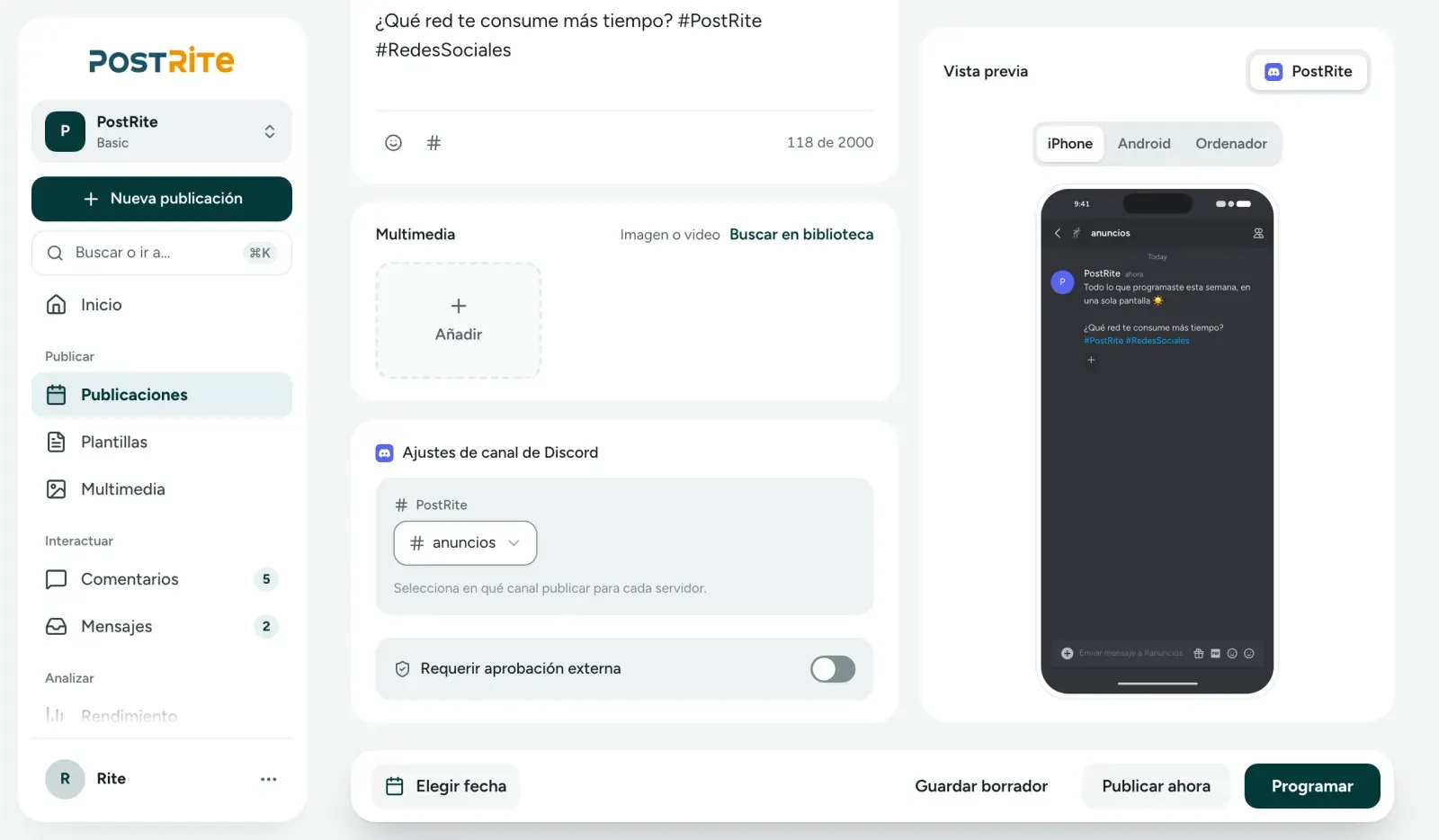
En el editor eliges en qué canal publica el bot y ves la vista previa del mensaje antes de programarlo.
Cuando un mensaje falla, PostRite muestra el motivo en la publicación, como un webhook que ya no existe o la falta de permiso en el canal. Si el problema es el límite de peticiones de Discord, lo reintenta automáticamente.
Eso marca la diferencia en una campaña. El lanzamiento sale en Instagram, LinkedIn y Discord desde la misma publicación, con un texto distinto para cada red. No tienes que copiar y pegar en tres lugares ni acordarte de abrir Discord a la hora exacta. La guía sobre cómo publicar en varias redes sociales explica cómo adaptar el mismo contenido sin repetir texto.
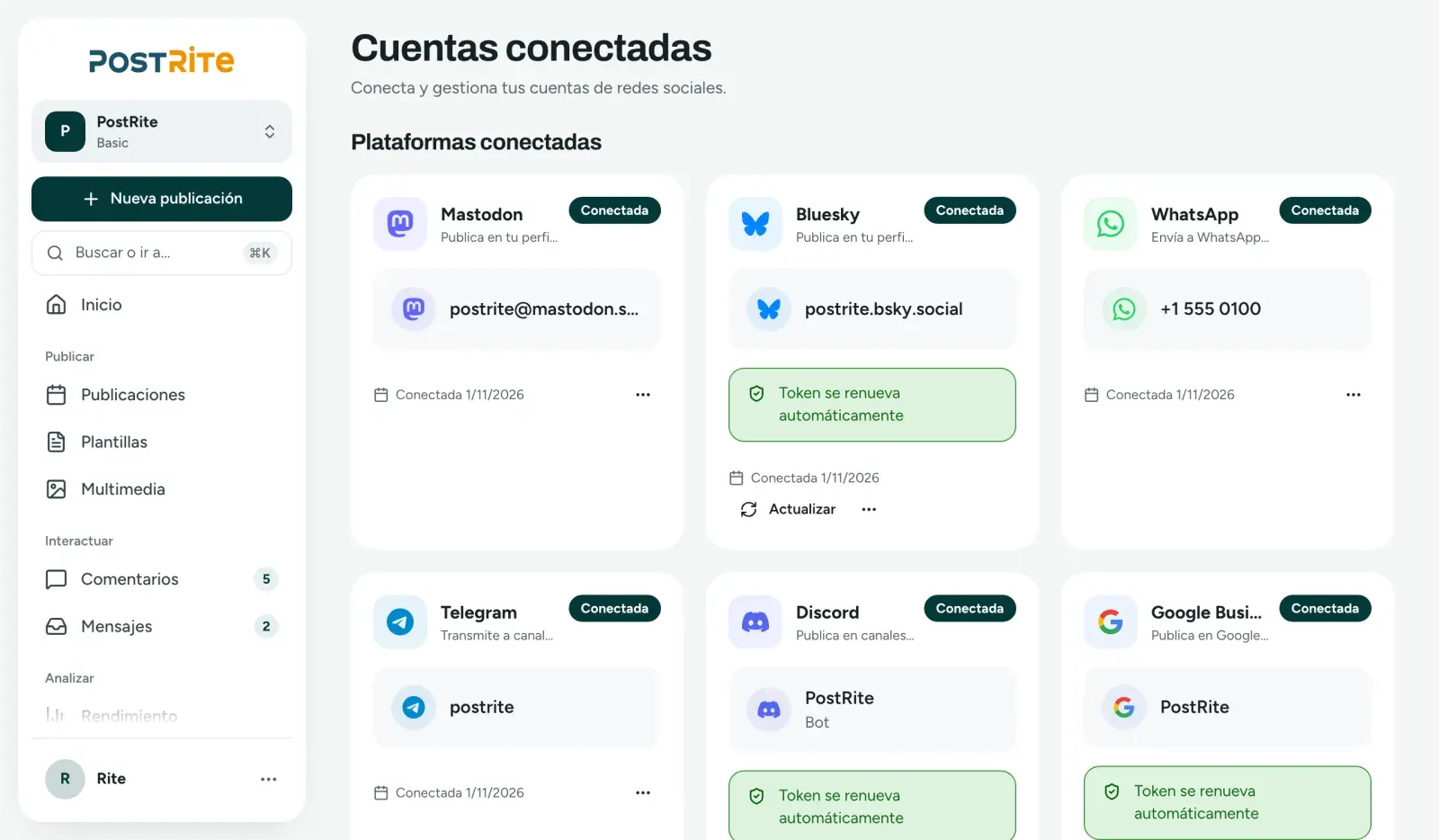
Discord aparece en Cuentas conectadas junto a las demás redes de la marca.
Cuando el anuncio necesita el visto bueno de alguien, como un cliente o el responsable de la comunidad, la publicación puede pasar por aprobación externa antes de salir. Quien aprueba recibe un enlace y no necesita cuenta en PostRite.
PostRite publica en +12 redes. Los planes cuestan US$ 4.99, US$ 9.99 o US$ 24.99 al mes, con 3, 6 o 12 cuentas conectadas y miembros ilimitados en el equipo. Todas las funciones están en todos los planes, y la prueba de 14 días no pide tarjeta. El paso a paso completo de la conexión está en la documentación de Discord.
Checklist antes de programar la semana en Discord
- Elegí entre webhook (un canal fijo) y bot (varios canales del mismo servidor).
- La URL del webhook está guardada solo en la herramienta, no en documentos abiertos.
- El bot tiene Ver Canal y Enviar Mensajes en todos los canales de la semana.
- Cada mensaje cabe en 2.000 caracteres.
- El texto se adaptó al tono de Discord en lugar de copiarse de Instagram.
- El @everyone quedó reservado para el aviso más importante.
- Quien administra el servidor sabe que hay anuncios programados.
- Los horarios fijos de la comunidad están en el calendario.
Preguntas frecuentes
¿Necesito saber programar para usar un webhook o un bot en Discord?
No. El webhook se crea en la configuración del canal y solo copias una URL. El bot se agrega con un botón, y autorizas el acceso en una pantalla del propio Discord. Ninguno de los dos exige código.
¿Qué es mejor para una marca, webhook o bot?
Para un único canal de avisos, el webhook es más rápido. Si publicas en varios canales del mismo servidor, el bot te evita crear una conexión por canal y te deja elegir el destino en cada publicación. Con clientes distintos, cada servidor se convierte en una conexión propia.
¿Se pueden programar videos en Discord?
Sí. Cada mensaje acepta un video de hasta 10 MB, que funciona bien para detrás de escena y adelantos. Para la transmisión completa, usa un fragmento corto o comparte el enlace de la grabación.
¿El bot puede publicar en canales de anuncios?
Sí. El canal de anuncios aparece entre los destinos que puedes elegir, siempre que el bot tenga los permisos Ver Canal y Enviar Mensajes en él.
¿Por qué mi servidor no aparece en la lista al conectar el bot?
Solo aparecen los servidores donde eres administrador o tienes el permiso de gestionar el servidor, y donde el bot ya fue agregado. Agrega primero el bot con el botón Agregar Bot al Servidor y después autoriza la cuenta.
¿Qué pasa si alguien elimina el webhook?
El mensaje no se envía, y PostRite indica que el destino ya no existe. Crea un webhook nuevo en el canal y actualiza la conexión con la nueva URL.
¿PostRite muestra métricas de los mensajes en Discord?
No. Discord no ofrece métricas por publicación en esta integración. Para seguir la respuesta de la comunidad, observa el propio servidor: reacciones, respuestas y participación en los eventos.
Una comunidad activa no depende de que alguien esté conectado en el minuto exacto del aviso. Depende de una rutina que el equipo pueda sostener. Si quieres dejar listos los anuncios de Discord junto con el resto del calendario, prueba PostRite gratis durante 14 días, sin tarjeta, y programa los avisos de la próxima semana de tu servidor.