
Flujos
Un flujo responde para que tú no tengas que hacerlo. Alguien comenta una palabra en tu publicación o te escribe, y el flujo responde, ofrece botones, sigue el camino que esa persona elige, la etiqueta y pasa la conversación a alguien de tu equipo en el momento en que hace falta.
Este es uno de los dos tipos de automatización. La visión general lo compara con los disparadores, que publican en lugar de responder a una persona.
De qué se compone un flujo
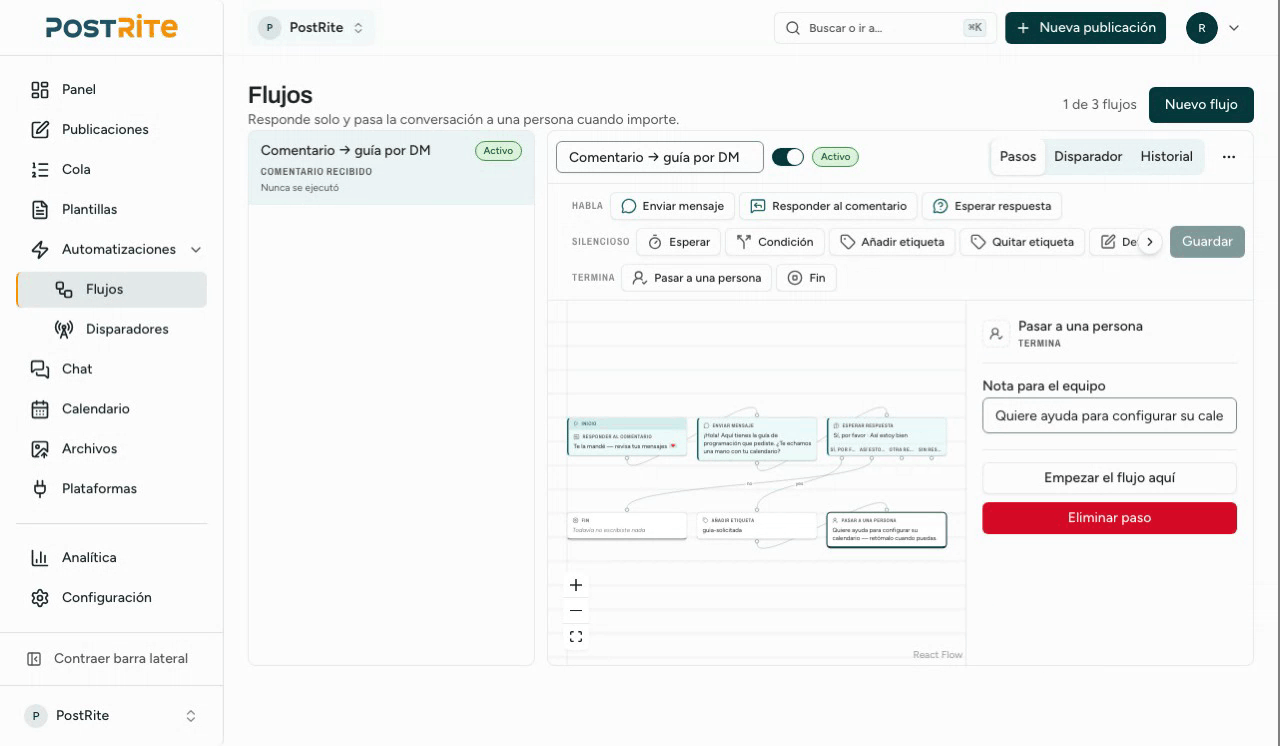
Dibujas el flujo como pasos. Cada uno hace una sola cosa, y el siguiente depende de lo que hizo el contacto.
- Enviar mensaje: el mensaje directo que recibe el contacto. Usa su nombre y se completa solo. Pueden ir con él hasta cinco archivos de tu biblioteca de medios (imágenes, videos, audios y documentos PDF), dentro de lo que envía el canal de cada cuenta: Instagram y Messenger aceptan imágenes de hasta 8 MB y un video, audio o PDF de hasta 25 MB; WhatsApp acepta imágenes de hasta 5 MB, video y audio de hasta 16 MB y PDF de hasta 100 MB. Un archivo que una de las cuentas del flujo no puede enviar aparece desactivado, con el motivo. Añade hasta tres botones de enlace que abren una página; cuentan dentro de los mismos tres botones de la pregunta siguiente.
- Responder al comentario: una respuesta pública bajo la publicación. Escribe hasta cinco redacciones y se elige una por comentario, para que una publicación con mucho movimiento no repita siempre lo mismo.
- Esperar: espera antes del siguiente paso, desde unos segundos hasta 23 horas. El máximo es ese porque una espera más larga terminaría fuera de la ventana en la que la plataforma aún te deja responder.
- Esperar respuesta: ofrece hasta tres botones y manda cada respuesta por su propio camino, con un camino aparte para cuando no hay respuesta. Los botones se envían con el mensaje justo antes de este paso, así que haz la pregunta ahí. El flujo espera hasta siete días.
- Pedir información: pide un correo, un teléfono o una línea de texto, y guarda la respuesta válida en el contacto con el nombre que elijas. Una respuesta válida, una que no lo es y ninguna respuesta siguen cada una su propio camino. La respuesta se puede usar en los mensajes siguientes y revisar en una condición, y aparece en los detalles del contacto y en la exportación de contactos de Mensajes. En Messenger el contacto puede tocar su propia dirección en vez de escribirla.
- Condición: ramifica según una etiqueta, un dato guardado, el canal o si es horario comercial. El horario comercial es de 9:00 a 18:00 en la zona horaria de tu espacio de trabajo, y todavía no se puede configurar.
- Añadir etiqueta, Quitar etiqueta, Definir detalle: recuerda algo del contacto para consultarlo después.
- Pasar a una persona: pausa los flujos en esa conversación y deja una nota para el equipo.
- Fin: termina aquí.
Qué inicia un flujo
Cada mensaje lo responde un solo flujo. Dos flujos nunca contestan el mismo "hola". Cuando más de un flujo coincide con un mensaje, responde el más específico: una mención en una historia, una respuesta a una historia o un enlace con referencia va antes que un primer mensaje, y un primer mensaje antes que cualquier mensaje. Entre flujos igual de específicos, responde el que se creó primero.
- Mensaje recibido: todos los mensajes, o solo los que coinciden con tus palabras clave.
- Primer mensaje: la primera línea de una conversación nueva.
- Comentario recibido: el patrón "comenta una palabra, recibe un DM". Elige cualquier publicación, o varias concretas. Funciona en cuentas de Instagram y en páginas de Facebook, y una página de Facebook solo inicia un flujo de comentario cuando la seleccionas en Cuentas.
- Respuesta a una historia: alguien contesta tu historia.
- Mención en una historia: alguien menciona tu cuenta de Instagram en su propia historia. Instagram abre una conversación por mensaje directo y el flujo responde ahí. Funciona solo en Instagram, y una cuenta privada solo lo activa si te sigue. Una mención no tiene texto, así que las palabras clave no se aplican.
- Enlace con referencia: un enlace que lleva una referencia que tú defines, para saber de dónde vino la persona.
- Menú o rompehielos: alguien toca un rompehielos, el botón Empezar o un elemento de menú que apunta al flujo. Los configuras en Menú y rompehielos, en la bandeja de entrada.
La lista de Flujos muestra, bajo el nombre de cada flujo, una frase con lo que lo inicia, para distinguir flujos parecidos.
Cómo crear uno
- Abre Flujos en el menú y elige un flujo listo: "Comenta la palabra, recibe el mensaje", "Responder a una palabra clave", "Dar la bienvenida al primer mensaje", "Convertir una respuesta de historia en conversación" o "Agradecer a quien te menciona en su historia". Cada uno llega con su disparador ya configurado, y Empezar en blanco sigue ahí.
- Haz clic en el bloque oscuro Cuando, al inicio del lienzo, para revisar qué inicia el flujo (un flujo listo ya lo rellenó) o elegirlo tú. Los ajustes se abren junto al lienzo, o en un panel que sube desde abajo en el celular. Añade palabras clave y define cómo compararlas: contiene, exacta o empieza por.
- Elige en qué cuentas responde. Si no marcas ninguna, responde en todas las cuentas de mensajes del espacio. Un flujo de comentario es la excepción: sin ninguna marcada, responde en todas las cuentas de Instagram, y en una página de Facebook solo si la marcas.
- En Pasos, dibuja lo que pasa y pulsa Guardar. Un paso incompleto lo avisa en su propia tarjeta, antes de guardar.
- Mira el indicador del encabezado (Listo para encender o cuántas cosas faltan), resuelve lo que indique y enciende el flujo.
Un flujo nuevo empieza apagado y nadie recibe nada hasta que lo enciendas. Al encenderlo, PostRite te muestra primero a qué responde y en qué cuentas. Un flujo sin palabras clave responde a todos los mensajes, así que conviene leerlo.
Trabajar en el lienzo
El flujo se dibuja de arriba hacia abajo: primero el disparador y luego los pasos.
- El disparador es el primer bloque. Dice Cuando sobre un bloque oscuro, seguido de lo que inicia el flujo. Haz clic para abrir sus ajustes junto al lienzo, o en un panel que sube desde abajo en el celular. Ya no hay una pestaña Disparador: las pestañas son Pasos y Conversaciones. En el celular, la lista y el mapa se alternan arriba, y Conversaciones, Cambiar nombre y Eliminar están en el menú ⋯.
- Añadir un paso. Bajo cada salida que aún no lleva a ningún sitio hay un +: añade un paso justo ahí, ya conectado, elegido de una lista agrupada en Habla con el contacto, En silencio y Termina. El botón Añadir paso sobre el lienzo, junto a Resultados y Probar, abre la misma lista, y puedes seguir arrastrando los pasos para moverlos. Los roles por debajo de Administrador ven el flujo, pero no estos controles.
- El indicador de estado. Mientras un flujo está apagado, el encabezado dice cuántas cosas faltan para encenderlo, o que está listo. Al abrirlo muestra lo que ya está hecho, lo que falta y los avisos; al hacer clic en algo que falta, vas a ese paso. Cuando el flujo está listo, el mismo panel tiene el botón Encender, que sigue pidiendo confirmación y te muestra a quién responderá. Encender pone en marcha la versión guardada, así que guarda antes los cambios.
- En el celular los pasos se muestran por defecto como una lista, con un interruptor Lista | Mapa. La lista es el flujo leído de arriba abajo, con cada rama titulada por su respuesta (por ejemplo “Si responde …” o “Si no responde”) y una fila punteada Añadir paso donde una salida aún no lleva a ningún sitio. Mapa es el lienzo, para ver el flujo entero.
Probar un flujo
El botón Probar simula una conversación con el flujo tal como está dibujado en el lienzo, incluidos los cambios sin guardar. No se envía nada y funciona con cualquier rol.
- Tú haces de contacto: pulsas un botón de respuesta, escribes una respuesta o eliges No responde.
- En una condición no hay un contacto real que comprobar, así que eliges por qué rama sigue.
- La prueba se detiene en un paso incompleto y te dice qué falta.
- También se detiene donde lo haría una ejecución real: cuando una persona toma el relevo, al final del flujo, si no llega respuesta a tiempo o tras el mismo número de pasos que permite una ejecución real, para que un bucle no se repita para siempre.
Ver qué pasó en cada paso
El botón Resultados (en la computadora) dibuja sobre cada paso cuántas conversaciones llegaron hasta él, cuántas siguieron por cada rama y dónde se detuvieron o fallaron. Cuenta solo las conversaciones más recientes del flujo, hasta 30, así que cada cifra es sobre esa muestra y no un total histórico. Si aún no hay conversaciones, lo dice. Para ver una conversación concreta, usa Conversaciones.
Comenta la palabra, recibe el mensaje
Es el flujo que casi todo el mundo quiere, y el que más reglas tiene alrededor. Inícialo desde un comentario y luego:
- Elige cualquier publicación, o varias concretas, por su miniatura. La lista es el feed de la propia cuenta: también están las publicaciones que hiciste en otro sitio, no solo las que envió PostRite. En una página de Facebook muestra las publicaciones de la propia página, no las que escriben los visitantes, y un flujo sin publicación elegida también responde en esas. En una publicación promocionada, también cuentan los comentarios hechos en el anuncio.
- Define las palabras clave que lo activan y cómo compararlas.
- Añade un paso Responder al comentario para contestar en público.
- Después manda el mensaje directo: llega a quien comentó pero nunca te escribió, que es el único caso que permiten las plataformas.
Ese mensaje directo es una única apertura. Las plataformas permiten una respuesta privada por comentario, y solo durante aproximadamente una semana después de que se escribió: un comentario más antiguo queda registrado en las ejecuciones del flujo como demasiado antiguo, y no se envía nada. Lleva el texto y sus botones. Los archivos de ese paso quedan fuera, porque cada uno sería un mensaje más, y un botón de enlace va en el texto como dirección. Después rige la ventana normal de respuesta (consulta Chat).
Si ya tienes un flujo de comentarios activado y sin publicación elegida, ahora responde comentarios en todas las publicaciones de la cuenta, incluidas las publicadas fuera de PostRite, a las que antes no llegaba. Abre su disparador y elige publicaciones si quieres acotarlo.
Límites de seguridad
Un flujo escribe a personas reales, así que varios límites lo frenan por defecto.
- Un flujo por mensaje: dos flujos nunca responden al mismo "hola".
- Un intervalo mínimo y un tope diario, ambos por contacto, para que nadie reciba respuestas en bucle.
- Un límite de pasos, para que un menú que vuelve sobre sí mismo aun así pare.
- Un historial que registra también las ejecuciones que no hicieron nada, y por qué: esa es la respuesta a "mi flujo no contestó".
- Pausar los flujos en una conversación detiene todos sus flujos a la vez.
Cuando debe entrar una persona
Pon un paso Pasar a una persona donde el flujo ya hizo todo lo útil que podía, y se pausa solo en esa conversación. Quien pueda editar (un editor, un administrador o el propietario) también puede pausarlo a mano desde el panel del contacto en Mensajes; un visualizador no tiene ese control. Mientras una conversación está en pausa, no empieza ningún flujo nuevo. Los mensajes que envió un flujo salen marcados en la conversación, así que quien entre ve lo que ya se dijo.
Cuántos flujos puedes tener
Cuántos flujos puede tener un espacio depende de tu plan: la página de precios indica el número de cada uno. No se borra nada si pasas a un plan menor: los flujos que sobran simplemente dejan de responder, y lo dicen en su historial, hasta que vuelvas a subir de plan. Mientras la suscripción está restringida, ningún flujo se ejecuta y los flujos que esperan a un contacto se cierran. Editar los flujos sigue funcionando.