
Conectar cuentas sociales
Conecta tus cuentas de redes sociales para empezar a programar publicaciones. PostRite admite varias cuentas por plataforma.
Cómo conectar una cuenta
Solo los Propietarios y Administradores pueden conectar o desconectar cuentas de plataformas. Los Editores y Visores pueden ver y publicar en las plataformas ya conectadas, pero no modificar las conexiones.
- Ve a la página Plataformas desde la barra lateral
- Busca la plataforma que quieres conectar
- Haz clic en el botón Conectar de la tarjeta de la plataforma
- Sigue el flujo de conexión (varía según el tipo de plataforma)
Cuando la contraseña la tiene otra persona
Quien puede entrar en la cuenta muchas veces no es quien tiene acceso a PostRite: un cliente, un compañero, quien creó la cuenta. En lugar de pedirle la contraseña, envíale un enlace.
- En la página Plataformas, usa Pedir a otra persona: en el menú ⋯ de la tarjeta de una cuenta conectada para reconectarla, o junto a una plataforma para conectarla por primera vez. Instagram admite dos formas de iniciar sesión, así que tú eliges cuál lleva el enlace
- Escribe su correo y, si quieres, una línea tuya. Esa línea aparece en la página que abre, y es lo que hace que un correo inesperado parezca algo anunciado
- Abre el enlace, inicia sesión en la propia plataforma y listo. Nunca crea una cuenta de PostRite ni ve tu espacio de trabajo
- El enlace vale 48 horas y deja de funcionar en cuanto la cuenta se conecta. Puedes reenviarlo o revocarlo desde la misma página
Un enlace de reconexión está ligado a una cuenta concreta. Si inicia sesión con otra —un perfil personal, por ejemplo— no se conecta nada y la página explica qué pasó.
Tipos de conexión
PostRite usa distintos métodos de conexión según la plataforma:
Plataformas OAuth
Estas plataformas abren una ventana emergente donde inicias sesión y autorizas a PostRite:
- Facebook (páginas de Facebook mediante OAuth de Meta)
- Instagram (cuentas de empresa/creador, con inicio de sesión de Instagram o vía Facebook)
- Threads (mediante OAuth de Threads)
- WhatsApp (WhatsApp Business, mediante la ventana de registro de Meta)
- TikTok
- YouTube
- Google Business
- Discord (integración de bot mediante OAuth de Discord)
Flujo de conexión OAuth
Se abrirá una ventana emergente. Inicia sesión en la plataforma, autoriza a PostRite y la ventana se cerrará automáticamente. Tu cuenta aparecerá en la lista.
Credenciales de API (BYOAPI)
Estas plataformas requieren que proporciones tus propias credenciales de API mediante un formulario:
- Twitter / X - Credenciales OAuth 1.0a del Twitter Developer Portal
- Telegram - Token del bot e ID del canal
- Discord - URL de webhook (alternativa al bot OAuth)
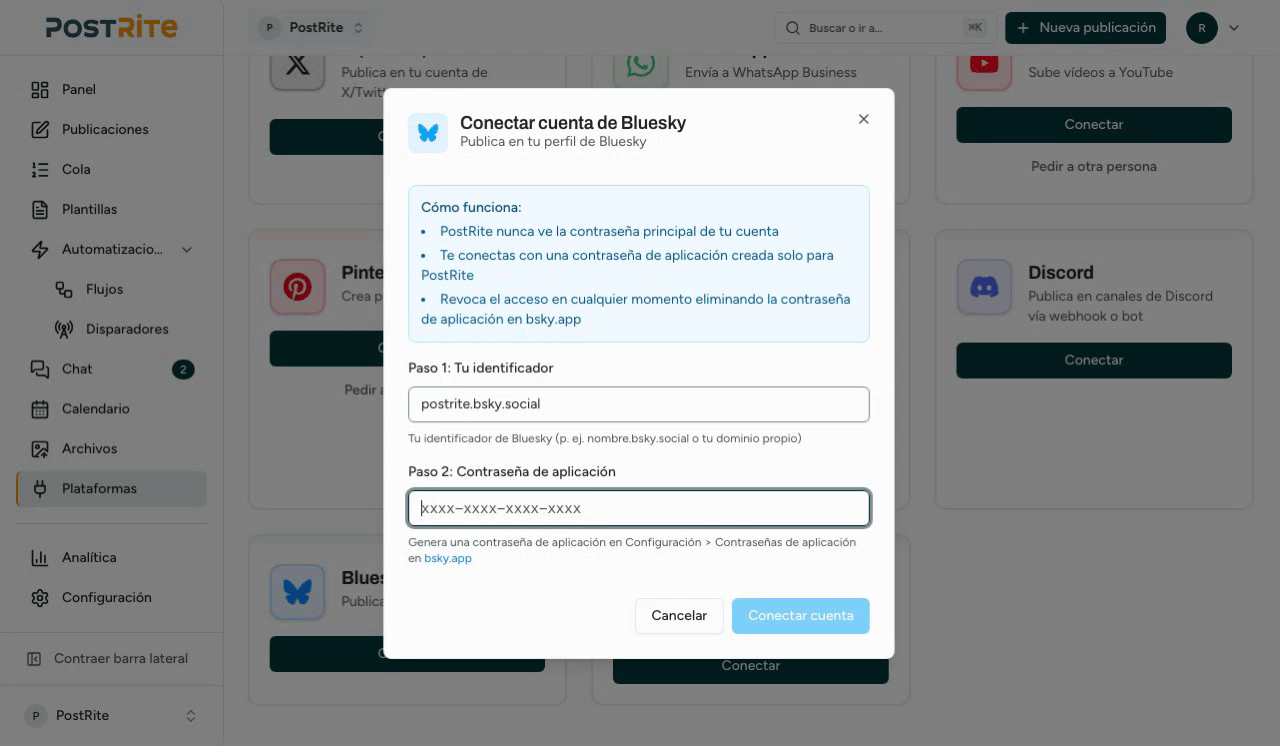
- Bluesky - Handle y contraseña de aplicación
- Mastodon - URL de la instancia y token de acceso de la aplicación
Detalles por plataforma
Páginas de Facebook
- Se conecta mediante ventana emergente OAuth
- Selecciona qué páginas de Facebook gestionar tras la autorización
- Requiere acceso de administrador a la página de Facebook
Instagram Business
- Dos formas de conectar: inicio de sesión de Instagram o vía Facebook. PostRite pregunta cuál antes de abrir la ventana
- Requiere una cuenta de empresa o de creador en ambos casos; vía Facebook necesita además una página de Facebook vinculada a ella
- Publicación automática de publicaciones, reels, historias y carruseles
Los dos métodos alcanzan cosas ligeramente distintas — la música del catálogo de Instagram en un reel solo funciona vía Facebook — y una cuenta no puede usar los dos a la vez. La guía de Instagram los compara.
Threads
- Se conecta mediante ventana emergente OAuth de Threads
- Requiere un perfil de Threads vinculado a una cuenta de Instagram de empresa o de creador
- Publica texto de hasta 500 caracteres, imágenes y videos
Twitter / X (BYOAPI)
Necesitas crear una app en Twitter Developer y proporcionar:
- API Key (Consumer Key)
- API Secret (Consumer Secret)
- Access Token
- Access Token Secret
Se requiere una cuenta de desarrollador de Twitter
Crea una cuenta de desarrollador en developer.twitter.com y crea una app con permisos de lectura y escritura.
- Se conecta mediante ventana emergente OAuth
- Publica en tu perfil personal o en páginas de empresa
- Las páginas de empresa requieren acceso de administrador
TikTok
- Se conecta mediante ventana emergente OAuth
- Requiere una cuenta de TikTok Business o de creador
- Sube y programa videos y carruseles de fotos
YouTube
- Se conecta mediante ventana emergente OAuth de Google
- Selecciona qué canal gestionar
- Sube videos y Shorts
- Se conecta mediante ventana emergente OAuth
- Crea y programa pines
- Publica en tus tableros
Google Business
- Se conecta mediante ventana emergente OAuth de Google
- Publica novedades en tu ficha de empresa
- Crea ofertas y eventos
Discord (bot o webhook)
Discord ofrece dos métodos de conexión:
- Bot (OAuth): Autoriza el bot de PostRite en tu servidor y luego elige cualquier canal de texto en cada publicación. Ideal para usar varios canales o servidores.
- Webhook: Crea un webhook en la configuración de tu canal de Discord y pega la URL. Configuración rápida para publicar en un único canal.
Consulta la guía de integración de Discord para instrucciones de configuración detalladas.
Telegram (bot)
Necesitas crear un bot de Telegram:
- Escribe a @BotFather en Telegram para crear un bot
- Copia el token del bot
- Añade el bot a tu canal/grupo como administrador
- Introduce el token del bot y el ID del chat en PostRite
Bluesky (contraseña de aplicación)
Necesitas una contraseña de aplicación de Bluesky:
- Genera una en bsky.app en Settings → App Passwords
- Introduce tu handle y la contraseña de aplicación en PostRite
- La contraseña principal de tu cuenta nunca se comparte
- Revoca el acceso cuando quieras eliminando la contraseña de aplicación
Consulta la guía de integración de Bluesky para instrucciones de configuración detalladas.
Mastodon (token de aplicación)
Necesitas un token de acceso de aplicación de tu instancia:
- En tu instancia, abre Preferencias → Desarrollo → Nueva aplicación
- Concede los permisos write:statuses, write:media y read:accounts
- Introduce la URL de la instancia y el token de acceso en PostRite
- Revoca el acceso cuando quieras eliminando la aplicación
Consulta la guía de integración de Mastodon para instrucciones de configuración detalladas.
WhatsApp Business API
- Se conecta mediante la ventana de registro de Meta: no hay credenciales que copiar
- Elige un número de WhatsApp Business existente o crea uno al conectar
- Meta te cobra los mensajes directamente; PostRite no los revende
Gestionar cuentas conectadas
Consulta todas tus cuentas conectadas en la página Plataformas o en Configuración → Plataformas.
Desconectar una cuenta
Haz clic en el icono de menú (⋮) de cualquier cuenta conectada y selecciona Desconectar. Esto elimina la cuenta de PostRite, pero no afecta a tu cuenta de la red social.
Las publicaciones programadas que apuntaban a esa cuenta la mantienen listada con una insignia de Desconectada en las tarjetas de plataforma de la publicación; si la cuenta sigue desconectada en el momento de publicar, esa plataforma falla mientras las demás publican con normalidad. Al abrir una publicación así en el editor, la cuenta desconectada se elimina de la selección (con un aviso) para que puedas elegir un reemplazo. Al reconectar la misma cuenta se restaura la conexión existente, de modo que las publicaciones programadas que aún la incluyan vuelven a publicarse con normalidad.
Desconectar una cuenta de Instagram, una página de Facebook o un número de WhatsApp también elimina de inmediato sus conversaciones de Chat y los comentarios que se hayan importado en Comentarios. Lo mismo ocurre si le quitas el acceso a PostRite en Meta. Después de volver a conectar una cuenta de Instagram o una página de Facebook, los comentarios de los últimos 30 días se importan otra vez la próxima vez que alguien abra Comentarios; el historial del chat no se puede recuperar.
Renovación del token
Los tokens de OAuth pueden caducar con el tiempo. Si una cuenta aparece como que necesita atención, haz clic en Actualizar token o vuelve a conectarla. Un caso en el que actualizar no sirve: si revocaste el acceso de PostRite desde los ajustes de la propia plataforma, o cambiaste allí tu contraseña, la autorización ya no existe — actualizar la reutiliza, así que solo reconectar lo soluciona. Cuando una conexión se renueva con una credencial guardada en lugar de la vía normal, la tarjeta lo dice en vez de mostrar la insignia verde: sigue funcionando, pero conviene reconectar antes de que deje de hacerlo.
Solución de problemas
Ventana emergente OAuth bloqueada
Si la ventana emergente no se abre:
- Permite las ventanas emergentes para postrite.app en tu navegador
- Desactiva temporalmente los bloqueadores de ventanas emergentes
- Prueba con otro navegador
La cuenta muestra "Reconexión necesaria"
Ocurre cuando la autorización caducó, o cuando se revocó del lado de la plataforma: un cambio de contraseña, un restablecimiento de seguridad, o quitar PostRite desde los ajustes de allí. Vuelve a conectar la cuenta; actualizar el token no arregla una autorización revocada, porque reutiliza la misma. La cuenta permanece en la página con un botón Reconectar en lugar de desaparecer, y el correo que enviamos incluye un enlace directo a la pantalla de autorización de la plataforma, en las redes que lo permiten. Para cuentas conectadas con una credencial tuya (Bluesky, Telegram, X, Mastodon, Discord) el correo explica qué hacer, porque ningún enlace sustituye una contraseña que solo tú puedes crear. Donde nada renueva la cuenta por sí solo, ahora avisamos antes de que caduque, no después.
Límite de plataformas alcanzado
Cada plan tiene un límite de cuentas sociales conectadas. Revisa tus límites actuales en la página de facturación o en Configuración → Facturación. Mejora tu plan para conectar más cuentas.