
Programar publicaciones
Planifica tu calendario de contenido y programa publicaciones para que salgan en el momento perfecto.
Cómo funciona la programación
Cuando programas una publicación, PostRite la guarda y la publica automáticamente a la hora que elijas. Si tienes las notificaciones activadas, recibirás un correo cuando la publicación se publique (o si hay un error).
Programar una publicación
- Crea el contenido de tu publicación
- Selecciona las plataformas en las que quieres publicar
- En Cuándo publicar, elige Programar para después
- Elige la fecha y la hora
- Haz clic en Programar
Zonas horarias
Las publicaciones se programan según la zona horaria de tu organización. La zona horaria se define durante el registro inicial y se puede cambiar en Configuración → Organización. Todos los miembros de la misma organización comparten la misma configuración de zona horaria.
Con cuánta antelación puedes programar
Una publicación se puede programar con hasta dos años de antelación. Más allá de eso, la fecha se rechaza al guardar. Los tokens de acceso de las plataformas se renuevan en ciclos mucho más cortos, así que una fecha a años vista es mucho más a menudo un error de tecleo que una intención.
Los borradores son la excepción: un borrador no tiene fecha alguna hasta que eliges una, y por eso muestra un guion en lugar de una fecha en la lista de publicaciones. Debes elegir una fecha y una hora antes de poder programar un borrador.
Gestionar publicaciones programadas
Ver las publicaciones programadas
Consulta todas las publicaciones programadas en la sección Publicaciones. Usa el filtro de estado para mostrar solo las publicaciones "Programadas". Verás la fecha y la hora programadas de cada publicación.
Editar publicaciones programadas
Puedes editar una publicación programada en cualquier momento antes de que se publique:
- Busca la publicación en tu lista de publicaciones
- Haz clic para abrirla
- Realiza tus cambios
- Haz clic en Actualizar para guardar
Nota: si estás editando cerca de la hora programada, asegúrate de guardar rápido para evitar que la publicación salga con el contenido antiguo.
Reprogramar publicaciones
Para cambiar la hora programada:
- Abre la publicación programada
- Haz clic en el botón Programar
- Selecciona una nueva fecha y hora
- Haz clic en Reprogramar
Cancelar publicaciones programadas
Para cancelar una publicación programada, ábrela y haz clic en Desprogramar. Esto convierte la publicación de nuevo en un borrador sin eliminarla.
Mejores horas para publicar
Aunque las mejores horas para publicar varían según la audiencia, aquí tienes algunas pautas generales:
Twitter/X
- Mejores días: de martes a jueves
- Mejores horas: de 9:00 a 12:00
- Evita: noches tardías y fines de semana
- Mejores días: martes, miércoles y jueves
- Mejores horas: 7:00-8:00, 12:00, 17:00-18:00
- Evita: los fines de semana
- Mejores días: de lunes a viernes
- Mejores horas: de 11:00 a 13:00 y de 19:00 a 21:00
- Los fines de semana pueden funcionar para contenido de estilo de vida
Consejo profesional: Prueba diferentes horas de publicación y mide la interacción para descubrir qué funciona mejor con tu audiencia.
Programación en lote
Para usuarios avanzados, PostRite permite programar varias publicaciones a la vez. Crea tus publicaciones como borradores, luego selecciona varias y prográmalas con horas distintas.
Cola de publicaciones
La página Cola de la barra lateral muestra todas tus próximas publicaciones programadas en orden cronológico. Úsala para tener una vista rápida de qué va a salir y cuándo.
- Las publicaciones se ordenan por fecha programada, las más próximas primero
- Filtra por plataforma o estado para acotar la lista
- Haz clic en cualquier publicación para abrirla, editarla o cancelarla/reprogramarla
- La lista se actualiza sola a medida que las publicaciones llegan a su hora programada — las verás pasar a publicándose y luego salir de la cola sin recargar la página
- Marca la casilla de varias publicaciones (o pulsa x en una fila enfocada) para cancelarlas, reprogramarlas todas a una misma hora o solicitar aprobación en un solo lote — cada publicación se procesa por separado, así que un fallo nunca deshace las demás
- Con el teclado, j / k se mueven entre filas, Enter abre la publicación enfocada y Esc limpia la selección
Vista de calendario
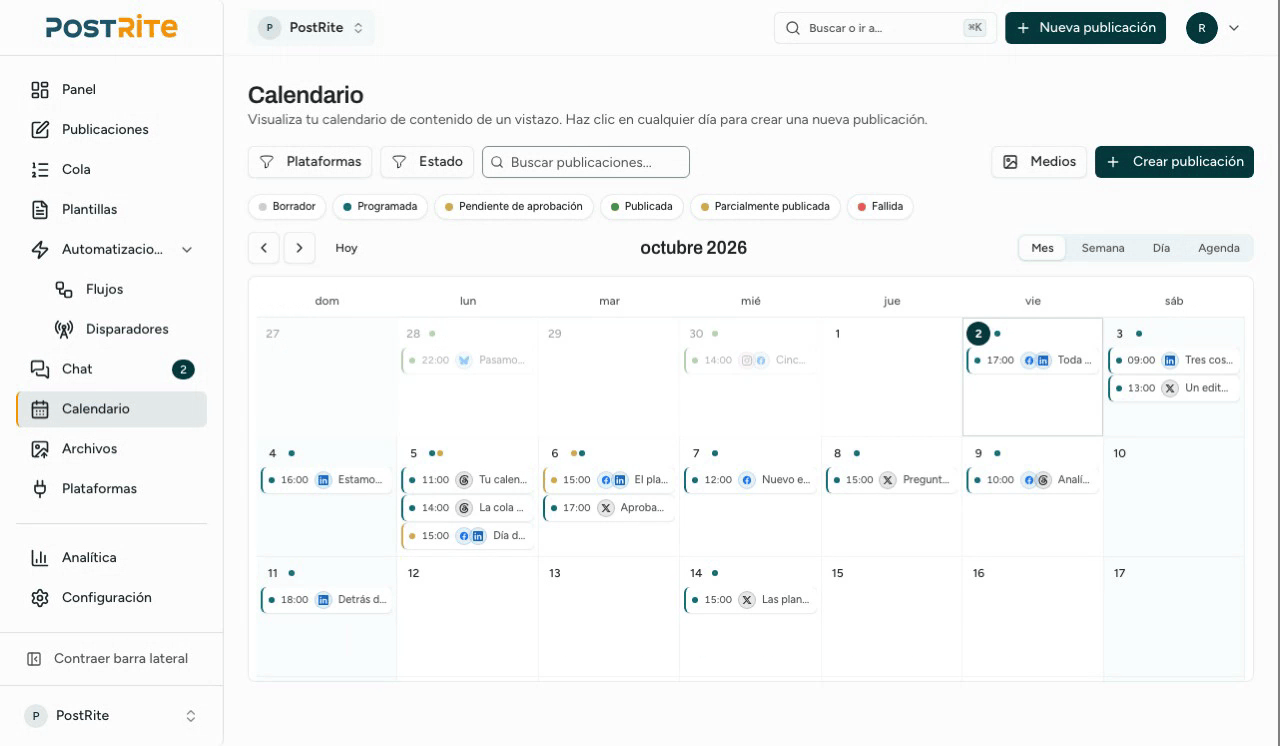
La página Calendario te da una vista visual de tu contenido programado en formatos de mes, semana, día y agenda. Es útil para detectar huecos en tu ritmo de publicación, revisar franjas horarias y hacer cambios rápidos de programación sin reabrir cada publicación. Todas las horas del calendario siguen la zona horaria de tu organización (definida en Configuración → Organización), así que todo el equipo ve las publicaciones el mismo día y a la misma hora, estén donde estén.
- La vista de agenda lista las publicaciones del mes en orden cronológico, agrupadas por día — es la vista predeterminada en el móvil
- Las vistas de semana y día muestran las publicaciones en su minuto exacto, con una línea roja que marca la hora actual; la cuadrícula se abre desplazada hasta la hora en curso
- Haz clic en una franja horaria vacía en la vista de semana o día para empezar una nueva publicación a esa hora exacta
- Usa el cuadro de búsqueda para filtrar las publicaciones visibles por el texto de su contenido
Reprogramar publicaciones existentes
Arrastra una publicación programada existente a otro día o franja horaria para moverla. Este es el flujo de reprogramación del calendario para publicaciones que ya existen.
- Arrastra y suelta las publicaciones programadas para reprogramarlas a otra fecha u hora
- Al soltar en las vistas de semana y día, la hora se ajusta en incrementos de 15 minutos, así que puedes colocar una publicación a media hora
- Haz clic en un día para ver todas las publicaciones programadas para esa fecha
- Alterna entre las vistas de mes, semana, día y agenda según el nivel de detalle que necesites
Menú de acciones rápidas
Haz clic derecho en una publicación del calendario (o mantén pulsado en dispositivos táctiles) para acceder a acciones rápidas sin salir de la página. Las acciones disponibles dependen del estado de la publicación:
- Editar — abre la publicación para editarla
- Duplicar — abre el editor precargado con una copia de la publicación
- Reprogramar — elige una nueva fecha y hora desde un mini calendario
- Publicar ahora — publica de inmediato un borrador o una publicación programada
- Reintentar — reintenta una publicación fallida o publicada parcialmente
- Cancelar publicación — cancela una publicación programada
Programación rápida desde medios
El calendario también ofrece un flujo aparte de programación rápida para crear una nueva publicación. Abre la pestaña Medios del panel lateral y arrastra uno o más archivos de medios a un día, o suelta archivos directamente desde Finder o el Explorador sobre el calendario.
- Suelta sobre un día en la vista de mes para empezar una nueva publicación programada para ese día
- Suelta sobre una franja horaria en la vista de semana o día para precargar una hora de publicación concreta
- Elige las plataformas, ajusta la hora y añade el contenido compartido en el diálogo de programación rápida
- Todas las opciones de plataforma del editor están aquí también, en Opciones de la plataforma: la sección permanece plegada hasta que la abres, y se abre sola si alguna plataforma reporta un problema
- Los problemas de validación se muestran en línea por plataforma, para que corrijas el problema exacto en lugar de reintentar a ciegas
- Activa la aprobación e indica los aprobadores sin salir del diálogo
- En un teléfono o tablet, abre un día y usa Programación rápida: el diálogo se abre como una hoja inferior
- Añade más medios desde tu biblioteca en cualquier momento, incluso después de quitar todo lo que arrastraste
- Usa Abrir en el editor si necesitas medios por plataforma, plantillas o las vistas previas de la publicación
Programar un borrador
La pestaña Borradores del panel lateral lista tus borradores. Arrastra un borrador a un día (o a una franja horaria concreta) para programarlo — verás una confirmación con la fecha y la hora de destino antes de que nada cambie. Si al borrador le faltan datos obligatorios para sus plataformas, PostRite te indica qué falta para que lo completes primero en el editor.
Tres acciones de arrastrar y soltar
El calendario admite tres acciones distintas de arrastrar y soltar. Arrastrar una publicación programada mueve una publicación existente. Arrastrar medios o archivos al calendario inicia una publicación programada completamente nueva. Arrastrar un borrador desde la pestaña Borradores programa ese borrador existente.
Flujo de aprobación
¿Necesitas que alguien revise tu publicación antes de que salga? Activa el interruptor Requiere aprobación e introduce el correo de un aprobador. La publicación quedará en estado "Aprobación pendiente" hasta que el aprobador la revise a través de un enlace seguro por correo. No hace falta tener cuenta de PostRite.
Aprende más en la guía del flujo de aprobación.
Qué ocurre cuando una publicación se publica
- PostRite intenta publicar en todas las plataformas seleccionadas
- Si todo va bien, el estado de la publicación cambia a "Publicada"
- Recibes un correo de confirmación (si las notificaciones están activadas en Configuración → Notificaciones)
- La publicación muestra enlaces a cada plataforma donde se publicó
Si la publicación falla
Si una publicación falla en alguna plataforma:
- La publicación fallida muestra el motivo concreto por plataforma (p. ej. token expirado, permisos faltantes, créditos de API agotados) con los detalles técnicos disponibles debajo
- Los fallos transitorios se reintentan automáticamente: cuando una plataforma limita la frecuencia de la solicitud o está temporalmente caída, PostRite vuelve a intentar publicar tras una breve espera (hasta 2 reintentos automáticos) — solo se te notifica si el intento final también falla
- Recibirás una notificación por correo con el motivo en tu idioma
- El estado de la publicación muestra "Fallida" o "Publicada parcialmente"
- Para errores permanentes, corrige la causa (reconecta la cuenta, edita el contenido) y reintenta