
Escribir publicaciones
Aprende a crear contenido atractivo que funcione en varias plataformas a la vez.
El editor de publicaciones
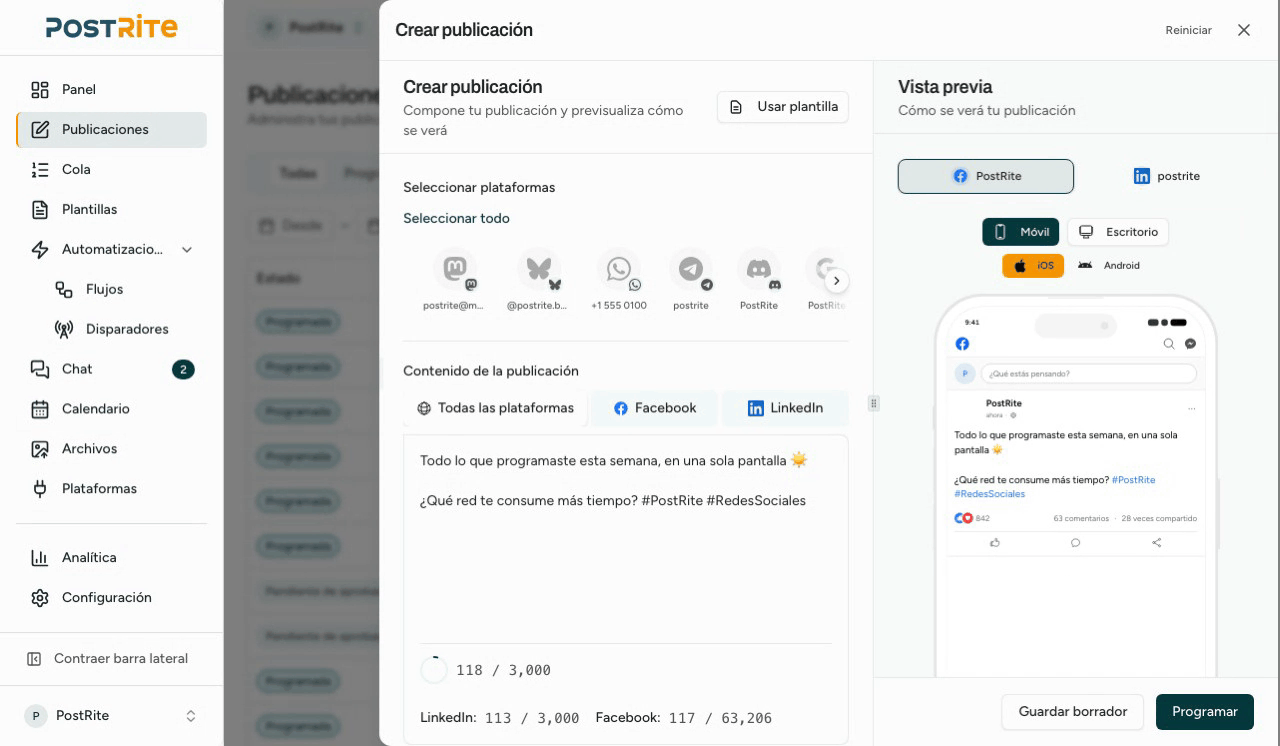
El editor de publicaciones de PostRite está diseñado para que escribas el contenido una sola vez y lo publiques en varias plataformas. Esto es lo que necesitas saber: Si solo hay una cuenta disponible para publicar, ya aparece seleccionada al abrir una nueva publicación, y en cuanto seleccionas una plataforma el editor indica lo que todavía exige (Instagram, por ejemplo, necesita al menos una imagen o un video), antes de que hagas clic en Publicar ahora o Programar.
Límites de caracteres
Cada plataforma tiene un límite de caracteres distinto:
| Plataforma | Límite de caracteres |
|---|---|
| Twitter/X | 280 (25.000 para Premium) |
| 3.000 | |
| Instagram (texto de la publicación) | 2.200 |
| 63.206 | |
| Threads | 500 |
| TikTok (descripción del video) | 2.200 |
| TikTok (carrusel de fotos: título / descripción) | 90 / 4.000 |
| 500 | |
| YouTube (descripción) | 5.000 |
El editor muestra un contador de caracteres y te avisa cuando superas el límite de alguna plataforma.
Escribir para varias plataformas
Cuando escribas para varias plataformas a la vez, mantén tu contenido dentro del límite de caracteres más corto (normalmente el de Twitter, con 280 caracteres). Si necesitas un contenido más largo, considera crear variaciones específicas por plataforma.
Añadir medios
Puedes añadir imágenes y videos a tus publicaciones de varias maneras:
- Subir - Haz clic en el área de subida del editor de publicaciones para seleccionar archivos
- Arrastrar y soltar - Arrastra los archivos directamente al editor
- Biblioteca de medios - Haz clic en Explorar biblioteca para elegir entre los medios subidos anteriormente
Requisitos de los medios
- Formatos de imagen compatibles: JPEG, PNG, GIF, WebP
- Formatos de video compatibles: MP4, MOV, WebM
- Tamaño máximo de imagen: 10 MB por archivo
- Tamaño máximo de video: limitado por el almacenamiento disponible de tu plan (cada plataforma puede aplicar su propio límite)
- Máximo de medios por publicación: hasta 35 archivos (varía según la plataforma)
Contenido por plataforma
¿Necesitas escribir contenido distinto para cada plataforma? PostRite te permite personalizar el texto y los medios por plataforma dentro de la misma publicación. Usa las pestañas de contenido del editor para reemplazar el contenido global en plataformas concretas.
Plantillas
Guarda tu publicación como plantilla reutilizable para usarla más adelante. Haz clic en Guardar como plantilla para crear una plantilla con tu contenido y tus medios. También puedes empezar una nueva publicación a partir de una plantilla usando el selector de plantillas. Consulta la guía de plantillas para más información.
Vistas previas de publicaciones
Mientras escribes, el panel de vista previa muestra cómo se verá tu publicación en cada plataforma seleccionada. Usa el selector de dispositivo para alternar entre la vista móvil y la de escritorio.
Las vistas previas están hechas para coincidir con la publicación final, no solo para aproximarse:
- Tu cuenta real: el nombre y el avatar de la cuenta conectada y — cuando la plataforma realmente lo tiene — su @usuario. Las plataformas que no exponen un identificador simplemente no lo muestran.
- Varias imágenes: se muestran como el collage que construye cada feed (hasta cuatro mosaicos en X, Bluesky, Mastodon y Threads; un collage de 1 grande más 2 en Facebook y LinkedIn; un carrusel deslizable en Instagram). Si adjuntas más imágenes de las que acepta una plataforma, la vista previa te lo señala.
- Hashtags, menciones y enlaces se resaltan tal como los resalta cada plataforma — incluso donde permanecen como texto plano, como las URL en el texto de una publicación del feed de Instagram.
- Tarjetas de enlace: una publicación con una URL y sin imagen muestra la tarjeta que la plataforma desplegará. La imagen de la tarjeta se toma de la página de destino cuando la publicación se envía.
- Los cortes de "Ver más" aparecen en el pliegue real de cada plataforma, y el contador de caracteres mide como cuenta esa plataforma — un enlace en X cuenta como 23 caracteres, los emojis cuentan como uno.
- Hora programada: una publicación programada se previsualiza con su fecha de publicación, en el formato de fecha propio de la plataforma.
La interfaz de la vista previa sigue el idioma de tu interfaz, así que una vista previa en portugués muestra la app en portugués. Las cifras de interacción de la vista previa son valores ilustrativos — una publicación nueva empieza en cero.
Guardar borradores
Las publicaciones se guardan automáticamente como borradores mientras escribes. También puedes guardar un borrador manualmente haciendo clic en Guardar borrador o usando Cmd+S (Mac) o Ctrl+S (Windows).
Los borradores guardan tu trabajo en curso aunque queden advertencias específicas de plataforma por resolver antes de publicar. Esas advertencias siguen visibles en el editor para que puedas resolverlas cuando estés listo para programar o publicar.
Accede a tus borradores en cualquier momento desde la página Publicaciones filtrando por el estado "Borradores".
Hashtags y menciones
Los hashtags y las menciones funcionan de forma distinta según la plataforma:
- Twitter/X: Compatibilidad total con hashtags y @menciones
- LinkedIn: Hashtags y @menciones de usuarios/páginas
- Instagram: Hashtags (hasta 30) y @menciones
- Facebook: Hashtags y @menciones de páginas
- Threads: Solo @menciones (sin hashtags)
- TikTok: Hashtags y @menciones
- YouTube: Hashtags en el título/la descripción
Enlaces
Cuando incluyes una URL en tu publicación, PostRite la detecta automáticamente. Cada plataforma gestiona los enlaces a su manera:
- Twitter/X: Los enlaces cuentan como 23 caracteres, sin importar su longitud
- LinkedIn: Vista previa completa del enlace con imagen
- Facebook: Vista previa enriquecida del enlace con miniatura
- Instagram: Los enlaces solo funcionan en la bio o en las historias (no en publicaciones del feed)
- Pinterest: Cada pin puede tener una URL de destino
Etiquetas
Añade etiquetas a tus publicaciones para organizarlas y categorizarlas. Las etiquetas son internas de PostRite y no aparecerán en la publicación final. Úsalas para agrupar contenido relacionado y facilitar la búsqueda y el filtrado.
Primer comentario
Tres redes pueden publicar un primer comentario por ti, justo después de que la publicación se publique. Es el sitio habitual para los hashtags o un enlace, de modo que el texto de la publicación se mantenga limpio:
- Facebook: se publica en la publicación o el Reel de tu Página, hasta 8000 caracteres (no disponible en Stories)
- Instagram: se publica en tu publicación o Reel, hasta 2200 caracteres (no disponible en Stories)
- X: se publica como respuesta a tu tweet, hasta 280 caracteres
Las demás redes no lo ofrecen: sus API de comentarios requieren permisos que la conexión no concede. Si una red rechaza el primer comentario, la publicación sale igual y queda marcada con un aviso con el motivo de la red; después puedes publicar el comentario tú mismo en la app de la red.
Opciones de publicación de Instagram
Cuando Instagram está seleccionado, el editor muestra opciones adicionales:
- Tipo de contenido: Elige entre publicación de feed, Reel o historia
- Primer comentario: Publica automáticamente un comentario (por ejemplo, hashtags) justo después de publicar
- Reel de prueba: Muestra tu Reel primero a quienes no te siguen para probar su rendimiento y elige cómo termina la prueba: la compartes tú con tus seguidores desde la app de Instagram, o lo hace Instagram si el Reel funciona. Instagram solo hace pruebas en cuentas elegibles (solo Reels)
- Portada: Elige qué ve la gente antes de que se reproduzca el Reel — un momento del video u otra imagen, subida o de tu biblioteca (solo Reels)
- Música: Añade una pista del catálogo de audio de Instagram, con su propio volumen frente al del vídeo (solo en reels y solo en cuentas conectadas vía Facebook)
- Colaboradores: Invita hasta tres cuentas más a compartir la publicación y su alcance (no en historias)
- Responder comentarios es un flujo, no una opción de la publicación — configúralo en Automatizaciones y apúntalo a cualquier publicación de la cuenta
Opciones de video de YouTube
Cuando YouTube está seleccionado, el editor muestra opciones adicionales:
- Título del video: Un título propio (si no lo defines, se usa el contenido de tu publicación)
- Privacidad: Público, oculto o privado
- Categoría: La categoría del video en YouTube
- Etiquetas: Palabras clave que ayudan a encontrar el video (500 caracteres en total)
- Short de YouTube: Publica el video como Short
- Contenido para niños: Declaración de audiencia según la COPPA
- Miniatura personalizada: Elige opcionalmente una miniatura — sube una imagen o escoge una de tu biblioteca de medios (no disponible para Shorts; requiere un canal verificado por teléfono)
Consejos para publicaciones excelentes
- Sé conciso: Las publicaciones más cortas suelen funcionar mejor
- Añade elementos visuales: Las publicaciones con imágenes generan más interacción
- Usa saltos de línea: Haz que tu contenido sea fácil de escanear
- Incluye una llamada a la acción: Dile a la gente qué quieres que haga
- Sé auténtico: Escribe con tu voz natural
Archivar y restaurar publicaciones
Las publicaciones que ya no necesitas se pueden archivar para mantener ordenado tu espacio de trabajo sin eliminarlas de forma permanente.
- Abre una publicación y selecciona Archivar en el menú de acciones
- Las publicaciones archivadas se ocultan de la lista principal, pero puedes encontrarlas con el filtro de estado
- Para recuperar una publicación, ábrela desde el archivo y selecciona Restaurar
- Las publicaciones restauradas vuelven al estado Borrador para que puedas revisarlas y reprogramarlas