
Flujo de aprobación
Requiere aprobación externa antes de publicar publicaciones programadas. Ideal para el visto bueno de clientes, la revisión de un responsable o controles de cumplimiento — el aprobador no necesita una cuenta de PostRite.
Cómo funciona
El flujo de aprobación añade un paso de revisión entre la programación y la publicación. Cuando está activado, las publicaciones programadas esperan a que una persona externa las apruebe antes de salir en vivo.
Crear publicación
Activa la aprobación e introduce el correo del revisor
Pendiente
La publicación pasa al estado Aprobación pendiente
Correo enviado
El revisor recibe la solicitud de aprobación
Revisada
Aprobar, solicitar cambios o rechazar
Programada
Si se aprueba, la publicación queda programada
Activar la aprobación
- Crea o edita una publicación como de costumbre
- Activa Requerir aprobación en el editor de publicaciones
- Introduce hasta 5 direcciones de correo de aprobadores — los aprobadores pueden ser cualquier persona (cliente, responsable, compañero) y no necesitan una cuenta de PostRite. Cada aprobador recibe su propio enlace de revisión y cualquiera de ellos puede aprobar o rechazar — la primera respuesta decide. Si tu organización tiene configurado un correo de aprobador predeterminado (Configuración → Organización), se rellena automáticamente
- Establece la fecha y hora de programación que quieras
- Haz clic en Programar publicación
La publicación se guardará con el estado Aprobación pendiente en lugar de pasar directamente a Programada. La hora programada debe estar a más de una hora en el futuro — los enlaces de aprobación caducan una hora antes de publicar, así que una programación más cercana no dejaría tiempo para revisar. Desactivar la aprobación en una publicación pendiente la vuelve a programar directamente e invalida cualquier enlace de revisión vigente.
Nota: El interruptor de aprobación es opcional. Si no lo activas, las publicaciones se programan de inmediato como siempre — el flujo no cambia.
Enviar un lote para aprobación
En lugar de activar la aprobación publicación por publicación, puedes enviar varias publicaciones programadas a revisión como un único lote — ideal para que un cliente o responsable dé el visto bueno a toda una semana o campaña de una sola vez.
- En la página Publicaciones, marca las publicaciones programadas que quieras agrupar (hasta 20): la casilla aparece junto a cada publicación que puede ir en un lote
- Haz clic en Solicitar aprobación, introduce uno o más correos de aprobadores y envía
Cada aprobador recibe un solo enlace con la lista de todas las publicaciones. Puede aprobar, solicitar cambios o rechazar cada publicación por separado, o usar Aprobar todas para despachar el conjunto completo con un clic. Tú recibes un único resumen cuando el lote está totalmente revisado — no un correo por publicación. Solo se pueden añadir a un lote las publicaciones programadas a más de una hora en el futuro.
La experiencia del aprobador
La persona que designes como aprobador recibirá un correo con:
- Un resumen del contenido de la publicación
- En qué plataformas se publicará
- La fecha y hora programadas
- Una vista previa de los medios adjuntos (imágenes/videos)
- El nombre de tu organización y quién creó la publicación
El correo contiene un enlace seguro que abre una página de revisión — una página de PostRite con tu marca que se adapta al idioma del navegador del aprobador (inglés, español, portugués, francés, alemán o griego) y muestra:
- El contenido completo de la publicación, los hashtags y la galería de medios
- Vistas previas por red — la publicación renderizada exactamente como aparecerá en cada plataforma conectada (feed/Reel/Story de Instagram, Facebook, LinkedIn, TikTok, YouTube, etc.), con la posibilidad de alternar entre maquetas de teléfono y de escritorio
- La fecha y hora programadas, incluida la zona horaria a la que se refieren
Desde ahí, el aprobador puede actuar:
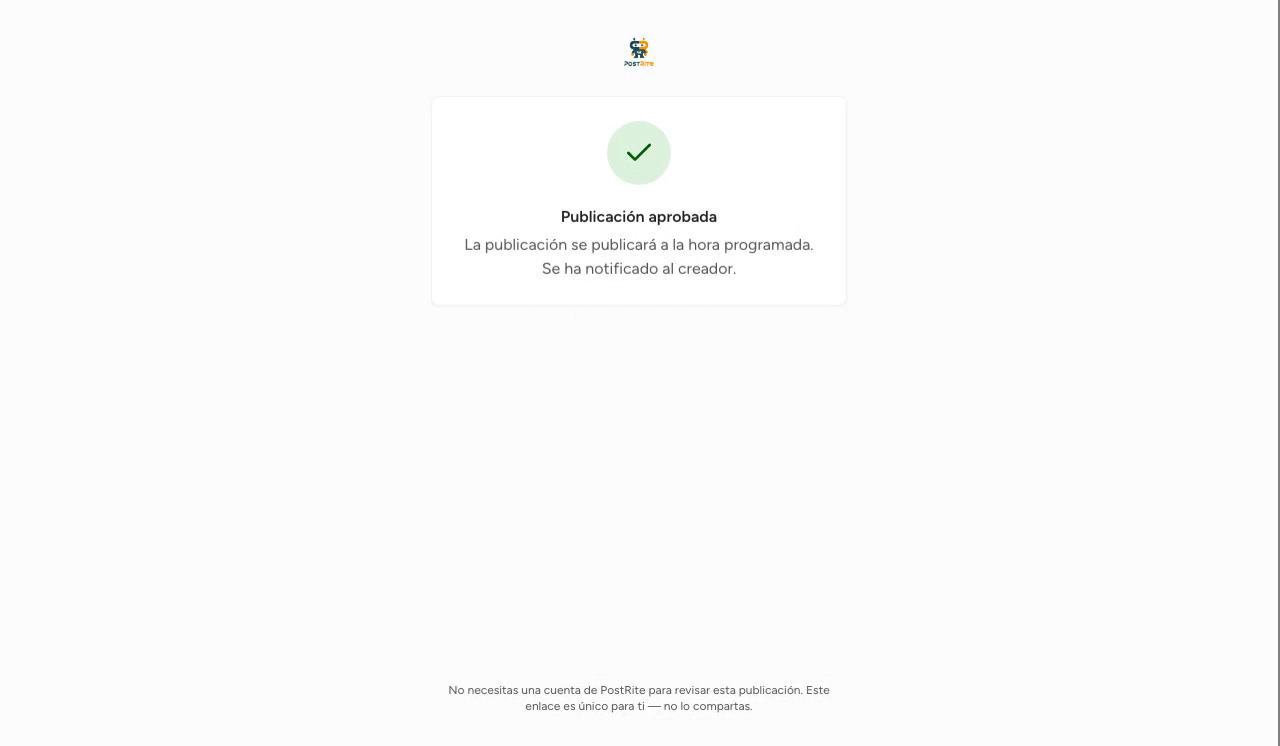
- Aprobar — La publicación pasa al estado Programada y se publicará a la hora prevista
- Solicitar cambios — La publicación vuelve al creador con una nota que describe qué debe cambiar; el creador la edita y la reenvía dentro del mismo plazo de aprobación
- Rechazar — La publicación pasa al estado Rechazada, con una nota opcional que explica el motivo
Estados de la publicación
Al usar el flujo de aprobación, tu publicación pasará por estos estados:
| Estado | Significado | Qué ocurre después |
|---|---|---|
| Aprobación pendiente | Esperando a que el aprobador la revise | Se ha enviado el correo de aprobación |
| Programada | Aprobada — se publicará a la hora prevista | Publicación automática |
| Rechazada | El aprobador declinó la publicación | Puedes editarla y reenviarla para aprobación |
| Cambios solicitados | El aprobador pidió modificaciones (con una nota) | Edita la publicación y reenvíala — el plazo de aprobación continúa |
Después de un rechazo
Si tu publicación es rechazada, recibirás una notificación por correo con los comentarios del aprobador (si dejó una nota). Después puedes:
- Abrir la publicación rechazada
- Revisar la nota de rechazo
- Editar el contenido, los medios o las plataformas según haga falta
- Hacer clic en Reenviar para aprobación para mandar una nueva solicitud
Cada reenvío genera un enlace de aprobación nuevo — los enlaces anteriores se invalidan automáticamente.
Historial de aprobación
Cada paso del flujo de aprobación queda registrado y se muestra como una línea de tiempo en la vista de detalle de la publicación: cuándo se envió la solicitud, cada vez que se reenvió y cuándo fue aprobada, rechazada (incluida la nota de rechazo) o caducada. Así tienes un registro de auditoría completo de quién revisó qué y cuándo.
Caducidad de los tokens
Los enlaces de aprobación caducan automáticamente por seguridad:
- Los enlaces caducan 72 horas después de enviarse por defecto — configurable por organización entre 24 y 168 horas en Configuración → Organización — o una hora antes de la hora de publicación programada, lo que ocurra primero
- Cuando un enlace pendiente está a punto de caducar (unas 24 horas antes), el aprobador recibe automáticamente un correo de recordatorio con el mismo enlace
- Si el enlace caduca sin respuesta, la publicación se marca como Rechazada con su estado de aprobación mostrado como Caducada — no se publicará
- Se te avisa por correo cada vez que una solicitud de aprobación caduca — un lote que caduca envía un único resumen en lugar de un correo por publicación
- Puedes reenviar el correo de aprobación en cualquier momento — incluso después de que el enlace caduque — y un enlace nuevo sustituye al anterior. El detalle de la publicación también muestra cuándo caduca el enlace actual
Notificaciones
Tanto el creador de la publicación como el aprobador reciben notificaciones por correo en los momentos clave:
| Evento | Se notifica al creador | Se notifica al aprobador |
|---|---|---|
| Publicación enviada para aprobación | — | Correo con enlace de revisión |
| Publicación aprobada | Correo de confirmación | Confirmación en la página de revisión |
| Publicación rechazada | Correo con la nota de rechazo | Confirmación en la página de revisión |
| Cambios solicitados | Correo con la nota del aprobador | Confirmación en la página de revisión |
| Enlace de aprobación a punto de caducar | — | Correo de recordatorio (mismo enlace) |
| Aprobación caducada | Correo + notificación push | — |
Seguridad
El flujo de aprobación está diseñado pensando en la seguridad:
- Enlaces privados — Cada enlace de aprobación es único e imposible de adivinar, así que solo la persona a la que escribiste puede abrir la página de revisión.
- Decisión única — Una vez que la publicación se aprueba o rechaza, el enlace de cada aprobador deja de aceptar acciones y muestra el resultado. Con varios aprobadores, la primera respuesta decide.
- Caducidad automática — Los enlaces caducan tras la vigencia configurada en tu organización (72 horas por defecto) o antes de la hora programada, para que las solicitudes antiguas no queden abiertas. Los enlaces de vista previa de medios tienen la misma vigencia máxima.
- Sin cuenta necesaria — Los aprobadores no necesitan crear una cuenta ni iniciar sesión para revisar una publicación.
- Privacidad del contenido — La página de revisión muestra solo el contenido de la publicación y las vistas previas de los medios — nada más de tu espacio de trabajo.
Casos de uso
- Aprobación de clientes — Las agencias de redes sociales pueden enviar publicaciones a sus clientes para el visto bueno antes de publicar
- Revisión de responsables — Los miembros del equipo pueden dirigir las publicaciones a sus responsables para su aprobación
- Cumplimiento — Los sectores regulados pueden requerir una revisión legal o de cumplimiento antes de publicar
- Coherencia de marca — Asegura que todo el contenido cumpla las directrices de marca antes de salir en vivo
Consejo: El flujo de aprobación funciona muy bien con las plantillas. Crea plantillas ya aprobadas para el contenido recurrente y exige aprobación solo para publicaciones nuevas o puntuales.
Preguntas frecuentes
¿Puedo aprobar mis propias publicaciones?
Sí. Puedes introducir tu propio correo como aprobador. Recibirás el correo de aprobación y podrás aprobar desde ahí. Es útil para un flujo de "revisar antes de publicar".
¿Puedo cambiar los aprobadores después de enviar?
Sí. Abre la publicación, cambia los correos de los aprobadores y haz clic en Reenviar aprobación. Los enlaces anteriores se invalidan y se envían enlaces nuevos a la nueva lista.
¿Pueden varias personas revisar la misma publicación?
Sí — añade hasta 5 correos de aprobadores. Cada uno recibe su propio enlace privado y la primera respuesta decide: en cuanto un aprobador aprueba o rechaza, los demás enlaces muestran el resultado y dejan de aceptar acciones.
¿Qué pasa si el aprobador nunca responde?
El aprobador recibe un recordatorio automático antes de que el enlace caduque. Si aun así caduca, la publicación se marca como Rechazada con su estado de aprobación mostrado como Caducada — no se publicará, y recibirás una notificación de caducidad por correo y push. Después puedes hacer clic en Reenviar en la publicación para mandar un enlace nuevo, editar la publicación y reenviarla, o quitar el requisito de aprobación.
¿El aprobador ve mis archivos de medios?
Sí, la página de revisión muestra vistas previas de imágenes y videos — incluidas vistas previas fieles a cada plataforma — para que el aprobador vea la publicación completa. Los medios se sirven mediante enlaces seguros de duración limitada que caducan junto con la solicitud de aprobación.
¿La aprobación es obligatoria para todas las publicaciones?
No. La aprobación se activa publicación por publicación. Actívala solo cuando necesites una revisión externa. Las publicaciones sin aprobación activada se programan de inmediato como siempre.