
Cómo programar publicaciones en redes sociales con ChatGPT (y lo que todavía no hace solo)
Respuesta rápida: ChatGPT escribe textos, pero no publica ni programa nada por su cuenta. Para programar publicaciones sin salir del chat, tiene que estar conectado a una plataforma de gestión de redes sociales con servidor MCP. PostRite tiene un plugin en ChatGPT: lo instalas desde la página del plugin y autorizas en una pantalla de inicio de sesión de PostRite. También puedes añadirlo por URL con el modo de desarrollador, que OpenAI ofrece en los planes de pago compatibles. Con la conexión lista, pides "programa estos textos en mis mejores horarios" y las publicaciones entran en el calendario de la herramienta, con los permisos que aprobaste.
Mucha gente ya usa ChatGPT para aterrizar ideas. Sugiere temas, escribe tres versiones de un texto y ajusta el tono para LinkedIn. El problema empieza después: copiar cada texto, abrir la herramienta de programación, pegar, elegir la red, ajustar la fecha y repetir todo con la siguiente publicación.
Ese ir y venir es lo que la conexión resuelve. Pero tiene reglas, permisos y algunos cuidados que casi ningún tutorial explica. Vale la pena entender cada uno antes de entregarle el calendario a la IA.
¿ChatGPT puede publicar en Instagram por sí solo?
No. Por sí solo, ChatGPT no tiene acceso a tus cuentas. No entra en Instagram, no abre LinkedIn y no sabe qué está programado para la semana. Todo lo que produce se queda en la conversación hasta que alguien lo lleva a otro lugar.
Por eso, la pregunta correcta no es "¿ChatGPT publica?", sino "¿a qué herramienta está conectado?". Quien publica es la herramienta de programación, que ya tiene tus cuentas conectadas. ChatGPT pasa a ser la forma de dar las instrucciones.
Si tu duda empezó con Instagram, el artículo sobre el MCP de Instagram explica por qué conviene desconfiar de cualquier solución que pida la contraseña del perfil.
¿Qué necesita ChatGPT para programar publicaciones?
Necesita un "cable" hasta la herramienta. Ese cable es el MCP (Model Context Protocol), un estándar abierto que permite que los asistentes de IA usen herramientas externas. La herramienta de programación ofrece un servidor MCP con acciones como crear, programar o listar cuentas, y ChatGPT llama a esas acciones cuando se lo pides.
En la práctica, la conexión tiene tres partes:
- Un servidor MCP remoto, alojado por la herramienta y accesible desde una URL.
- Una autorización segura, normalmente con OAuth. Inicias sesión en la herramienta, eliges qué permitir y ChatGPT nunca ve tu contraseña.
- Permisos claros, para que la IA haga solo lo que aprobaste.
Si quieres entender el concepto con más calma, el artículo Qué es MCP y WebMCP explica la diferencia entre los dos.
Plugin o modo de desarrollador: ¿por dónde conectar?
El camino más corto es el plugin de PostRite en ChatGPT. Abres la página del plugin, lo instalas y autorizas. No hay que pegar ninguna URL ni buscar opciones escondidas en la configuración.
La otra vía es añadir PostRite por la URL del servidor MCP con el modo de desarrollador (Developer mode) de ChatGPT. Antes de elegir, conviene saber tres cosas:
- En empresas, puede depender de otra persona. En un espacio de trabajo Business o Enterprise, puede que un administrador tenga que permitir el plugin antes. Lo mismo vale para el modo de desarrollador.
- El modo de desarrollador no está en todos los planes. OpenAI lo ofrece en los planes de pago compatibles. Si no ves la opción, revisa tu plan.
- Los menús cambian de sitio. OpenAI mueve estas opciones de vez en cuando. La ruta actual está en su artículo de ayuda sobre el modo de desarrollador.
En los dos casos, nadie tiene que escribir código. Y los dos terminan igual: en una pantalla de inicio de sesión y consentimiento de PostRite, donde decides qué permitir.
¿Cómo conectar ChatGPT a PostRite, paso a paso?
Los pasos siguen la documentación de PostRite y usan el plugin. Lleva pocos minutos.
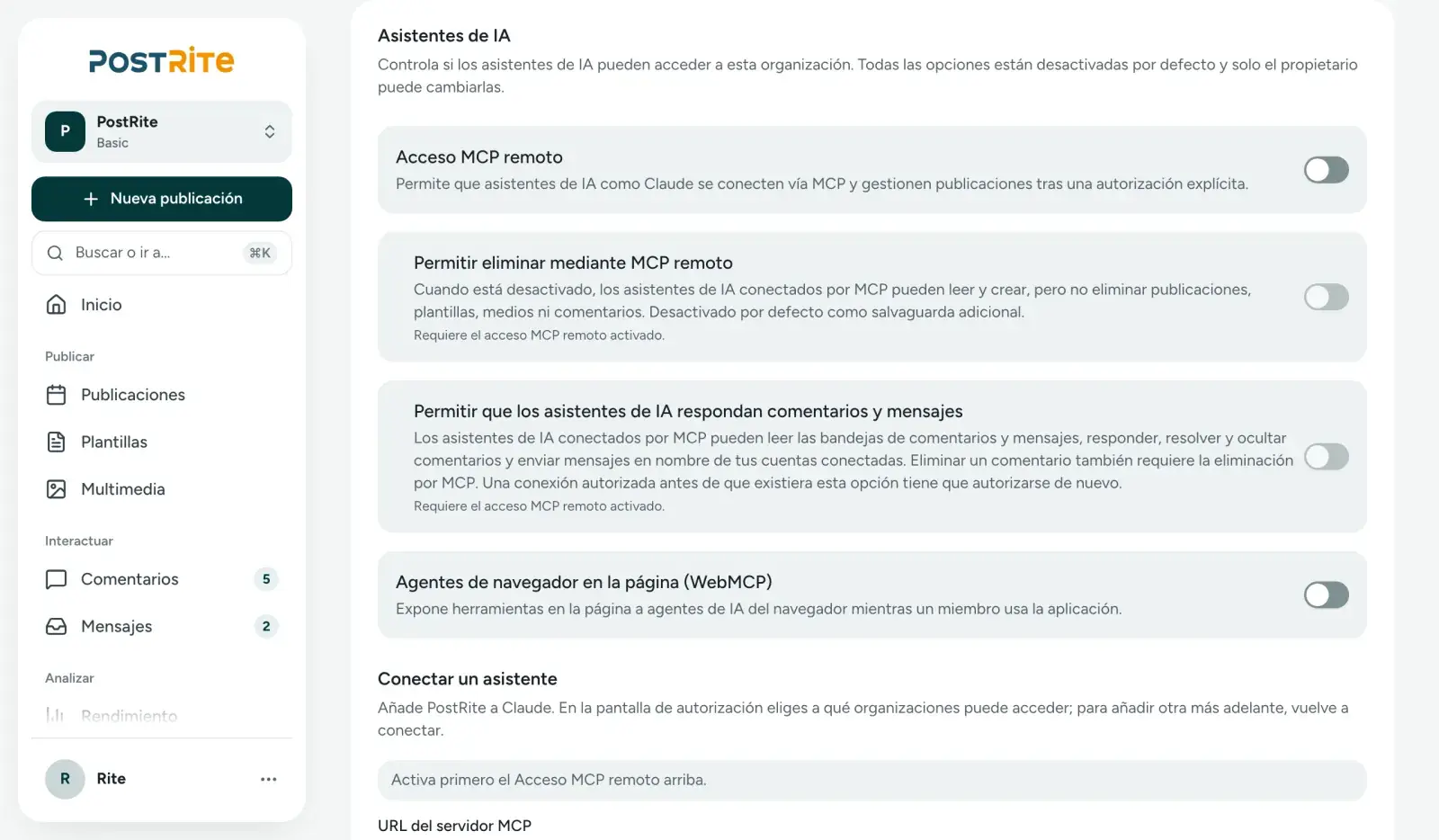
- Habilita el acceso en PostRite. El acceso de asistentes de IA viene desactivado en todas las organizaciones. El propietario activa el Acceso MCP remoto en Configuración → General → Asistentes de IA.
- Abre la página del plugin. Usa el botón Conectar con ChatGPT, en esa misma pantalla de configuración, o ve directamente a la página del plugin de PostRite en ChatGPT.
- Instala el plugin. ChatGPT abre enseguida la pantalla de inicio de sesión y consentimiento de PostRite. En un espacio de trabajo Business o Enterprise, puede que un administrador tenga que permitir el plugin antes.
- Autoriza en PostRite. Inicia sesión, elige las organizaciones en las que el asistente puede actuar, revisa los permisos y haz clic en Autorizar. En el caso de ChatGPT, la pantalla indica "identificado por chatgpt.com". Una app que PostRite no puede verificar aparece como no verificada: autorízala solo si fuiste tú quien inició la conexión.
- Llama a PostRite en el chat. En un chat, añade PostRite a tu petición, como muestran los ejemplos de la página del plugin.
¿Prefieres el modo de desarrollador? Actívalo en la configuración de ChatGPT, añade una app con la URL del servidor MCP, https://mcp.postrite.app/mcp, y elige OAuth como autenticación. Después aparece la misma pantalla de inicio de sesión y consentimiento de PostRite.
Una buena primera prueba es solo de lectura: "Lista mis cuentas conectadas en PostRite y dime si alguna necesita reconectarse." Si la respuesta es correcta, la conexión funciona.
¿Cómo convertir una pauta en publicaciones distintas para cada red?
Aquí es donde la conexión empieza a valer la pena. En lugar de pedir un texto y copiarlo, trabajas con toda la pauta dentro del chat.
Una rutina que funciona bien para community managers y agencias:
- Pega el brief. Objetivo, público, oferta, tono y las redes del cliente.
- Pide un texto por red. El asistente puede escribir un texto distinto para cada plataforma dentro de la misma publicación, en lugar de repetir el mismo en todas.
- Pide la validación antes de guardar. El asistente puede comprobar la publicación con las reglas de todas las plataformas antes de crearla o programarla, en una prueba que no guarda nada. Así, lo que no cumple las reglas de una red aparece antes, y no el día de la publicación.
- Guárdala como borrador. Los borradores que guarda vuelven con avisos sobre lo que hay que corregir antes de programar.
- Revisa y solo entonces programa.
Una petición de ese estilo:
"Con este brief, crea una publicación para Instagram, LinkedIn y Threads, con un texto distinto para cada red. Valídala con las reglas de cada plataforma antes de guardarla, guárdala como borrador y muéstrame los avisos."
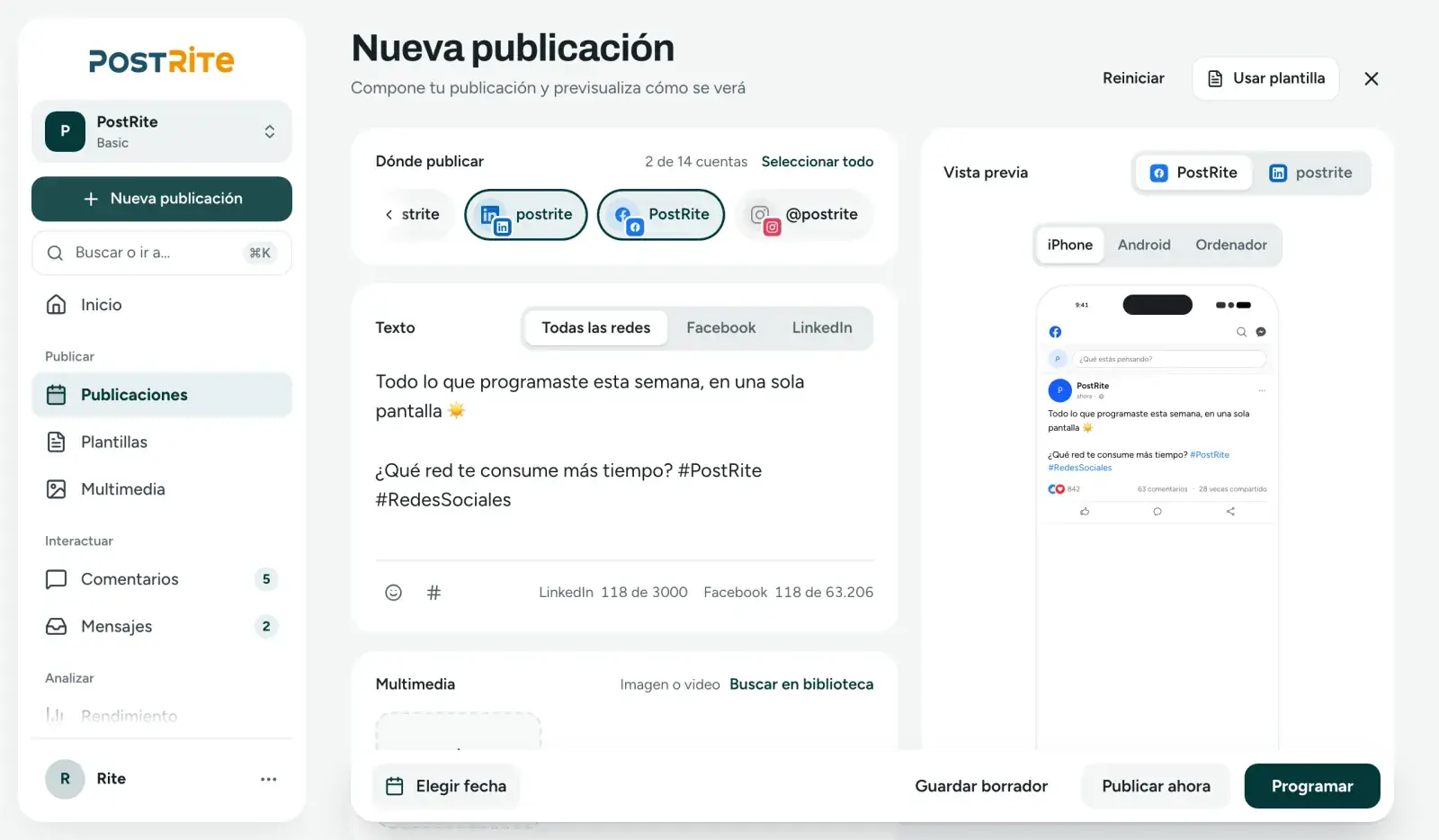
El editor de PostRite muestra la misma lógica en pantalla: una pestaña con el texto para todas las redes y pestañas para cambiar el contenido en plataformas concretas, con la vista previa de cada una al lado.
¿Se puede enviar la publicación al cliente para que la apruebe antes de programarla?
Sí, y es uno de los puntos que más separan una rutina profesional de un "instálalo y listo". Con MCP, el asistente puede enviar una publicación a aprobación externa, reenviar una solicitud de aprobación y leer el historial de aprobación de una publicación.
En PostRite, el flujo de aprobación funciona así:
- Introduces hasta 5 correos de aprobadores, que no necesitan una cuenta de PostRite.
- Cada aprobador recibe su propio enlace y ve la publicación tal como aparecerá en cada red.
- Puede aprobar, solicitar cambios o rechazar. La primera respuesta decide.
- La publicación queda como Pendiente de aprobación y solo pasa a Programada después del sí.
- La hora programada debe estar a más de una hora en el futuro, porque los enlaces de aprobación caducan una hora antes de publicar.
En la práctica, la petición queda así: "Programa esta publicación para el jueves a las 18:00 y envíala a aprobación al correo del cliente que está en el brief." Para montar el proceso desde cero, la guía del flujo de aprobación de contenido muestra cómo organizar quién aprueba qué.
¿Cómo programar en tus mejores horarios sin adivinar?
Por sí solo, ChatGPT solo puede dar horarios genéricos. Conectado, puede mirar tu historial. En PostRite, el asistente lee los mejores días y horas de tus últimos 12 meses, para la organización, para una plataforma o para una cuenta conectada, y convierte esos horarios en franjas concretas para programar, saltándose las que ya tienen una publicación.
Hay una condición honesta: los datos salen solo de tus propias publicaciones con métricas recopiladas. Una cuenta nueva, o una cuenta en una red en la que PostRite no recopila analíticas, todavía no tiene mejores horarios. En ese caso, el asistente te avisa en lugar de inventarse una hora.
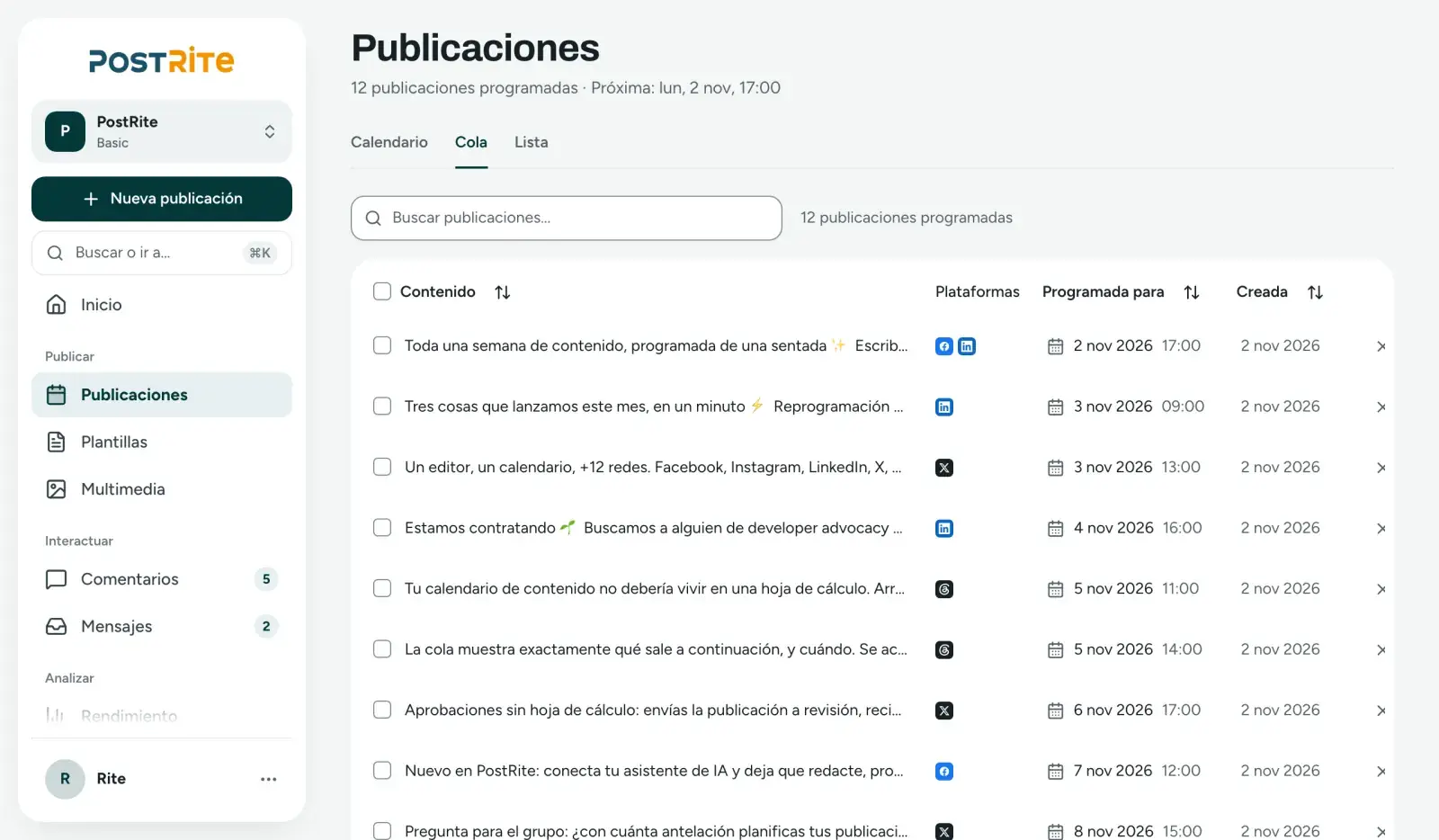
Después de programar, conviene abrir la Cola y revisarla. Muestra las próximas publicaciones en orden cronológico, con la red y la hora de cada una.
¿Qué permisos dar (y cuáles dejar desactivados)?
Cada petición del asistente usa exactamente los mismos permisos que tu cuenta tiene en esa organización. Nunca puede hacer más que tú. Aun así, conviene permitir solo lo necesario.
| Opción en PostRite | Para qué sirve | Recomendación para programar publicaciones |
|---|---|---|
| Acceso MCP remoto | Permite la conexión del asistente | Activar (obligatorio) |
| Permitir eliminar mediante MCP remoto | Deja que el asistente elimine publicaciones, plantillas y archivos | Dejar desactivado |
| Permitir que los asistentes de IA respondan comentarios y mensajes | Abre las bandejas de comentarios y mensajes a la IA | Dejar desactivado si el objetivo es solo programar |
| Organizaciones en la pantalla de consentimiento | Define dónde actúa el asistente | Marcar solo las que necesita |
Con la eliminación desactivada, el asistente puede leer y crear, pero cualquier intento de eliminar se rechaza, aunque tenga permiso de escritura. Para agencias, elegir organizaciones marca la diferencia: puedes habilitar la IA para un cliente y dejar fuera a los demás.
Si cambias de idea, revoca el acceso en Configuración → Cuenta → Asistentes de IA conectados. Quitar PostRite solo dentro de ChatGPT no garantiza que la autorización termine en PostRite. Para cortar el acceso, revócalo ahí.
¿Se puede dejar a ChatGPT programando solo todos los días?
Aquí conviene separar dos cosas. Una publicación programada no depende de ChatGPT: PostRite guarda la publicación y la publica automáticamente a la hora elegida, con el chat abierto o no.
Otra cosa es que ChatGPT ejecute una rutina solo, como "cada lunes, arma y programa la semana". ChatGPT tiene tareas programadas, pero la documentación de PostRite recomienda comprobar que una tarea llega a PostRite antes de contar con ella. Hasta confirmarlo, el camino seguro es hablar con ChatGPT cuando vayas a planificar la semana y dejar la publicación en manos de la herramienta.
¿Qué hacer cuando la conexión no aparece en ChatGPT?
Los problemas más comunes tienen una causa conocida:
- No puedo instalar el plugin. En un espacio de trabajo Business o Enterprise, puede que un administrador tenga que permitirlo antes. Pídeselo y vuelve a intentarlo.
- No encuentro el modo de desarrollador. Está en los planes de pago compatibles, y OpenAI cambia el menú de sitio de vez en cuando. En un espacio de trabajo Business o Enterprise, pide al administrador que lo permita.
- PostRite no entra en la conversación. Añade PostRite a tu petición, como muestran los ejemplos de la página del plugin.
- Tu organización no aparece en la pantalla de consentimiento. Solo aparecen las organizaciones cuyo propietario activó el Acceso MCP remoto. Pide que lo active y vuelve a conectar.
- Aparece "MCP access is disabled for this organization". El propietario desactivó el acceso después de la conexión. Las conexiones quedan detenidas hasta que lo vuelva a activar.
- El asistente dice que hay que reconectar una cuenta. La autorización caducó o se revocó en la red social. Reconecta la cuenta en PostRite.
- Una publicación falla porque falta una opción. Pinterest necesita un tablero, un bot de Discord necesita un canal, TikTok necesita un nivel de privacidad y WhatsApp, un destinatario. Pide al asistente que consulte esas opciones antes.
- El asistente no puede eliminar nada. Es el comportamiento por defecto: Permitir eliminar mediante MCP remoto viene desactivado.
¿Cómo encaja PostRite en esta rutina?
PostRite es una plataforma de gestión de redes sociales con su propio servidor MCP. Publica en las principales redes sociales, como Instagram, Facebook, LinkedIn, TikTok, YouTube, Threads, X y Pinterest, y permite que ChatGPT, Claude y otros asistentes compatibles usen ese trabajo con los permisos que tú defines.
Con ChatGPT conectado, puedes crear y programar publicaciones con texto por red, validar antes de guardar, enviar a aprobación externa, consultar los mejores horarios y listar las cuentas conectadas. En X, la conexión usa tus propias credenciales de API de desarrollador de X.
Los planes cuestan US$ 4.99 (Basic, 3 cuentas), US$ 9.99 (Standard, 6 cuentas) y US$ 24.99 (Advanced, 12 cuentas) al mes, con miembros del equipo ilimitados. Toda cuenta nueva empieza con una prueba gratis de 14 días, sin tarjeta, con acceso completo a todas las funciones. Los detalles están en precios, el resumen de la integración está en la página PostRite + ChatGPT y la configuración completa está en la documentación Conectar asistentes de IA.
Si también usas Claude, la guía Cómo usar Claude para gestionar redes sociales muestra prompts de creación y cómo funciona la conexión allí.
Checklist antes de dejar que ChatGPT programe
- [ ] El plugin de PostRite está instalado en ChatGPT (en Business o Enterprise, con el permiso del administrador).
- [ ] El propietario activó el Acceso MCP remoto en la herramienta.
- [ ] Solo se marcaron las organizaciones necesarias en la pantalla de consentimiento.
- [ ] La pantalla de consentimiento mostró "identificado por chatgpt.com".
- [ ] La eliminación mediante MCP está desactivada.
- [ ] La primera prueba fue solo de lectura, como listar las cuentas conectadas.
- [ ] Las publicaciones pasan por la validación y quedan como borrador antes de programarse.
- [ ] Las publicaciones de clientes van a aprobación con más de una hora de antelación.
- [ ] Alguien revisa la Cola después de cada sesión de programación.
Preguntas frecuentes
¿En qué planes funciona la conexión?
Para el plugin, la documentación de PostRite menciona una condición: en un espacio de trabajo Business o Enterprise, puede que un administrador tenga que permitirlo antes. El modo de desarrollador, que es la vía por URL, OpenAI lo ofrece en los planes de pago compatibles. Por parte de PostRite, la integración con ChatGPT está en todos los planes, incluida la prueba gratis de 14 días.
¿Necesito saber programar para conectar ChatGPT?
No. Con el plugin, lo instalas desde la página de PostRite en ChatGPT y autorizas en una pantalla de inicio de sesión. Con el modo de desarrollador, pegas una URL y eliges OAuth. En ninguno de los dos casos hay que escribir código.
¿Tengo que ser el propietario de la organización en PostRite?
Para activar el Acceso MCP remoto, sí: solo el propietario puede hacerlo. Después, quien conecta ChatGPT entra con su propia cuenta de PostRite, y el asistente nunca puede hacer más de lo que esa cuenta hace en esa organización.
¿ChatGPT ve mis contraseñas de redes sociales?
No. La conexión con PostRite usa OAuth 2.1, y el asistente nunca recibe tu contraseña. Solo recibe los permisos que apruebes.
¿ChatGPT puede borrar mis publicaciones?
Solo si Permitir eliminar mediante MCP remoto está activado en PostRite. Viene desactivado, así que cualquier intento de eliminar se rechaza.
¿En qué redes puedo programar con ChatGPT?
En las mismas redes conectadas en PostRite. El asistente define las opciones de cada red, como Reel o Story en Instagram, el tablero en Pinterest y el nivel de privacidad en TikTok.
¿ChatGPT sabe cuál es la mejor hora para publicar?
Conectado a PostRite, usa los mejores horarios de tus últimos 12 meses. Si no hay datos suficientes, te avisa en lugar de inventarse una hora.
ChatGPT escribe. La herramienta publica.
ChatGPT sigue siendo excelente en lo que ya hacía: aterrizar ideas y escribir rápido. La conexión solo acaba con el copiar y pegar entre el chat y el calendario, con aprobación del cliente, validación y permisos por el camino.
Si quieres ver esta rutina con tus propias cuentas, PostRite ofrece una prueba gratis de 14 días, sin tarjeta de crédito. Conecta ChatGPT, pide tu primera semana de publicaciones y revisa todo antes de que salga.