
Programmer des posts sur les réseaux sociaux avec ChatGPT (et ce qu'il ne fait pas encore seul)
Réponse rapide : ChatGPT rédige des légendes, mais il ne publie et ne programme rien de lui-même. Pour programmer des posts sans quitter la conversation, il doit être connecté à une plateforme de gestion des réseaux sociaux qui propose un serveur MCP. PostRite a un plugin dans ChatGPT : vous l'installez depuis la page du plugin, puis vous donnez votre accord sur un écran de connexion PostRite. Vous pouvez aussi l'ajouter par URL avec le mode développeur, qu'OpenAI propose sur les offres payantes éligibles. Une fois la connexion faite, vous demandez « programme ces légendes à mes meilleurs horaires » et les posts arrivent dans le calendrier de l'outil, avec les autorisations que vous avez approuvées.
Beaucoup de gens utilisent déjà ChatGPT pour concrétiser leurs idées. Il propose des sujets, rédige trois versions d'une légende et adapte le ton pour LinkedIn. Le problème commence ensuite : copier chaque texte, ouvrir l'outil de programmation, coller, choisir le réseau, régler la date et tout recommencer pour le post suivant.
C'est ce va-et-vient que la connexion supprime. Mais elle a ses règles, ses autorisations et quelques précautions que presque aucun tutoriel n'explique. Mieux vaut les comprendre avant de confier votre calendrier à l'IA.
ChatGPT peut-il publier sur Instagram tout seul ?
Non. Seul, ChatGPT n'a pas accès à vos comptes. Il ne se connecte pas à Instagram, n'ouvre pas LinkedIn et ne sait pas ce qui est déjà programmé pour la semaine. Tout ce qu'il produit reste dans la conversation jusqu'à ce que quelqu'un l'emmène ailleurs.
La bonne question n'est donc pas « ChatGPT publie-t-il ? », mais « à quel outil est-il connecté ? ». C'est l'outil de programmation qui publie, puisque vos comptes y sont déjà connectés. ChatGPT devient l'endroit où vous donnez les consignes.
Si votre question a commencé avec Instagram, l'article sur le MCP Instagram explique pourquoi il vaut mieux se méfier de toute solution qui demande le mot de passe du compte.
De quoi ChatGPT a-t-il besoin pour programmer des posts ?
Il lui faut un « câble » jusqu'à l'outil. Ce câble, c'est le MCP (Model Context Protocol), un standard ouvert qui permet aux assistants IA d'utiliser des outils externes. L'outil de programmation propose un serveur MCP avec des actions comme créer, programmer ou lister les comptes, et ChatGPT appelle ces actions quand vous le demandez.
En pratique, la connexion comporte trois éléments :
- Un serveur MCP distant, hébergé par l'outil et accessible par une URL.
- Une autorisation sécurisée, en général par OAuth. Vous vous connectez à l'outil, choisissez ce que vous autorisez, et ChatGPT ne voit jamais votre mot de passe.
- Des autorisations claires, pour que l'IA ne fasse que ce que vous avez approuvé.
Pour prendre le temps de comprendre le concept, l'article Qu'est-ce que MCP et WebMCP explique la différence entre les deux.
Plugin ou mode développeur : par où passer ?
Le chemin le plus court, c'est le plugin PostRite dans ChatGPT. Vous ouvrez la page du plugin, vous l'installez et vous autorisez. Aucune URL à coller, aucun réglage à dénicher.
L'autre option consiste à ajouter PostRite par l'URL du serveur MCP, avec le mode développeur (Developer mode) de ChatGPT. Avant de choisir, trois points à connaître :
- En entreprise, cela peut dépendre de quelqu'un d'autre. Dans un espace de travail Business ou Enterprise, un administrateur doit parfois autoriser le plugin d'abord. C'est la même chose pour le mode développeur.
- Le mode développeur n'est pas inclus dans toutes les offres. OpenAI le propose sur les offres payantes éligibles. Si l'option n'apparaît pas, vérifiez votre offre.
- Les menus changent de place. OpenAI déplace ces réglages de temps en temps. Son article d'aide sur le mode développeur donne le chemin actuel.
Dans les deux cas, personne n'a besoin de coder. Et les deux se terminent de la même façon : sur un écran de connexion et de consentement PostRite, où vous décidez de ce que vous autorisez.
Comment connecter ChatGPT à PostRite, étape par étape ?
Les étapes suivent la documentation de PostRite et passent par le plugin. Comptez quelques minutes.
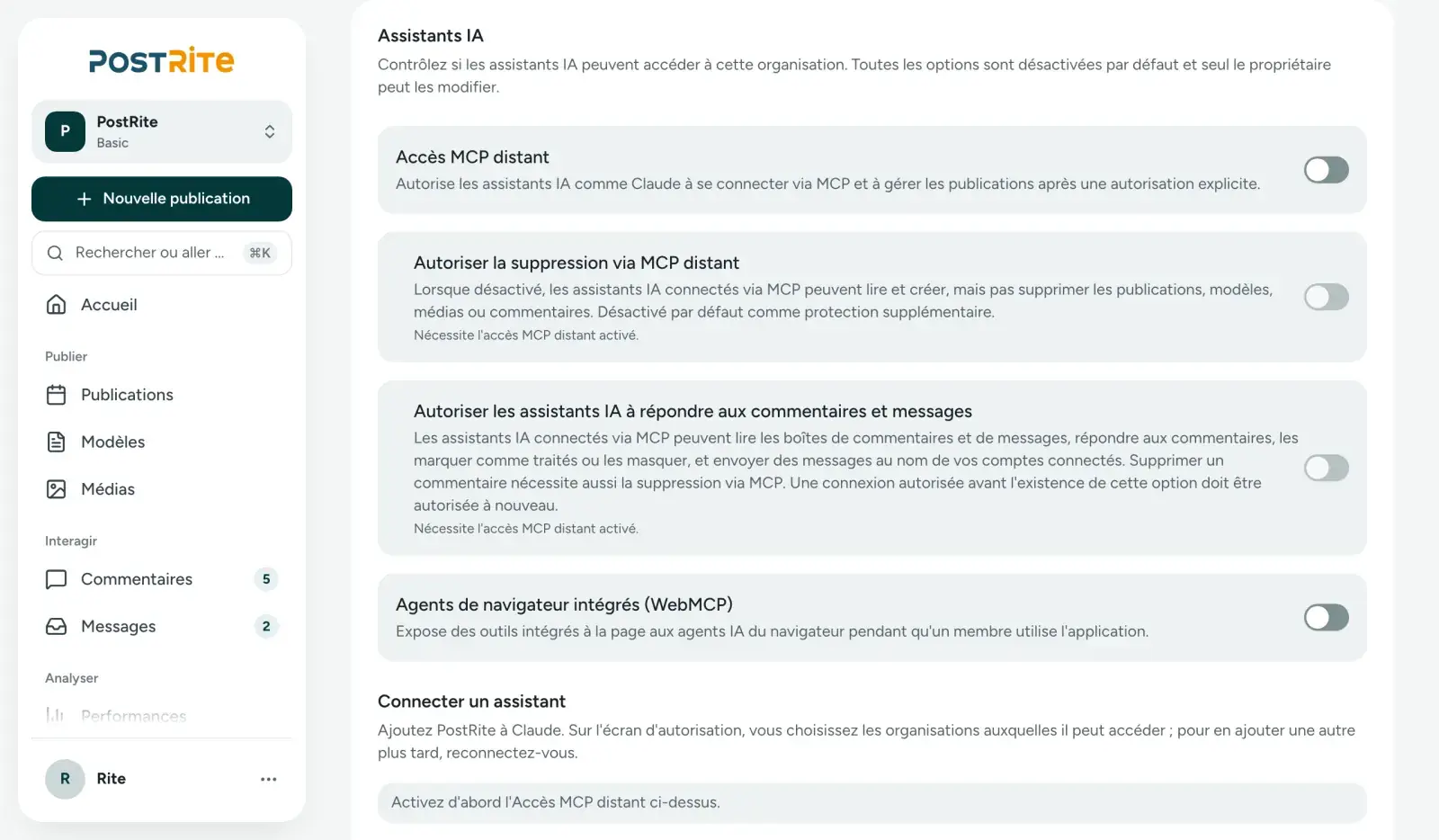
- Autorisez l'accès dans PostRite. L'accès des assistants IA est désactivé par défaut dans toutes les organisations. Le propriétaire active l'Accès MCP distant dans Paramètres → Général → Assistants IA.
- Ouvrez la page du plugin. Utilisez le bouton Connecter à ChatGPT, sur ce même écran de paramètres, ou allez directement sur la page du plugin PostRite dans ChatGPT.
- Installez le plugin. ChatGPT ouvre aussitôt l'écran de connexion et de consentement de PostRite. Dans un espace de travail Business ou Enterprise, un administrateur doit parfois autoriser le plugin d'abord.
- Autorisez dans PostRite. Connectez-vous, choisissez les organisations dans lesquelles l'assistant peut agir, vérifiez les autorisations et cliquez sur Autoriser. Pour ChatGPT, l'écran indique « identifié par chatgpt.com ». Une app que PostRite ne peut pas vérifier est signalée comme non vérifiée : ne l'autorisez que si vous avez lancé la connexion vous-même.
- Appelez PostRite dans la conversation. Dans une conversation, ajoutez PostRite à votre demande, comme le montrent les exemples de la page du plugin.
Vous préférez le mode développeur ? Activez-le dans les paramètres de ChatGPT, ajoutez une app avec l'URL du serveur MCP, https://mcp.postrite.app/mcp, et choisissez OAuth comme authentification. Vous arrivez ensuite sur le même écran de connexion et de consentement PostRite.
Un bon premier test se fait en lecture seule : « Liste mes comptes connectés dans PostRite et dis-moi si l'un d'eux doit être reconnecté. » Si la réponse est juste, la connexion fonctionne.
Comment transformer un brief en posts différents pour chaque réseau ?
C'est là que la connexion commence à valoir l'effort. Au lieu de demander une légende et de la copier, vous travaillez le brief entier dans la conversation.
Une routine qui fonctionne bien pour les community managers et les agences :
- Collez le brief. Objectif, public, offre, ton et réseaux du client.
- Demandez un texte par réseau. L'assistant peut rédiger un texte différent pour chaque plateforme dans la même publication, au lieu de répéter partout la même légende.
- Demandez la vérification avant d'enregistrer. L'assistant peut contrôler la publication selon les règles de toutes les plateformes avant de la créer ou de la programmer, dans un test qui n'enregistre rien. Ce qui ne respecte pas les règles d'un réseau apparaît ainsi tout de suite, et pas le jour de la publication.
- Enregistrez-la en brouillon. Les brouillons qu'il enregistre reviennent avec des avertissements sur ce qu'il faut corriger avant de programmer.
- Relisez, et seulement ensuite programmez.
Une demande dans ce style :
« À partir de ce brief, crée une publication pour Instagram, LinkedIn et Threads, avec un texte différent pour chaque réseau. Vérifie-la selon les règles de chaque plateforme avant de l'enregistrer, enregistre-la en brouillon et montre-moi les avertissements. »
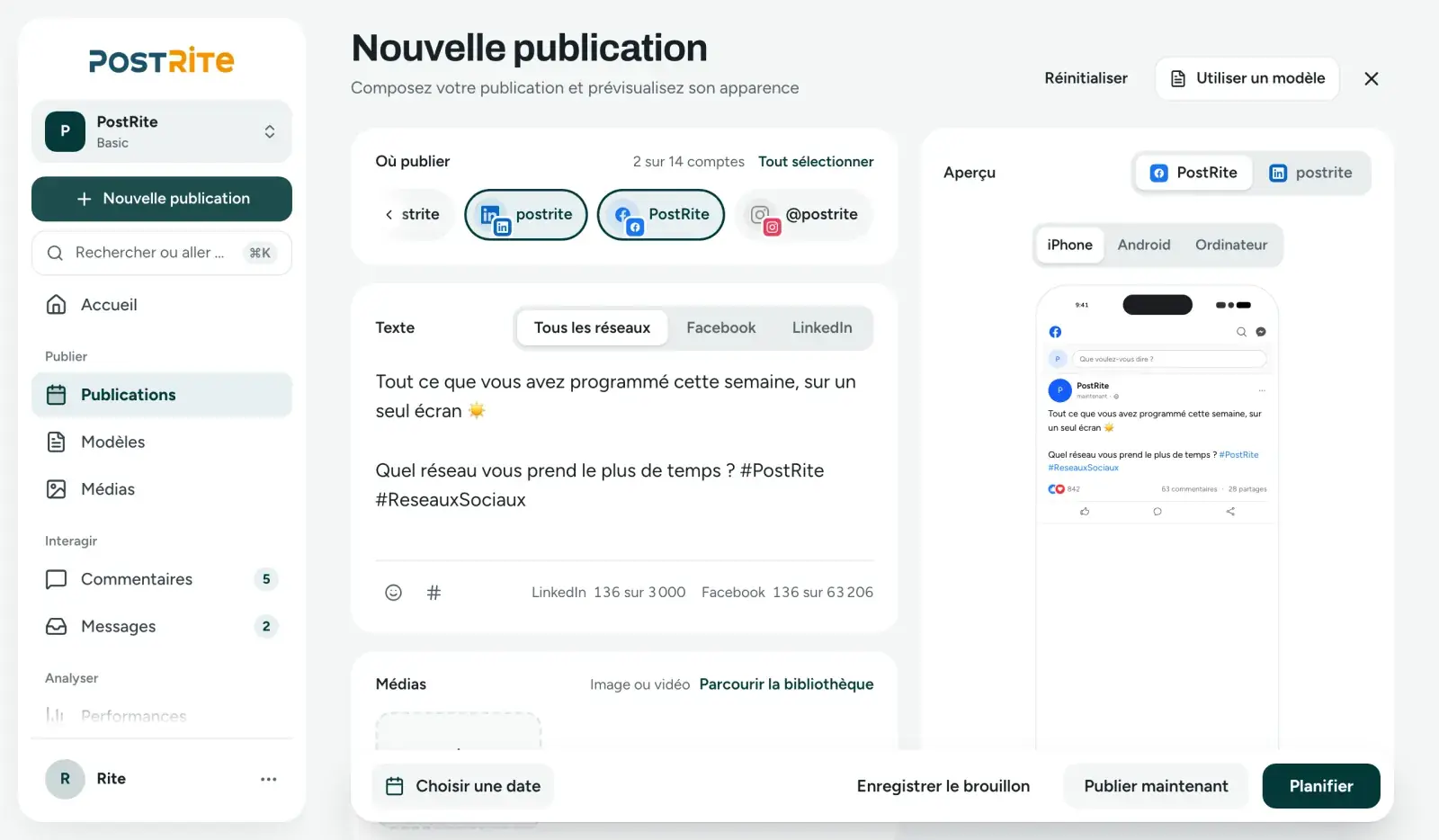
L'éditeur de PostRite montre la même logique à l'écran : un onglet avec le texte pour tous les réseaux et des onglets pour remplacer le contenu sur certaines plateformes, avec l'aperçu de chacune à côté.
Peut-on envoyer le post au client pour approbation avant de le programmer ?
Oui, et c'est l'un des points qui distinguent une routine professionnelle d'un simple « installez, c'est fini ». Par MCP, l'assistant peut envoyer une publication en approbation externe, renvoyer une demande d'approbation et lire l'historique d'approbation d'une publication.
Dans PostRite, le flux d'approbation fonctionne ainsi :
- Vous saisissez jusqu'à 5 adresses e-mail d'approbateurs, qui n'ont pas besoin d'un compte PostRite.
- Chaque approbateur reçoit son propre lien et voit la publication telle qu'elle apparaîtra sur chaque réseau.
- Il peut approuver, demander des modifications ou rejeter. La première réponse décide.
- La publication reste En attente d'approbation et ne passe en Planifiée qu'après le feu vert.
- L'heure de publication doit se situer plus d'une heure dans le futur, car les liens d'approbation expirent une heure avant la publication.
En pratique, la demande ressemble à ceci : « Programme cette publication jeudi à 18 h et envoie-la en approbation à l'adresse du client indiquée dans le brief. » Pour mettre le processus en place de zéro, le guide sur le workflow de validation de contenu montre comment organiser qui valide quoi.
Comment programmer à vos meilleurs horaires sans deviner ?
Seul, ChatGPT ne peut proposer que des horaires génériques. Connecté, il peut regarder votre historique. Dans PostRite, l'assistant lit les meilleurs jours et heures de vos 12 derniers mois, pour l'organisation, une plateforme ou un compte connecté, et les transforme en créneaux concrets de programmation, en sautant ceux qui ont déjà une publication.
Il y a une condition honnête : ces données viennent uniquement de vos propres publications dont les statistiques ont été collectées. Un compte neuf, ou un compte sur un réseau où PostRite ne collecte pas de statistiques, n'a pas encore de meilleurs horaires. Dans ce cas, l'assistant vous le dit au lieu d'inventer une heure.
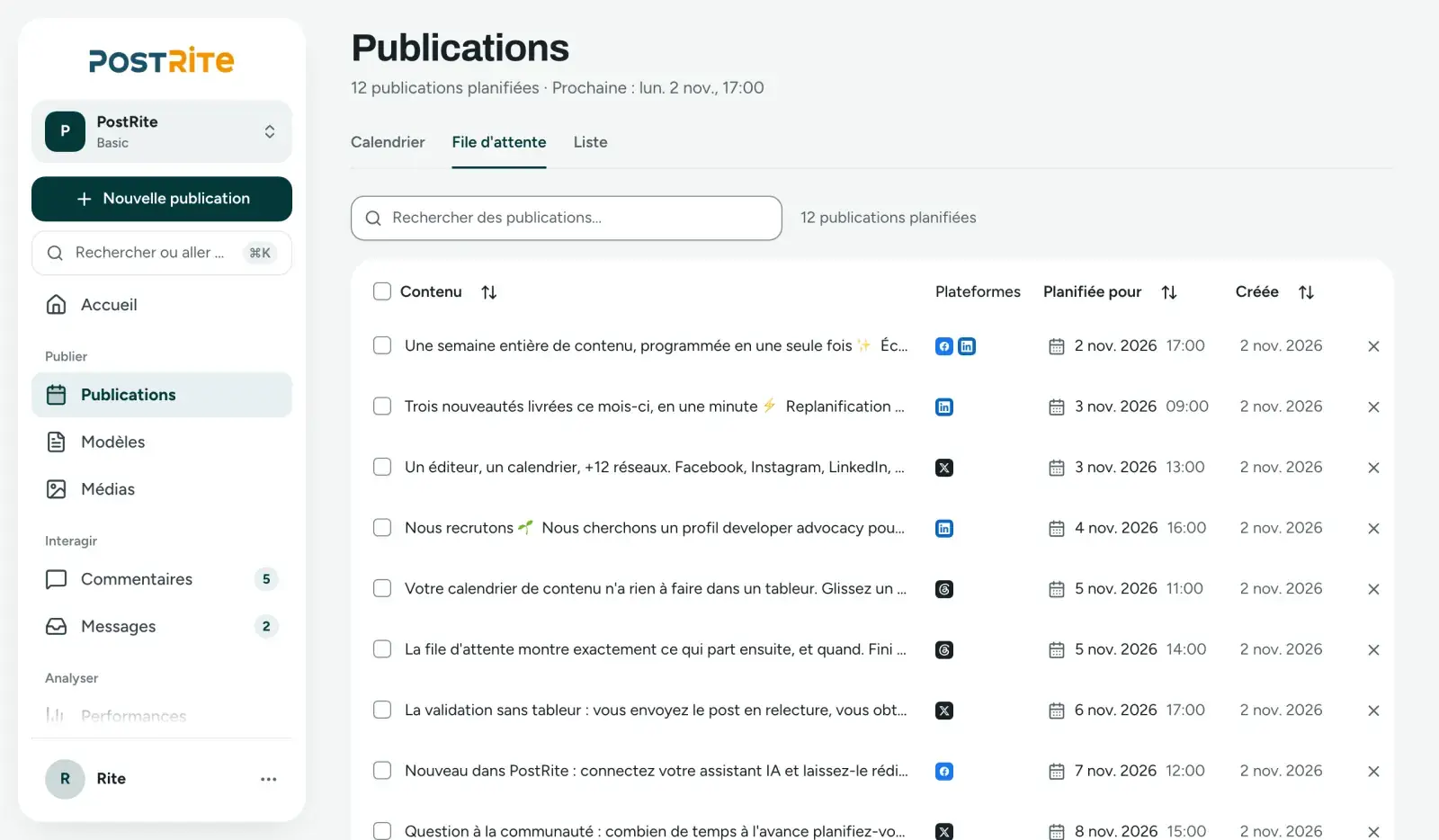
Après la programmation, ouvrez la File d'attente pour vérifier. Elle affiche les prochaines publications par ordre chronologique, avec le réseau et l'heure de chacune.
Quelles autorisations donner (et lesquelles laisser désactivées) ?
Chaque requête de l'assistant utilise exactement les mêmes autorisations que votre compte dans cette organisation. Il ne peut jamais faire plus que vous. Mieux vaut quand même n'autoriser que le nécessaire.
| Réglage dans PostRite | À quoi il sert | Recommandation pour programmer des posts |
|---|---|---|
| Accès MCP distant | Permet la connexion de l'assistant | Activer (obligatoire) |
| Autoriser la suppression via MCP distant | Permet à l'assistant de supprimer publications, modèles et médias | Laisser désactivé |
| Autoriser les assistants IA à répondre aux commentaires et messages | Ouvre les boîtes de commentaires et de messages à l'IA | Laisser désactivé si l'objectif est seulement de programmer |
| Organisations sur l'écran de consentement | Définit où l'assistant agit | Ne cocher que celles dont il a besoin |
Suppression désactivée, l'assistant peut lire et créer, mais toute tentative de suppression est refusée, même avec une autorisation d'écriture. Pour les agences, le choix des organisations change tout : vous pouvez ouvrir l'IA à un client et laisser les autres en dehors.
Si vous changez d'avis, révoquez l'accès dans Paramètres → Compte → Assistants IA connectés. Retirer PostRite uniquement dans ChatGPT ne garantit pas la fin de l'autorisation dans PostRite. Pour couper l'accès, révoquez-le à cet endroit.
Peut-on laisser ChatGPT programmer seul tous les jours ?
Deux choses sont à distinguer. Une publication programmée ne dépend pas de ChatGPT : PostRite l'enregistre et la met en ligne automatiquement à l'heure choisie, conversation ouverte ou non.
Autre chose est de laisser ChatGPT exécuter une routine seul, comme « chaque lundi, prépare et programme la semaine ». ChatGPT a des tâches planifiées, mais la documentation de PostRite recommande de vérifier qu'une tâche atteint bien PostRite avant de compter dessus. En attendant cette vérification, le plus sûr est de discuter avec ChatGPT quand vous préparez la semaine et de laisser la publication à l'outil.
Que faire quand la connexion n'apparaît pas dans ChatGPT ?
Les problèmes les plus courants ont une cause connue :
- Je n'arrive pas à installer le plugin. Dans un espace de travail Business ou Enterprise, un administrateur doit parfois l'autoriser d'abord. Demandez-lui, puis réessayez.
- Je ne trouve pas le mode développeur. Il est proposé sur les offres payantes éligibles, et OpenAI déplace le menu de temps en temps. Dans un espace de travail Business ou Enterprise, demandez à l'administrateur de l'autoriser.
- PostRite n'intervient pas dans la conversation. Ajoutez PostRite à votre demande, comme le montrent les exemples de la page du plugin.
- Votre organisation n'apparaît pas sur l'écran de consentement. Seules les organisations dont le propriétaire a activé l'Accès MCP distant apparaissent. Demandez l'activation et reconnectez-vous.
- Le message « MCP access is disabled for this organization » s'affiche. Le propriétaire a désactivé l'accès après votre connexion. Les connexions restent en pause jusqu'à sa réactivation.
- L'assistant indique qu'un compte doit être reconnecté. L'autorisation a expiré ou a été révoquée sur le réseau social. Reconnectez le compte dans PostRite.
- Une publication échoue faute d'une option. Pinterest exige un tableau, un bot Discord un salon, TikTok un niveau de confidentialité et WhatsApp un destinataire. Demandez d'abord à l'assistant de consulter ces options.
- L'assistant ne peut rien supprimer. C'est le comportement par défaut : Autoriser la suppression via MCP distant est désactivé.
Comment PostRite s'intègre-t-il à cette routine ?
PostRite est une plateforme de gestion des réseaux sociaux dotée de son propre serveur MCP. Elle publie sur les principaux réseaux sociaux, dont Instagram, Facebook, LinkedIn, TikTok, YouTube, Threads, X et Pinterest, et permet à ChatGPT, Claude et d'autres assistants compatibles d'utiliser ce travail avec les autorisations que vous définissez.
Avec ChatGPT connecté, vous pouvez créer et programmer des posts avec un texte par réseau, vérifier avant d'enregistrer, envoyer en approbation externe, consulter vos meilleurs horaires et lister vos comptes connectés. Sur X, la connexion utilise vos propres identifiants d'API développeur X.
Les forfaits coûtent US$ 4.99 (Basic, 3 comptes), US$ 9.99 (Standard, 6 comptes) et US$ 24.99 (Advanced, 12 comptes) par mois, avec des membres d'équipe illimités. Chaque nouveau compte commence par un essai gratuit de 14 jours, sans carte bancaire, avec accès à toutes les fonctionnalités. Les détails sont sur la page tarifs, la présentation de l'intégration sur la page PostRite + ChatGPT, et la configuration complète dans la documentation Connecter des assistants IA.
Si vous utilisez aussi Claude, le guide Comment utiliser Claude pour gérer les réseaux sociaux présente des prompts de création et le fonctionnement de la connexion de ce côté.
Checklist avant de laisser ChatGPT programmer
- [ ] Le plugin PostRite est installé dans ChatGPT (en Business ou Enterprise, autorisé par l'administrateur).
- [ ] Le propriétaire a activé l'Accès MCP distant dans l'outil.
- [ ] Seules les organisations nécessaires ont été cochées sur l'écran de consentement.
- [ ] L'écran de consentement indiquait « identifié par chatgpt.com ».
- [ ] La suppression via MCP est désactivée.
- [ ] Le premier test était en lecture seule, comme lister les comptes connectés.
- [ ] Les posts passent par la vérification et restent en brouillon avant d'être programmés.
- [ ] Les posts clients partent en approbation plus d'une heure à l'avance.
- [ ] Quelqu'un vérifie la File d'attente après chaque session de programmation.
Questions fréquentes
Sur quelles offres la connexion fonctionne-t-elle ?
Pour le plugin, la documentation de PostRite cite une condition : dans un espace de travail Business ou Enterprise, un administrateur doit parfois l'autoriser d'abord. Le mode développeur, c'est-à-dire la voie par URL, OpenAI le propose sur les offres payantes éligibles. Côté PostRite, l'intégration avec ChatGPT est incluse dans tous les forfaits, y compris l'essai gratuit de 14 jours.
Faut-il savoir coder pour connecter ChatGPT ?
Non. Avec le plugin, vous l'installez depuis la page PostRite dans ChatGPT et vous donnez votre accord sur un écran de connexion. Avec le mode développeur, vous collez une URL et choisissez OAuth. Dans les deux cas, personne n'écrit de code.
Faut-il être propriétaire de l'organisation dans PostRite ?
Pour activer l'Accès MCP distant, oui : seul le propriétaire peut le faire. Ensuite, la personne qui connecte ChatGPT se connecte avec son propre compte PostRite, et l'assistant ne peut jamais faire plus que ce compte dans cette organisation.
ChatGPT voit-il mes mots de passe de réseaux sociaux ?
Non. La connexion à PostRite utilise OAuth 2.1, et l'assistant ne reçoit jamais votre mot de passe. Il ne reçoit que les autorisations que vous approuvez.
ChatGPT peut-il supprimer mes posts ?
Seulement si Autoriser la suppression via MCP distant est activé dans PostRite. Ce réglage est désactivé par défaut, donc toute tentative de suppression est refusée.
Sur quels réseaux peut-on programmer avec ChatGPT ?
Sur les mêmes réseaux que ceux connectés à PostRite. L'assistant définit les options de chaque réseau, comme Reel ou Story sur Instagram, le tableau sur Pinterest et le niveau de confidentialité sur TikTok.
ChatGPT connaît-il le meilleur moment pour publier ?
Connecté à PostRite, il utilise les meilleurs horaires de vos 12 derniers mois. Sans données suffisantes, il vous le dit au lieu d'inventer une heure.
ChatGPT rédige. L'outil publie.
ChatGPT reste excellent dans ce qu'il faisait déjà : concrétiser des idées et écrire vite. La connexion supprime simplement le copier-coller entre la conversation et le calendrier, avec l'approbation du client, la vérification et les autorisations en chemin.
Si vous voulez voir cette routine avec vos propres comptes, PostRite propose un essai gratuit de 14 jours, sans carte bancaire. Connectez ChatGPT, demandez votre première semaine de posts et relisez tout avant la mise en ligne.