
Programmer un message sur Discord : annonces par webhook ou bot
Le live commence jeudi à 20 h. L’annonce sur Discord doit partir à 19 h, le rappel à 19 h 50 et le lien du replay vendredi matin. En théorie, quelqu’un de l’équipe publie tout ça. En pratique, à 19 h, cette personne est dans les bouchons, dans une autre réunion ou en train de préparer le live.
Quand on anime une communauté, on connaît bien ce moment. Discord est parfait pour échanger en direct, mais les annonces importantes ont une heure fixe. Et compter sur quelqu’un de connecté à la bonne minute, c’est le moyen le plus rapide de donner au serveur un air abandonné.
La bonne nouvelle, c’est qu’on peut préparer les annonces à l’avance. Le chemin passe par deux mots qui font un peu peur aux équipes marketing : webhook et bot. Aucun des deux ne demande de savoir coder.
Peut-on programmer un message sur Discord sans autre outil ?
Ça dépend de votre compte. Discord teste les messages prévus dans les messages privés et les salons, mais la fonction fait partie d’un programme bêta. D’après le centre d’aide de Discord, l’accès est réservé à un petit groupe d’utilisateurs choisis au hasard, et il n’est pas possible de demander à y participer.
Donc, si vous ne voyez pas l’option, vous ne faites rien de travers. Elle n’a simplement pas été activée pour vous.
Même avec la bêta, on se heurte souvent à une autre limite. Le message prévu part de votre compte personnel, et le travail reste lié à ce compte. Quand la communauté appartient à une marque, il est plus logique que les annonces partent d’une connexion de l’entreprise, visible par l’équipe et planifiée avec le reste du calendrier.
C’est là qu’interviennent le webhook et le bot.
Webhook ou bot : quelle différence en pratique ?
Voyez le webhook comme une boîte aux lettres fixée à un salon. Discord génère une adresse, vous la donnez à un outil, et tout ce que l’outil y envoie apparaît dans ce salon. Il ne participe pas au serveur et ne lit rien. Il reçoit et publie, c’est tout.
Le bot fonctionne comme un membre automatique du serveur. Vous l’invitez, vous définissez ce qu’il peut faire et, à partir de là, il publie dans les salons où il a la permission. Pour connecter le bot, vous autorisez l’accès sur un écran de Discord lui-même. C’est l’OAuth, la même logique que « Se connecter avec Google » : vous approuvez la connexion sans donner votre mot de passe à qui que ce soit.
| Webhook | Bot (OAuth) | |
|---|---|---|
| Où il publie | Dans un salon précis | Dans n’importe quel salon textuel accessible au bot, choisi à chaque publication |
| Une connexion couvre | Un salon | Un serveur, avec tous ses salons |
| Configuration | Copier-coller une URL | Ajouter le bot et l’autoriser dans Discord |
| Permissions | Aucune permission de bot | Envoyer des messages, intégrer des liens, joindre des fichiers et utiliser des émojis externes |
| Nom et avatar | Modifiables à chaque publication | Toujours ceux du bot |
| Idéal pour | Un salon d’annonces fixe | Les serveurs avec plusieurs salons |
Si votre communauté n’a qu’un salon d’annonces et que ça ne va pas changer de sitôt, le webhook règle la question en deux minutes. Si vous publiez dans #annonces, #evenements et #nouveautes, le bot vous évite de créer une connexion par salon. Une seule connexion couvre tout le serveur.
Une agence qui gère trois clients sur Discord, par exemple, ajoute le bot sur les trois serveurs et crée une connexion pour chacun. À l’intérieur de chaque serveur, le salon se choisit au moment de préparer la publication. Un créateur avec un petit serveur et un seul salon d’annonces n’aura sans doute jamais besoin de plus qu’un webhook.
Comment créer un webhook Discord et le connecter à l’outil ?
Le webhook se crée dans le salon lui-même, depuis ses paramètres.
- Ouvrez le serveur dans Discord et faites un clic droit sur le salon où vous voulez publier.
- Sélectionnez Modifier le salon, puis allez dans Intégrations → Webhooks.
- Cliquez sur Créer un webhook et donnez-lui un nom, par exemple « Annonces de la marque ».
- Copiez l’URL du webhook.
Il ne reste plus qu’à coller l’URL dans l’outil de planification. Dans PostRite, vous ouvrez Comptes connectés, cliquez sur Connecter sur la carte Discord, restez sur l’onglet Webhook, collez l’URL et donnez un nom à la connexion, par exemple « Salon annonces ». Laissé vide, il reprend le nom du webhook dans Discord. Ensuite, cliquez sur Connecter le Webhook.
Une précaution importante : traitez cette URL comme une clé. Toute personne qui a l’adresse peut publier dans le salon. Ne collez pas le lien dans des groupes, des documents partagés ou des captures d’écran. En cas de fuite, supprimez le webhook dans Discord et créez-en un nouveau.
Pour publier dans plusieurs salons avec des webhooks, créez un webhook dans chaque salon et connectez-les un par un. Donnez des noms clairs à vos connexions, parce que dans trois mois, « Webhook 2 » ne dira plus rien à personne.
Comment connecter le bot, et quand vaut-il mieux le choisir ?
Le bot demande une étape de plus, mais il devient rentable quand la communauté grandit. Dans PostRite, le chemin est le suivant :
- Dans Comptes connectés, cliquez sur Connecter sur la carte Discord et ouvrez l’onglet Bot.
- Cliquez sur Ajouter le bot au serveur. Discord s’ouvre pour que vous choisissiez le serveur et accordiez les permissions d’envoyer des messages, d’intégrer des liens, de joindre des fichiers et d’utiliser des émojis externes.
- Une fois le bot ajouté, cliquez sur Autoriser le compte pour lier votre compte Discord via OAuth.
- Choisissez dans la liste le serveur à connecter.
La liste n’affiche que les serveurs où vous êtes administrateur ou avez la permission de gérer le serveur, et où le bot a déjà été ajouté. Si votre serveur n’apparaît pas, c’est presque toujours que le bot n’y est pas encore.
À partir de là, le salon n’est plus une question de configuration, mais une question de contenu. Vous choisissez la destination en créant chaque publication. Le salon d’annonces fait aussi partie de la liste. Les salons où le bot ne peut pas encore publier apparaissent grisés. Pour en débloquer un, accordez au bot les permissions Voir le salon et Envoyer des messages sur ce salon, dans Discord.
C’est très pratique dans les communautés organisées par thème. L’annonce du live va dans #evenements, la nouveauté produit dans #annonces et le contenu bonus dans #contenus, le tout depuis la connexion de ce serveur.
Comment construire un rythme d’annonces qui garde le serveur actif ?
Programmer règle la question de l’horaire. Ce qui fait vivre une communauté, c’est le rythme. Un serveur qui reçoit trois annonces un lundi et plus rien le reste du mois donne la même impression qu’un profil laissé à l’abandon.
Une routine simple marche souvent mieux qu’une grosse campagne ponctuelle. Voici un exemple pour une semaine avec un live et un lancement :
| Quand | Quoi publier | Salon |
|---|---|---|
| Lundi, 10 h | Le programme de la semaine, en trois lignes | #annonces |
| Mercredi, 18 h | Les coulisses du lancement, avec une image ou une courte vidéo | #nouveautes |
| Jeudi, 19 h | L’annonce du live, avec l’heure et le lien | #evenements |
| Jeudi, 19 h 50 | Un rappel court : « on commence dans 10 minutes » | #evenements |
| Vendredi, 10 h | Le lien du replay et une question pour lancer la discussion | #contenus |
Vous remarquerez que tout n’est pas une annonce. La question du vendredi et les coulisses du mercredi donnent aux membres une raison de répondre, et c’est la conversation qui donne l’impression d’un serveur habité.
Trois habitudes aident beaucoup :
- Des horaires fixes. Si le récap de la semaine sort chaque lundi à 10 h, les membres prennent l’habitude de le chercher.
- Moins de mentions à tout le monde. Gardez le @everyone pour ce qui compte vraiment. Quand tout est urgent, les gens coupent les notifications du serveur.
- Des messages au ton de Discord. Un texte qui marche sur Instagram fonctionne rarement de la même façon dans un salon communautaire. Sur Discord, un ton plus direct et plus proche passe généralement mieux auprès des membres.
Comment donner à une annonce l’allure de votre marque ?
Discord prend en charge la mise en forme Markdown, ce qui aide à structurer les messages longs sans en faire un bloc de texte. Vous pouvez utiliser **gras** pour ce qui ne doit pas passer inaperçu, *italique* pour insister et > citation pour mettre en avant une phrase ou un témoignage. Les blocs de code fonctionnent aussi, ce qui est utile dans les communautés tech.
Chaque message Discord est limité à 2 000 caractères. Si l’annonce ne tient pas, c’est sans doute qu’elle veut dire trop de choses. Coupez-la en deux messages ou renvoyez les détails vers un lien.
Chaque message accepte jusqu’à 10 images et une vidéo, avec 10 Mo maximum par fichier. Une courte vidéo des coulisses ou un visuel avec la date de l’événement attire plus l’attention qu’un paragraphe, surtout pour ceux qui survolent le salon.
Avec une connexion webhook, vous pouvez aussi changer le nom et l’avatar affichés à chaque publication. « Équipe Événements » pour l’annonce du live, « Support » pour un message de maintenance, chacun avec son avatar. Avec le bot, l’identité reste toujours la sienne, ce qui aide en général à garder une seule voix de marque.
Pourquoi le message programmé n’est-il pas parti ?
Presque toujours, la cause est un changement fait dans Discord après la programmation. Voici les plus fréquentes :
- Le webhook a été supprimé. Quelqu’un a fait le ménage dans les intégrations du salon. Créez un nouveau webhook et mettez à jour la connexion.
- Le bot a perdu sa permission. Les permissions du salon ont changé, ou le salon est devenu privé sans accès pour le bot.
- Le bot a quitté le serveur. Il suffit de l’ajouter à nouveau.
- Discord a limité l’envoi à cause d’un trop grand nombre de requêtes. Dans ce cas, l’outil doit réessayer.
D’où l’intérêt de fixer une règle simple avec les personnes qui administrent le serveur : avant de toucher aux salons, aux permissions ou aux intégrations, on prévient la personne qui gère les annonces. Un petit réglage anodin le vendredi peut faire sauter l’annonce du live du samedi.
Comment PostRite aide-t-il à programmer sur Discord ?
PostRite connecte Discord des deux façons, par webhook ou avec le bot autorisé via OAuth, et place les annonces dans le même calendrier que les autres réseaux de la marque. Vous rédigez le message, choisissez la connexion du serveur et le salon, joignez une image ou une vidéo et fixez l’horaire.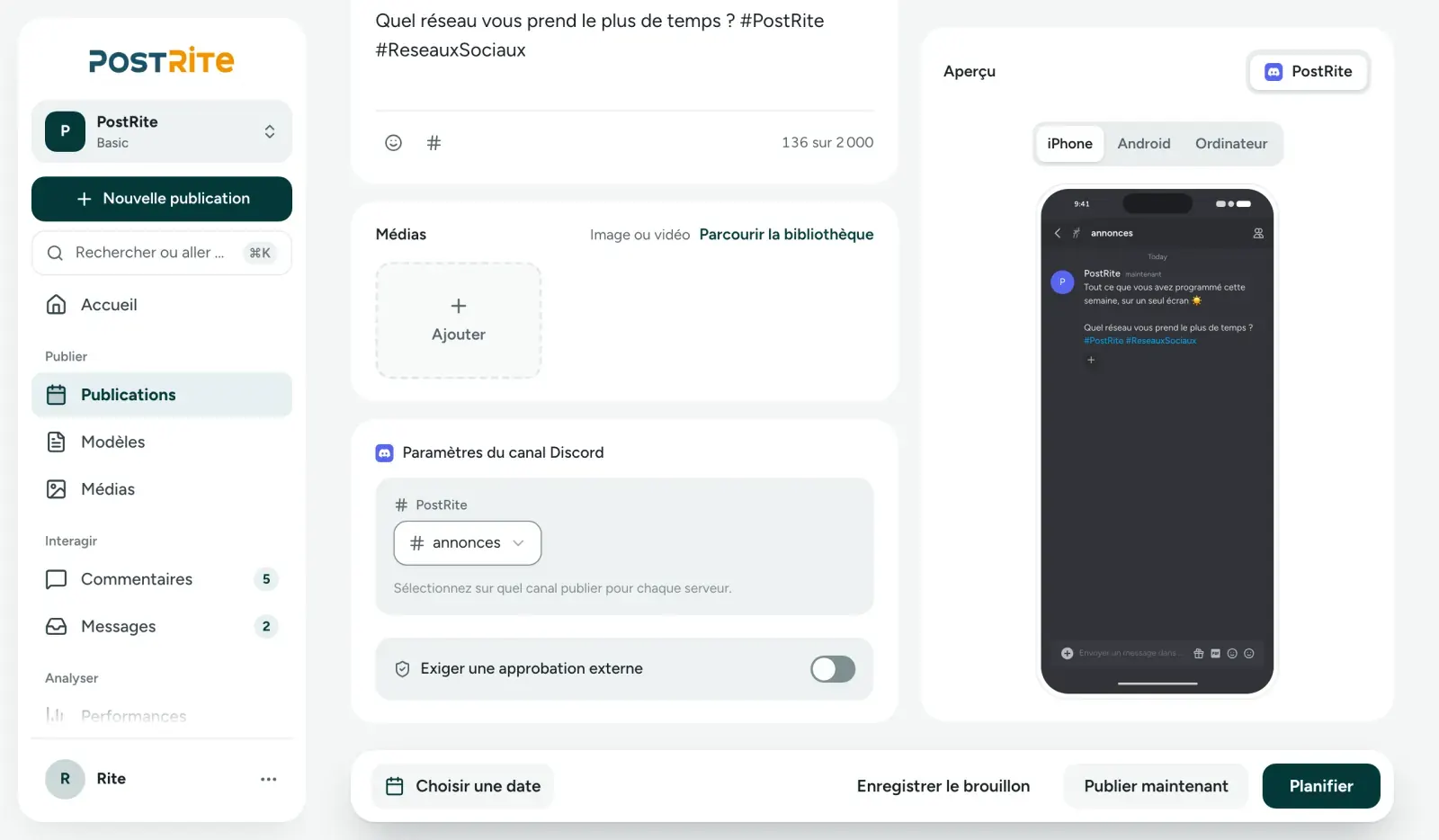
Dans l’éditeur, vous choisissez le salon où le bot publie et voyez l’aperçu du message avant de le programmer.
Quand un message échoue, PostRite affiche la raison sur la publication, par exemple un webhook qui n’existe plus ou une permission manquante dans le salon. Si le problème vient de la limite de débit de Discord, il réessaie automatiquement.
Ça fait la différence pendant une campagne. Le lancement part sur Instagram, LinkedIn et Discord depuis la même publication, avec un texte différent pour chaque réseau. Pas besoin de copier-coller à trois endroits ni de penser à ouvrir Discord au bon moment. Le guide comment publier sur plusieurs réseaux sociaux montre comment adapter un même contenu sans répéter le texte.
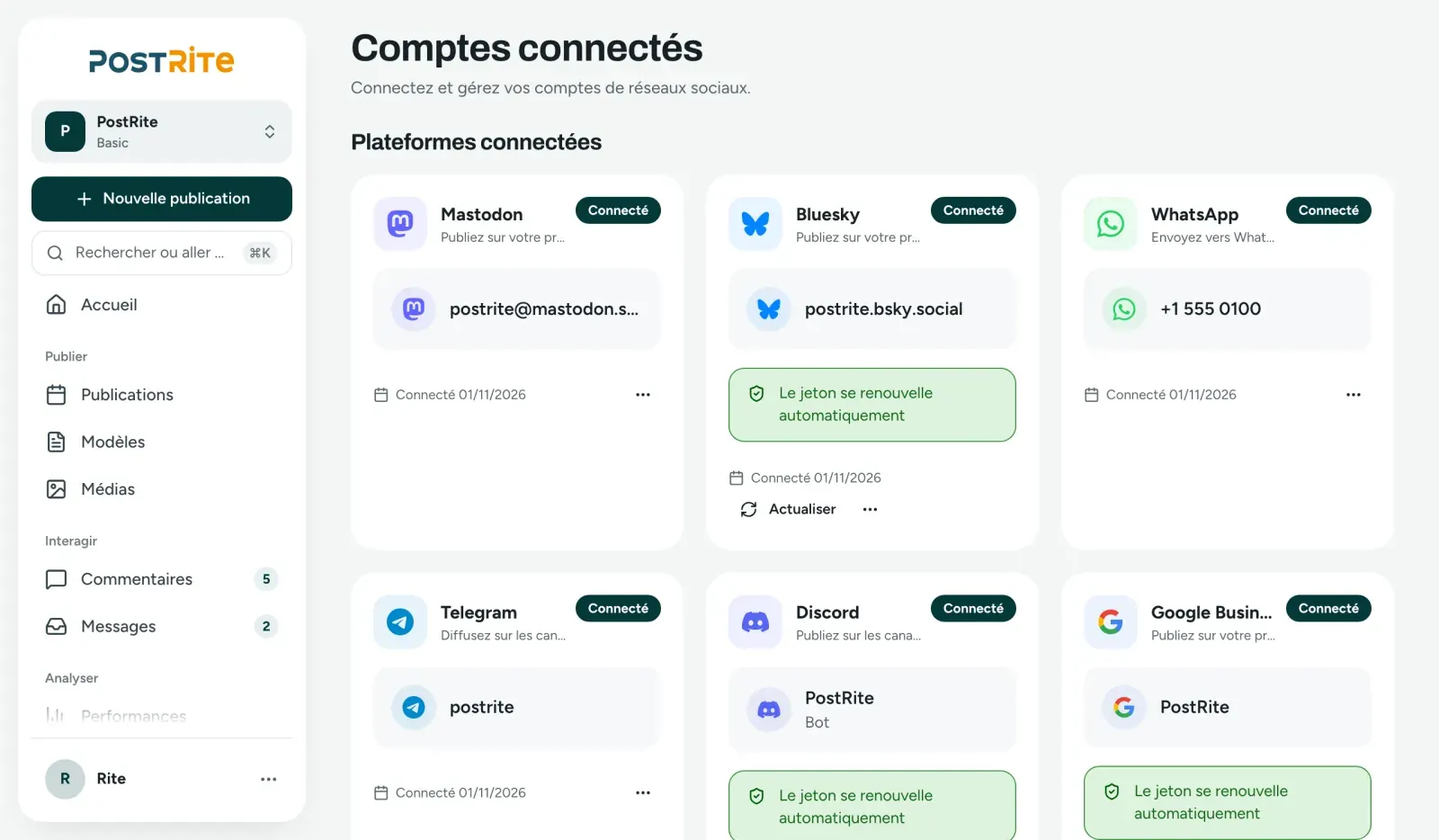
Discord apparaît dans Comptes connectés, à côté des autres réseaux de la marque.
Quand une annonce doit être validée par quelqu’un, un client ou la personne responsable de la communauté par exemple, la publication peut passer par une approbation externe avant sa mise en ligne. La personne qui valide reçoit un lien et n’a pas besoin de compte PostRite.
PostRite publie sur 12+ réseaux. Les formules coûtent US$ 4.99, US$ 9.99 ou US$ 24.99 par mois, avec 3, 6 ou 12 comptes connectés et un nombre illimité de membres dans l’équipe. Toutes les fonctionnalités sont incluses dans toutes les formules, et l’essai de 14 jours ne demande pas de carte. Le pas-à-pas complet de la connexion se trouve dans la documentation Discord.
Checklist avant de programmer la semaine sur Discord
- J’ai choisi entre webhook (un salon fixe) et bot (plusieurs salons du même serveur).
- L’URL du webhook est enregistrée uniquement dans l’outil, pas dans des documents partagés.
- Le bot a Voir le salon et Envoyer des messages dans tous les salons de la semaine.
- Chaque message tient en 2 000 caractères.
- Le texte a été adapté au ton de Discord, pas copié depuis Instagram.
- Le @everyone est réservé à l’annonce la plus importante.
- Les administrateurs du serveur savent que des annonces sont programmées.
- Les rendez-vous fixes de la communauté sont dans le calendrier.
Questions fréquentes
Faut-il savoir coder pour utiliser un webhook ou un bot sur Discord ?
Non. Le webhook se crée dans les paramètres du salon et vous n’avez qu’une URL à copier. Le bot s’ajoute avec un bouton, et vous autorisez l’accès sur un écran de Discord. Aucun des deux ne demande de code.
Webhook ou bot : lequel choisir pour une marque ?
Pour un seul salon d’annonces, le webhook est plus rapide. Si vous publiez dans plusieurs salons du même serveur, le bot vous évite une connexion par salon et vous laisse choisir la destination à chaque publication. Avec plusieurs clients, chaque serveur devient sa propre connexion.
Peut-on programmer des vidéos sur Discord ?
Oui. Chaque message accepte une vidéo de 10 Mo maximum, ce qui suffit pour des coulisses et des teasers. Pour le live complet, utilisez un court extrait ou partagez le lien du replay.
Le bot peut-il publier dans les salons d’annonces ?
Oui. Le salon d’annonces apparaît parmi les destinations possibles, à condition que le bot y ait les permissions Voir le salon et Envoyer des messages.
Pourquoi mon serveur n’apparaît-il pas dans la liste quand je connecte le bot ?
Seuls apparaissent les serveurs où vous êtes administrateur ou avez la permission de gérer le serveur, et où le bot a déjà été ajouté. Ajoutez d’abord le bot avec le bouton Ajouter le bot au serveur, puis autorisez le compte.
Que se passe-t-il si quelqu’un supprime le webhook ?
Le message n’est pas envoyé, et PostRite indique que la destination n’existe plus. Créez un nouveau webhook dans le salon et mettez à jour la connexion avec la nouvelle URL.
PostRite affiche-t-il des statistiques pour les messages Discord ?
Non. Discord ne fournit pas de statistiques par publication dans cette intégration. Pour suivre la réaction de la communauté, observez le serveur lui-même : réactions, réponses et participation aux événements.
Une communauté active ne dépend pas de quelqu’un connecté à la minute près. Elle dépend d’une routine que l’équipe peut tenir dans la durée. Si vous voulez préparer vos annonces Discord avec le reste de votre calendrier, essayez PostRite gratuitement pendant 14 jours, sans carte, et programmez dès maintenant les annonces de la semaine prochaine sur votre serveur.