
Come programmare messaggi e annunci su Discord: webhook o bot
La diretta inizia giovedì alle 20:00. L’avviso su Discord deve uscire alle 19:00, il promemoria alle 19:50 e il link alla registrazione venerdì mattina. In teoria qualcuno del team pubblica tutto. In pratica, alle 19:00 quella persona è nel traffico, in un’altra riunione o sta preparando la diretta.
Chi gestisce una community conosce bene questa corsa contro il tempo. Discord è perfetto per parlare in tempo reale, ma gli annunci importanti hanno un orario preciso. E affidarsi a qualcuno che sia online al minuto giusto è il modo più rapido per far sembrare il server abbandonato.
La buona notizia è che gli annunci si possono preparare in anticipo. La strada passa da due parole che spaventano un po’ chi fa marketing: webhook e bot. Nessuna delle due richiede di saper programmare.
Si possono programmare messaggi su Discord senza un altro strumento?
Dipende dal tuo account. Discord sta testando i messaggi programmati nei messaggi diretti e nei canali, ma la funzione fa parte di un programma beta. Secondo il centro assistenza di Discord, l’accesso va a un piccolo gruppo di utenti scelti a caso, e non è possibile chiedere di entrare.
Quindi, se non vedi l’opzione, non stai sbagliando niente. Semplicemente non è stata attivata per te.
Anche chi ha la beta di solito si scontra con un altro limite. Il messaggio programmato parte dal tuo account personale, e il lavoro resta legato a quell’account. Quando la community è di un brand, ha più senso che gli annunci partano da un collegamento dell’azienda, visibile al team e pianificato insieme al resto del calendario.
È qui che entrano in gioco il webhook e il bot.
Webhook o bot: qual è la differenza in pratica?
Pensa al webhook come a una cassetta postale attaccata a un canale. Discord genera un indirizzo, tu lo dai a uno strumento, e tutto quello che lo strumento invia lì compare in quel canale. Non partecipa al server e non legge nulla. Riceve e pubblica, punto.
Il bot funziona come un membro automatico del server. Lo inviti, decidi cosa può fare e da quel momento pubblica nei canali in cui ha i permessi. Per collegare il bot, autorizzi l’accesso in una schermata di Discord stesso. Questo è l’OAuth, la stessa logica di “Accedi con Google”: approvi il collegamento senza dare la tua password a nessuno.
| Webhook | Bot (OAuth) | |
|---|---|---|
| Dove pubblica | In un canale preciso | In qualsiasi canale testuale raggiungibile dal bot, scelto a ogni post |
| Ogni collegamento copre | Un canale | Un server, con tutti i suoi canali |
| Configurazione | Copiare e incollare un URL | Aggiungere il bot e autorizzarlo su Discord |
| Permessi | Nessun permesso per il bot | Invia messaggi, incorpora link, allega file e usa emoji esterne |
| Nome e avatar | Si possono cambiare a ogni post | Sempre quelli del bot |
| Ideale per | Un canale annunci fisso | Server con più canali |
Se la tua community ha un solo canale annunci e non cambierà a breve, il webhook risolve in due minuti. Se pubblichi in #annunci, #eventi e #novita, il bot ti evita di creare un collegamento per ogni canale. Un solo collegamento copre tutto il server.
Un’agenzia con tre clienti su Discord, per esempio, aggiunge il bot ai tre server e crea un collegamento per ciascuno. Dentro ogni server, il canale si sceglie mentre si prepara il post. Un creator con un server piccolo e un solo canale annunci probabilmente non avrà mai bisogno di altro che del webhook.
Come si crea un webhook su Discord e come lo si collega allo strumento?
Il webhook nasce dentro il canale stesso, nelle sue impostazioni.
- Apri il server su Discord e clicca con il tasto destro sul canale in cui vuoi pubblicare.
- Scegli Modifica canale e vai su Integrazioni → Webhook.
- Clicca su Crea webhook e dagli un nome, per esempio “Avvisi del brand”.
- Copia l’URL del webhook.
A quel punto basta incollare l’URL nello strumento di programmazione. In PostRite apri Account collegati, clicchi su Collega nella scheda di Discord, resti sulla scheda Webhook, incolli l’URL e dai un nome al collegamento, per esempio “Canale annunci”. Se lo lasci vuoto, resta il nome del webhook su Discord. Poi clicchi su Collega il webhook.
Un’attenzione importante: tratta quell’URL come una chiave. Chi ha l’indirizzo può pubblicare nel canale. Non incollare il link in gruppi, documenti condivisi o screenshot. Se finisce in giro, elimina il webhook su Discord e creane uno nuovo.
Per pubblicare in più canali con i webhook, crea un webhook in ogni canale e collegali uno per uno. Dai nomi chiari ai collegamenti, perché tra tre mesi “Webhook 2” non dirà niente a nessuno.
Come si collega il bot, e quando conviene di più?
Il bot richiede un passaggio in più, ma ripaga quando la community cresce. In PostRite il percorso è questo:
- In Account collegati, clicca su Collega nella scheda di Discord e apri la scheda Bot.
- Clicca su Aggiungi il bot al server. Si apre Discord per scegliere il server e concedere i permessi per inviare messaggi, incorporare link, allegare file e usare emoji esterne.
- Una volta aggiunto il bot, clicca su Autorizza l’account per collegare il tuo account Discord tramite OAuth.
- Scegli dall’elenco il server da collegare.
Nell’elenco compaiono solo i server in cui sei amministratore o hai il permesso di gestire il server, e in cui il bot è già stato aggiunto. Se il tuo server non c’è, quasi sempre il bot non è ancora entrato.
Da lì in poi il canale smette di essere una scelta di configurazione e diventa una scelta di contenuto. Scegli la destinazione mentre crei ogni post. Anche il canale annunci è in quell’elenco. I canali in cui il bot non può ancora pubblicare compaiono in grigio. Per sbloccarne uno, dai al bot i permessi Visualizza canale e Invia messaggi su quel canale, in Discord.
È molto utile nelle community organizzate per argomenti. L’avviso della diretta va in #eventi, la novità di prodotto in #annunci e il materiale extra in #contenuti, tutto dal collegamento di quel server.
Come costruire una routine di annunci che tenga vivo il server?
Programmare risolve l’orario. Quello che tiene viva una community è il ritmo. Un server che riceve tre annunci di lunedì e poi niente per il resto del mese dà la stessa impressione di un profilo abbandonato.
Una routine semplice di solito funziona meglio di una grande campagna sporadica. Ecco un esempio per una settimana con diretta e lancio:
| Quando | Cosa pubblicare | Canale |
|---|---|---|
| Lunedì, 10:00 | Cosa succede questa settimana, in tre righe | #annunci |
| Mercoledì, 18:00 | Dietro le quinte del lancio, con un’immagine o un video breve | #novita |
| Giovedì, 19:00 | Avviso della diretta con orario e link | #eventi |
| Giovedì, 19:50 | Promemoria breve: “iniziamo tra 10 minuti” | #eventi |
| Venerdì, 10:00 | Link alla registrazione e una domanda per far partire la conversazione | #contenuti |
Nota che non tutto è un annuncio. La domanda del venerdì e il dietro le quinte del mercoledì danno alle persone un motivo per rispondere, ed è la conversazione che fa sembrare un server abitato.
Tre abitudini aiutano parecchio:
- Orari fissi. Se il riepilogo della settimana esce ogni lunedì alle 10:00, i membri imparano a cercarlo.
- Meno menzioni a tutti. Tieni @everyone per ciò che conta davvero. Quando tutto è urgente, le persone silenziano il server.
- Messaggi con il tono di Discord. Un testo che funziona su Instagram raramente funziona allo stesso modo in un canale di community. Su Discord, un tono più diretto e vicino di solito arriva meglio a chi è lì.
Come dare a un annuncio l’identità del tuo brand?
Discord supporta la formattazione Markdown, che aiuta a ordinare i messaggi lunghi senza trasformarli in un muro di testo. Puoi usare **grassetto** per ciò che non deve passare inosservato, *corsivo* per dare enfasi e > citazione per mettere in evidenza una frase o una testimonianza. Funzionano anche i blocchi di codice, utili nelle community tech.
Ogni messaggio di Discord ha un limite di 2.000 caratteri. Se l’annuncio non ci sta, probabilmente vuole dire troppe cose. Dividilo in due messaggi o sposta i dettagli in un link.
Ogni messaggio accetta fino a 10 immagini e un video, fino a 10 MB per file. Un breve video dietro le quinte o una grafica con la data dell’evento attirano più di un paragrafo, soprattutto per chi dà solo un’occhiata al canale.
Con il collegamento via webhook puoi anche cambiare il nome e l’avatar mostrati a ogni post. Puoi usare “Team Eventi” per l’avviso della diretta e “Supporto” per un comunicato di manutenzione, ciascuno con il suo avatar. Con il bot l’identità è sempre la sua, il che di solito aiuta a mantenere un’unica voce del brand.
Perché il messaggio programmato non è uscito?
Quasi sempre la causa è una modifica fatta su Discord dopo la programmazione. Queste sono le più comuni:
- Il webhook è stato eliminato. Qualcuno ha fatto pulizia tra le integrazioni del canale. Crea un nuovo webhook e aggiorna il collegamento.
- Il bot ha perso il permesso. I permessi del canale sono cambiati, oppure il canale è diventato privato senza accesso per il bot.
- Il bot è uscito dal server. Basta aggiungerlo di nuovo.
- Discord ha limitato l’invio per troppe richieste. In questo caso lo strumento deve riprovare.
Per questo conviene concordare una regola semplice con chi amministra il server: prima di toccare canali, permessi o integrazioni, avvisare chi si occupa degli annunci. Una modifica innocente il venerdì può far saltare l’avviso della diretta del sabato.
Come aiuta PostRite a programmare su Discord?
PostRite collega Discord in entrambi i modi, via webhook o con il bot autorizzato tramite OAuth, e mette gli annunci nello stesso calendario degli altri social del brand. Scrivi il messaggio, scegli il collegamento del server e il canale, alleghi un’immagine o un video e imposti l’orario.
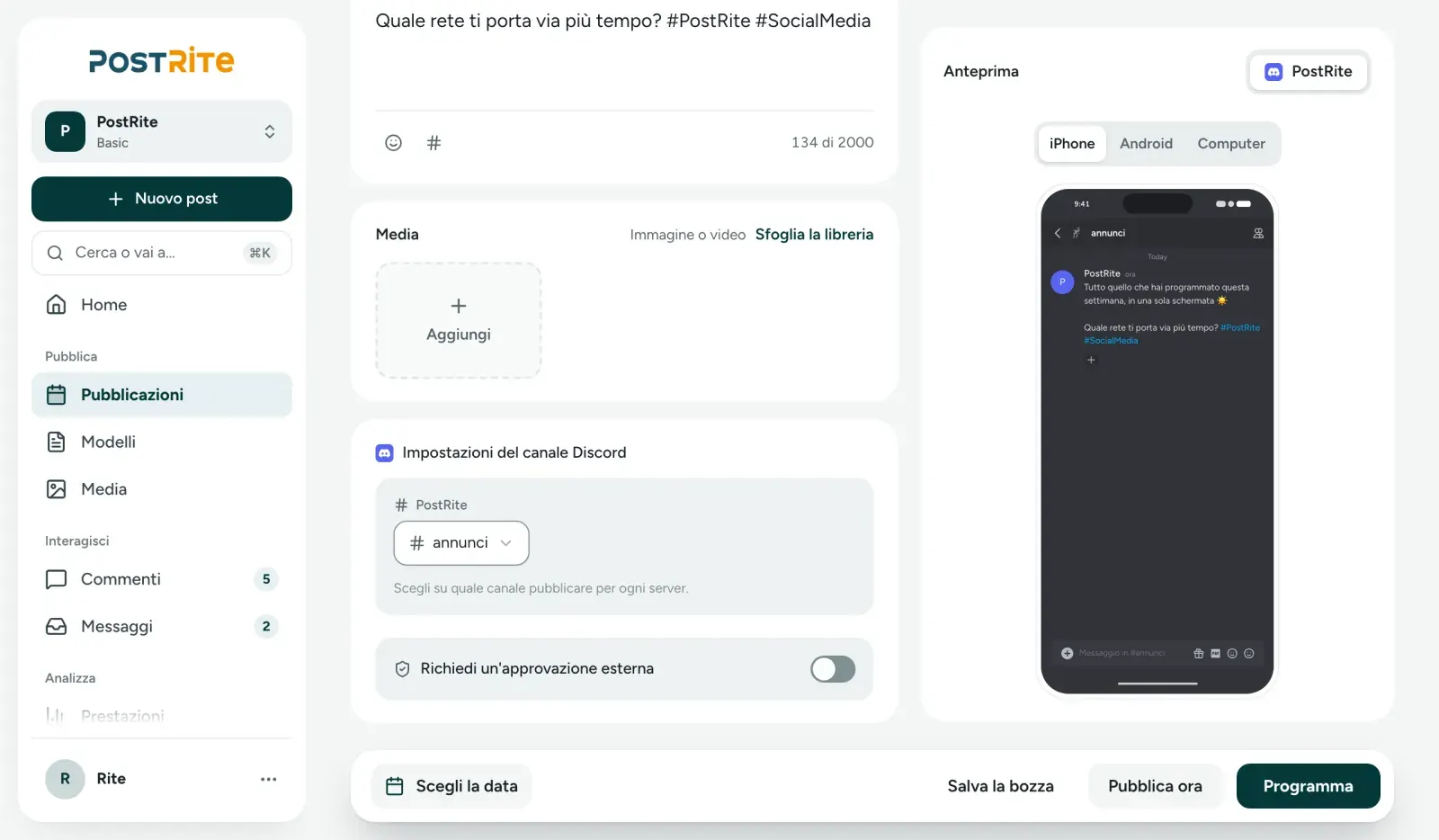
Nell’editor scegli in quale canale pubblica il bot e vedi l’anteprima del messaggio prima di programmarlo.
Quando un messaggio non va a buon fine, PostRite mostra il motivo sul post, come un webhook che non esiste più o un permesso mancante nel canale. Se il problema è il limite di frequenza di Discord, riprova in automatico.
In una campagna questo fa la differenza. Il lancio esce su Instagram, LinkedIn e Discord dallo stesso post, con un testo diverso per ogni social. Non devi copiare e incollare in tre posti né ricordarti di aprire Discord all’ora giusta. La guida su come pubblicare su più social spiega come adattare lo stesso contenuto senza ripetere il testo.
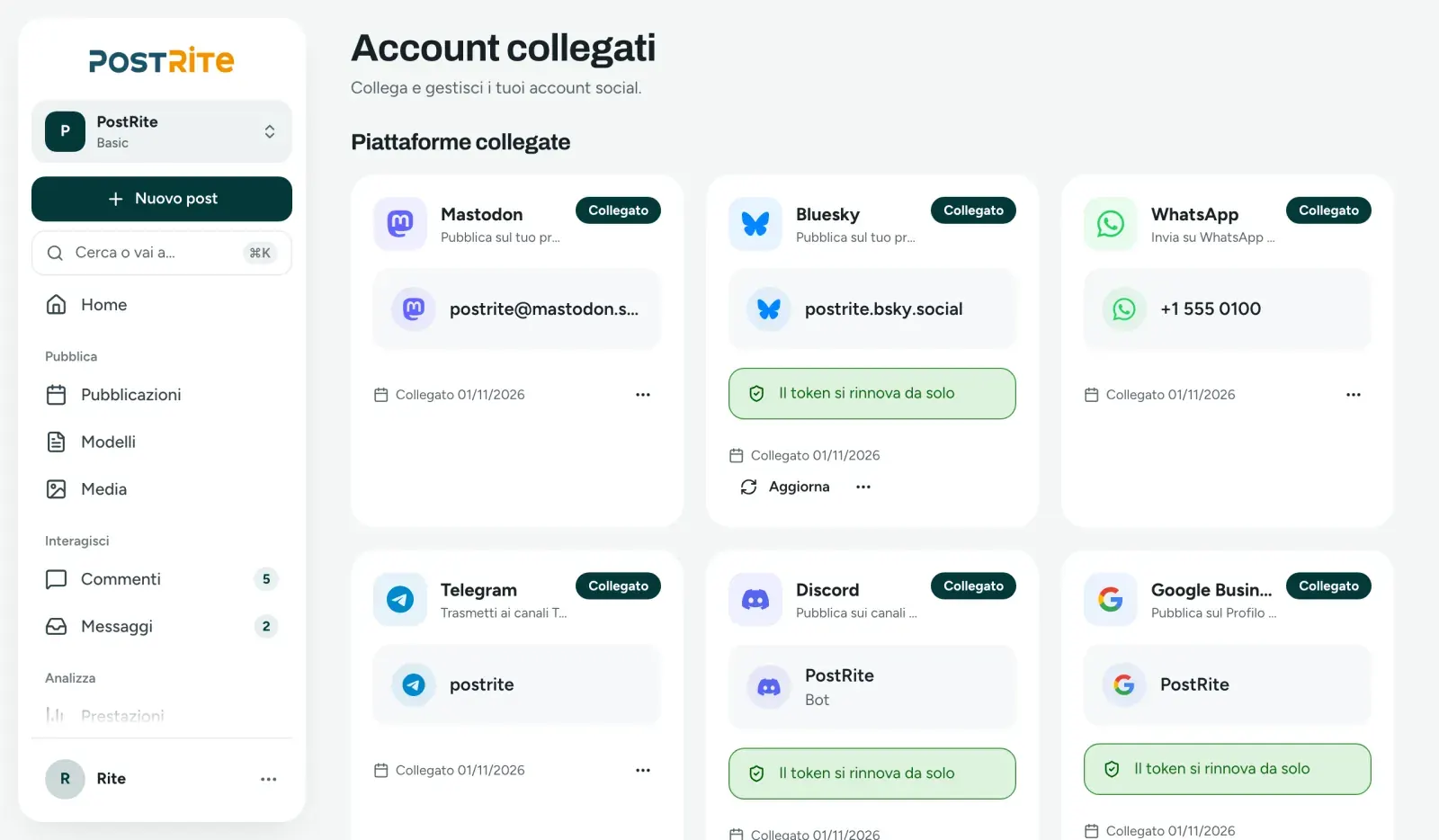
Discord compare in Account collegati accanto agli altri social del brand.
Quando l’annuncio ha bisogno dell’ok di qualcuno, come un cliente o il responsabile della community, il post può passare dall’approvazione esterna prima di andare online. Chi approva riceve un link e non ha bisogno di un account PostRite.
PostRite pubblica su 12+ reti social. I piani costano US$ 4.99, US$ 9.99 o US$ 24.99 al mese, con 3, 6 o 12 account collegati e membri del team illimitati. Tutte le funzioni sono incluse in tutti i piani, e la prova di 14 giorni non chiede la carta. La guida completa al collegamento è nella documentazione di Discord.
Checklist prima di programmare la settimana su Discord
- Ho scelto tra webhook (un canale fisso) e bot (più canali dello stesso server).
- L’URL del webhook è salvato solo nello strumento, non in documenti condivisi.
- Il bot ha Visualizza canale e Invia messaggi in tutti i canali della settimana.
- Ogni messaggio sta nei 2.000 caratteri.
- Il testo è stato adattato al tono di Discord, non copiato da Instagram.
- @everyone è riservato all’annuncio più importante.
- Chi amministra il server sa che ci sono annunci programmati.
- Gli appuntamenti fissi della community sono nel calendario.
Domande frequenti
Devo saper programmare per usare un webhook o un bot su Discord?
No. Il webhook si crea nelle impostazioni del canale e devi solo copiare un URL. Il bot si aggiunge con un pulsante, e autorizzi l’accesso in una schermata di Discord. Nessuno dei due richiede codice.
Per un brand è meglio il webhook o il bot?
Per un solo canale annunci, il webhook è più veloce. Se pubblichi in più canali dello stesso server, il bot ti evita un collegamento per canale e ti lascia scegliere la destinazione a ogni post. Con clienti diversi, ogni server diventa un collegamento a sé.
Si possono programmare video su Discord?
Sì. Ogni messaggio accetta un video fino a 10 MB, che va bene per dietro le quinte e teaser. Per la diretta completa, usa un breve estratto o condividi il link alla registrazione.
Il bot può pubblicare nei canali annunci?
Sì. Il canale annunci compare tra le destinazioni che puoi scegliere, purché il bot abbia lì i permessi Visualizza canale e Invia messaggi.
Perché il mio server non compare nell’elenco quando collego il bot?
Compaiono solo i server in cui sei amministratore o hai il permesso di gestire il server, e in cui il bot è già stato aggiunto. Aggiungi prima il bot con il pulsante Aggiungi il bot al server e poi autorizza l’account.
Cosa succede se qualcuno elimina il webhook?
Il messaggio non viene inviato, e PostRite segnala che la destinazione non esiste più. Crea un nuovo webhook nel canale e aggiorna il collegamento con il nuovo URL.
PostRite mostra le metriche dei messaggi su Discord?
No. Discord non fornisce metriche per singolo post in questa integrazione. Per seguire la risposta della community, guarda il server stesso: reazioni, risposte e partecipazione agli eventi.
Una community attiva non dipende da qualcuno online al minuto esatto dell’annuncio. Dipende da una routine che il team riesce a sostenere. Se vuoi preparare gli annunci di Discord insieme al resto del calendario, prova PostRite gratis per 14 giorni, senza carta, e programma gli avvisi della prossima settimana del tuo server.