
Come programmare i post sui social con ChatGPT (e cosa ancora non fa da solo)
Risposta rapida: ChatGPT scrive i testi, ma non pubblica né programma nulla da solo. Per programmare i post senza uscire dalla chat, deve essere collegato a una piattaforma di gestione dei social che offra un server MCP. PostRite ha un plugin in ChatGPT: lo installi dalla pagina del plugin e autorizzi in una schermata di accesso di PostRite. Puoi anche aggiungerlo tramite URL con la modalità sviluppatore, che OpenAI offre nei piani a pagamento idonei. A collegamento fatto, chiedi "programma questi testi nei miei orari migliori" e i post entrano nel calendario dello strumento, con i permessi che hai approvato.
Tanti usano già ChatGPT per dare forma alle idee. Suggerisce temi, scrive tre versioni di un testo e adatta il tono per LinkedIn. Il problema arriva dopo: copiare ogni testo, aprire lo strumento di programmazione, incollare, scegliere il social, impostare la data e rifare tutto per il post successivo.
È proprio questo andirivieni che il collegamento elimina. Ma ha regole, permessi e qualche accortezza che quasi nessun tutorial spiega. Vale la pena capirle una per una prima di affidare il calendario all'AI.
ChatGPT può pubblicare su Instagram da solo?
No. Da solo, ChatGPT non ha accesso ai tuoi account. Non entra in Instagram, non apre LinkedIn e non sa cosa è già programmato per la settimana. Tutto quello che produce resta nella conversazione finché qualcuno non lo porta altrove.
Per questo la domanda giusta non è "ChatGPT pubblica?", ma "a quale strumento è collegato?". A pubblicare è lo strumento di programmazione, che ha già i tuoi account collegati. ChatGPT diventa il posto da cui dai le istruzioni.
Se il tuo dubbio è nato da Instagram, l'articolo sull'MCP di Instagram spiega perché conviene diffidare di qualsiasi soluzione che chieda la password del profilo.
Di cosa ha bisogno ChatGPT per programmare i post?
Gli serve un "cavo" fino allo strumento. Quel cavo è l'MCP (Model Context Protocol), uno standard aperto che permette agli assistenti AI di usare strumenti esterni. Lo strumento di programmazione offre un server MCP con azioni come creare post, programmarli o elencare gli account, e ChatGPT richiama queste azioni quando glielo chiedi.
In pratica, il collegamento ha tre parti:
- Un server MCP remoto, ospitato dallo strumento e raggiungibile da un URL.
- Un'autorizzazione sicura, di solito con OAuth. Accedi allo strumento, scegli cosa consentire e ChatGPT non vede mai la tua password.
- Permessi chiari, perché l'AI faccia solo ciò che hai approvato.
Se vuoi capire il concetto con calma, l'articolo Cosa sono MCP e WebMCP spiega la differenza tra i due.
Plugin o modalità sviluppatore: da dove passare?
La strada più breve è il plugin di PostRite in ChatGPT. Apri la pagina del plugin, lo installi e autorizzi. Nessun URL da incollare, nessuna impostazione da scovare.
L'altra strada è aggiungere PostRite tramite l'URL del server MCP, con la modalità sviluppatore (Developer mode) di ChatGPT. Prima di scegliere, conviene sapere tre cose:
- In azienda può dipendere da qualcun altro. In uno spazio di lavoro Business o Enterprise potrebbe essere un amministratore a dover consentire prima il plugin. Lo stesso vale per la modalità sviluppatore.
- La modalità sviluppatore non c'è in tutti i piani. OpenAI la offre nei piani a pagamento idonei. Se non vedi l'opzione, controlla il tuo piano.
- I menu cambiano posto. OpenAI sposta queste impostazioni di tanto in tanto. Il percorso attuale è nel suo articolo di assistenza sulla modalità sviluppatore.
In entrambi i casi nessuno deve programmare. E tutti e due finiscono allo stesso modo: in una schermata di accesso e consenso di PostRite, dove decidi cosa consentire.
Come collegare ChatGPT a PostRite, passo dopo passo?
I passaggi seguono la documentazione di PostRite e usano il plugin. Bastano pochi minuti.
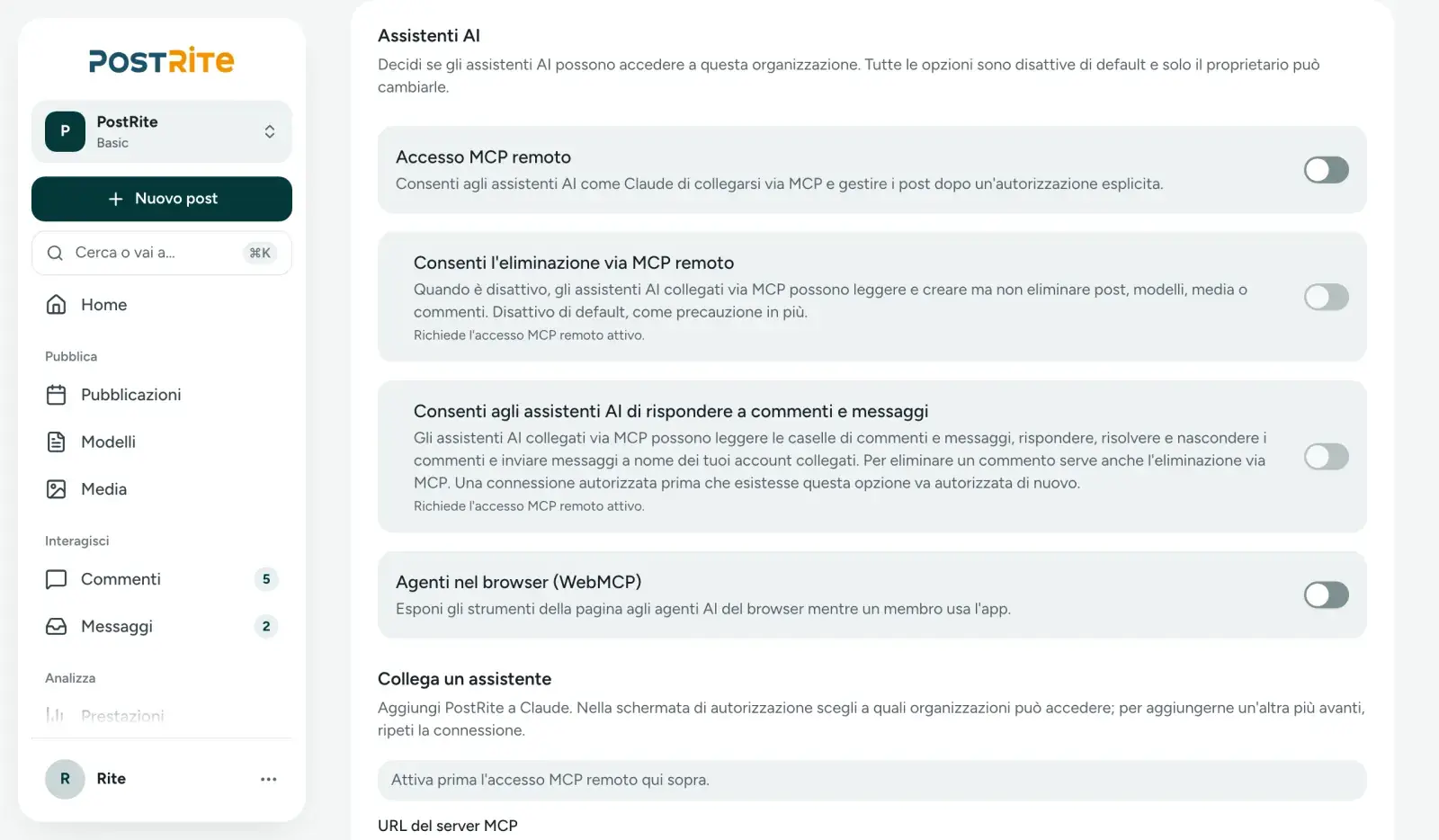
- Abilita l'accesso in PostRite. L'accesso degli assistenti AI è disattivato di default in tutte le organizzazioni. Il proprietario attiva l'Accesso MCP remoto in Impostazioni → Generali → Assistenti AI.
- Apri la pagina del plugin. Usa il pulsante Collega a ChatGPT, nella stessa schermata delle impostazioni, oppure vai direttamente alla pagina del plugin di PostRite in ChatGPT.
- Installa il plugin. ChatGPT apre subito la schermata di accesso e consenso di PostRite. In uno spazio di lavoro Business o Enterprise potrebbe essere un amministratore a dover consentire prima il plugin.
- Autorizza su PostRite. Accedi, scegli le organizzazioni in cui l'assistente può operare, controlla i permessi e clicca su Autorizza. Per ChatGPT, la schermata indica "identificato da chatgpt.com". Un'app che PostRite non può verificare è segnalata come non verificata: autorizzala solo se sei stato tu ad avviare il collegamento.
- Richiama PostRite nella chat. In una chat, aggiungi PostRite alla richiesta, come mostrano gli esempi della pagina del plugin.
Preferisci la modalità sviluppatore? Attivala nelle impostazioni di ChatGPT, aggiungi un'app con l'URL del server MCP, https://mcp.postrite.app/mcp, e scegli OAuth come autenticazione. Da lì arrivi alla stessa schermata di accesso e consenso di PostRite.
Un buon primo test è di sola lettura: "Elenca i miei account collegati su PostRite e dimmi se qualcuno va ricollegato." Se la risposta è corretta, il collegamento funziona.
Come trasformare un brief in post diversi per ogni social?
È qui che il collegamento comincia a ripagare. Invece di chiedere un testo e copiarlo, lavori sull'intero brief dentro la chat.
Una routine che funziona bene per social media manager e agenzie:
- Incolla il brief. Obiettivo, pubblico, offerta, tono e i social del cliente.
- Chiedi un testo per ogni social. L'assistente può scrivere un testo diverso per ogni piattaforma all'interno dello stesso post, invece di ripetere ovunque lo stesso.
- Chiedi la verifica prima di salvare. L'assistente può controllare il post con le regole di tutte le piattaforme prima di crearlo o programmarlo, con una prova che non salva nulla. Così ciò che non rispetta le regole di un social emerge prima, e non il giorno della pubblicazione.
- Salvalo come bozza. Le bozze che salva tornano con avvisi su cosa correggere prima di programmare.
- Rivedi e solo dopo programma.
Una richiesta di questo tipo:
"Con questo brief, crea un post per Instagram, LinkedIn e Threads, con un testo diverso per ogni social. Verificalo con le regole di ogni piattaforma prima di salvarlo, salvalo come bozza e mostrami gli avvisi."
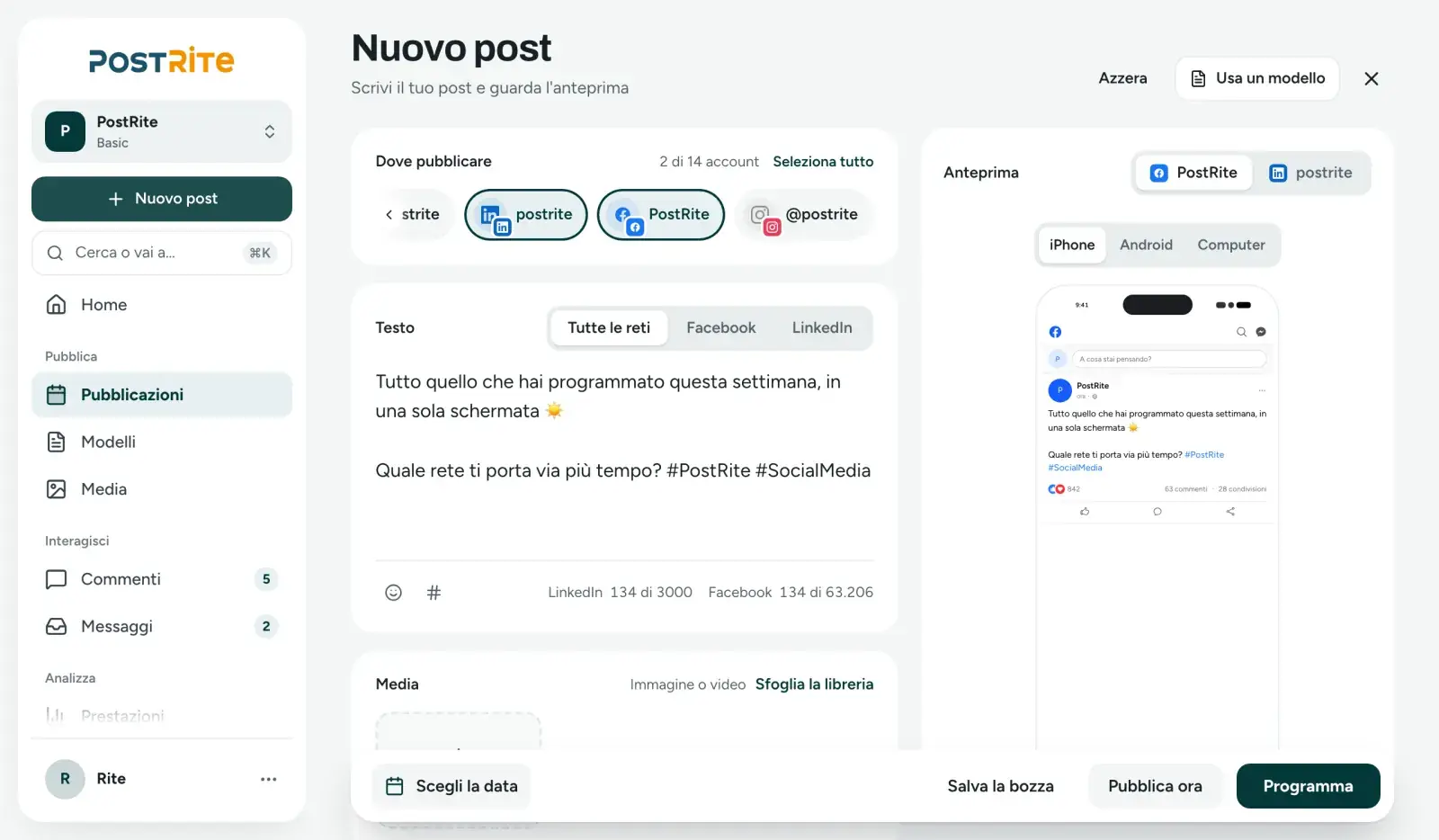
L'editor di PostRite mostra la stessa logica sullo schermo: una scheda con il testo per tutti i social e schede per sostituire il contenuto su piattaforme specifiche, con l'anteprima di ognuna accanto.
Si può mandare il post in approvazione al cliente prima di programmarlo?
Sì, ed è uno dei punti che separano una routine professionale da un "installa e via". Con l'MCP, l'assistente può mandare un post in approvazione esterna, rimandare una richiesta di approvazione e leggere la cronologia di approvazione di un post.
In PostRite, il flusso di approvazione funziona così:
- Inserisci fino a 5 indirizzi email di approvatori, che non hanno bisogno di un account PostRite.
- Ogni approvatore riceve il proprio link e vede il post come apparirà su ogni social.
- Può approvare, chiedere modifiche o rifiutare. Decide la prima risposta.
- Il post resta In attesa di approvazione e passa a Programmato solo dopo il sì.
- L'orario programmato deve essere a più di un'ora di distanza, perché i link di approvazione scadono un'ora prima della pubblicazione.
In pratica, la richiesta suona così: "Programma questo post per giovedì alle 18 e mandalo in approvazione all'email del cliente che trovi nel brief." Per impostare il processo da zero, la guida al flusso di approvazione dei contenuti mostra come organizzare chi approva cosa.
Come programmare negli orari migliori senza tirare a indovinare?
Da solo, ChatGPT può dare solo orari generici. Collegato, può guardare il tuo storico. In PostRite, l'assistente legge i giorni e gli orari migliori dei tuoi ultimi 12 mesi, per l'organizzazione, per una piattaforma o per un account collegato, e li trasforma in orari concreti di programmazione, saltando quelli che hanno già un post.
C'è una condizione onesta: i dati vengono solo dai tuoi post con metriche raccolte. Un account nuovo, o un account su un social per cui PostRite non raccoglie statistiche, non ha ancora orari migliori. In quel caso l'assistente te lo dice invece di inventarsi un orario.
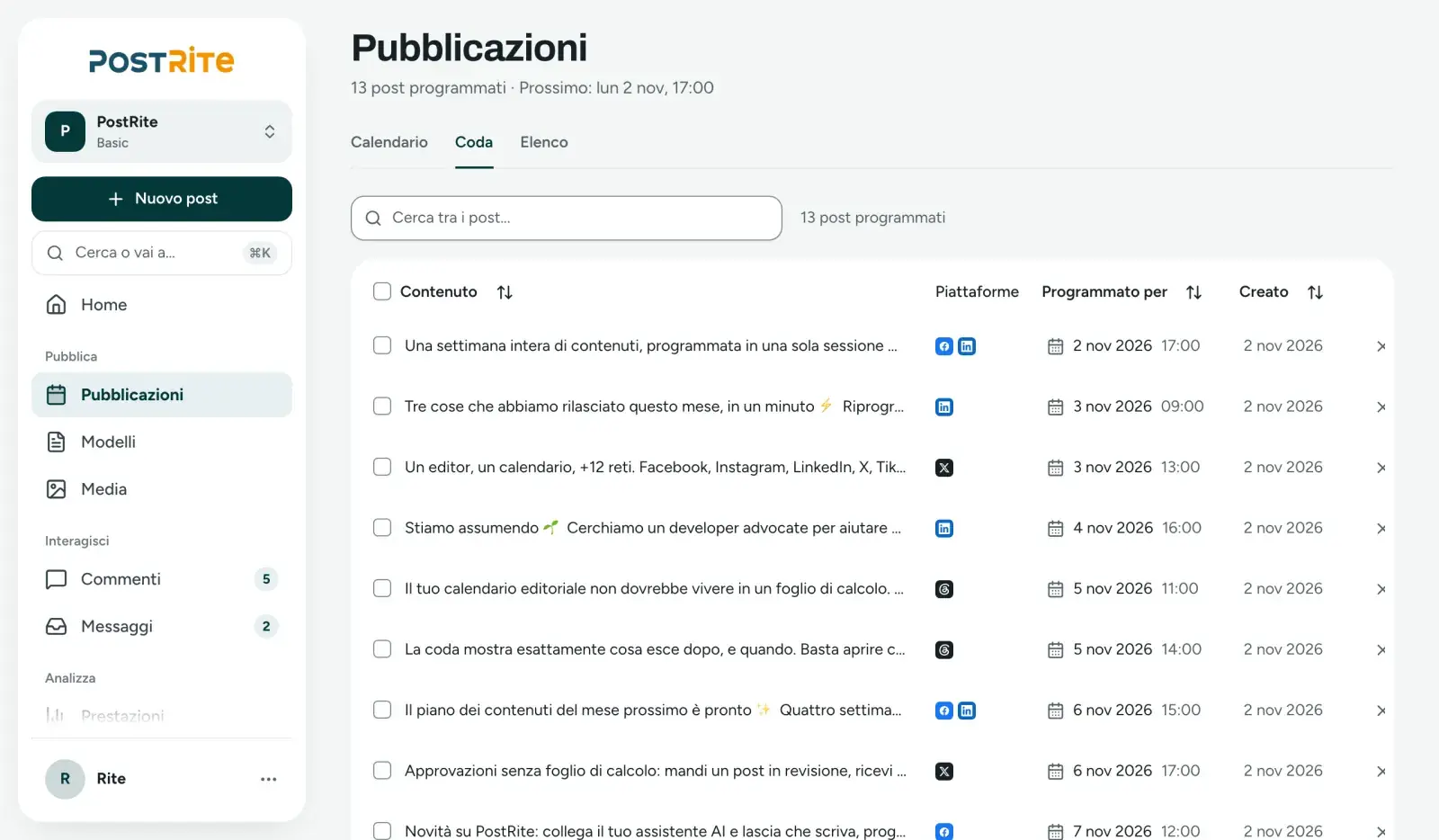
Dopo aver programmato, conviene aprire la Coda e controllare. Mostra i prossimi post in ordine cronologico, con il social e l'orario di ognuno.
Quali permessi dare (e quali lasciare spenti)?
Ogni richiesta dell'assistente usa esattamente gli stessi permessi che il tuo account ha in quell'organizzazione. Non può mai fare più di te. Conviene comunque consentire solo il necessario.
| Impostazione in PostRite | A cosa serve | Consiglio per programmare i post |
|---|---|---|
| Accesso MCP remoto | Permette il collegamento dell'assistente | Attivo (obbligatorio) |
| Consenti l'eliminazione via MCP remoto | Permette all'assistente di eliminare post, modelli e file multimediali | Lasciare spento |
| Consenti agli assistenti AI di rispondere a commenti e messaggi | Apre all'AI le caselle di commenti e messaggi | Lasciare spento se l'obiettivo è solo programmare |
| Organizzazioni nella schermata di consenso | Definisce dove opera l'assistente | Spuntare solo quelle che servono |
Con l'eliminazione spenta, l'assistente può leggere e creare, ma ogni tentativo di eliminare viene rifiutato, anche con il permesso di scrittura. Per le agenzie la scelta delle organizzazioni fa la differenza: puoi aprire l'AI a un cliente e lasciare fuori gli altri.
Se cambi idea, revoca l'accesso in Impostazioni → Account → Assistenti IA collegati. Rimuovere PostRite solo dentro ChatGPT non garantisce che l'autorizzazione finisca su PostRite. Per chiudere l'accesso, revocalo lì.
Si può lasciare che ChatGPT programmi da solo ogni giorno?
Qui conviene separare due cose. Un post programmato non dipende da ChatGPT: PostRite lo conserva e lo pubblica in automatico all'orario scelto, con la chat aperta o no.
Altra cosa è che ChatGPT esegua una routine da solo, come "ogni lunedì prepara e programma la settimana". ChatGPT ha le attività pianificate, ma la documentazione di PostRite consiglia di verificare che un'attività raggiunga PostRite prima di farci affidamento. Finché non l'hai verificato, la strada sicura è parlare con ChatGPT quando prepari la settimana e lasciare la pubblicazione allo strumento.
Cosa fare quando il collegamento non compare in ChatGPT?
I problemi più comuni hanno una causa nota:
- Non riesco a installare il plugin. In uno spazio di lavoro Business o Enterprise potrebbe essere un amministratore a doverlo consentire prima. Chiediglielo e riprova.
- Non trovo la modalità sviluppatore. È disponibile nei piani a pagamento idonei, e OpenAI sposta il menu di tanto in tanto. In uno spazio di lavoro Business o Enterprise, chiedi all'amministratore di consentirla.
- PostRite non entra nella conversazione. Aggiungi PostRite alla richiesta, come mostrano gli esempi della pagina del plugin.
- La tua organizzazione non compare nella schermata di consenso. Compaiono solo le organizzazioni in cui il proprietario ha attivato l'Accesso MCP remoto. Chiedi l'attivazione e ricollegati.
- Compare "MCP access is disabled for this organization". Il proprietario ha disattivato l'accesso dopo il collegamento. I collegamenti restano fermi finché non lo riattiva.
- L'assistente dice che un account va ricollegato. L'autorizzazione è scaduta o è stata revocata sul social. Ricollega l'account in PostRite.
- Un post non va a buon fine perché manca un'opzione. Pinterest richiede una bacheca, un bot Discord un canale, TikTok un livello di privacy e WhatsApp un destinatario. Chiedi prima all'assistente di consultare queste opzioni.
- L'assistente non riesce a eliminare nulla. È il comportamento predefinito: Consenti l'eliminazione via MCP remoto è spento.
Come si inserisce PostRite in questa routine?
PostRite è una piattaforma di gestione dei social con un proprio server MCP. Pubblica sui principali social network, tra cui Instagram, Facebook, LinkedIn, TikTok, YouTube, Threads, X e Pinterest, e permette a ChatGPT, Claude e ad altri assistenti compatibili di usare questo lavoro con i permessi che definisci tu.
Con ChatGPT collegato puoi creare e programmare post con un testo per ogni social, verificare prima di salvare, mandare in approvazione esterna, consultare gli orari migliori ed elencare gli account collegati. Su X, il collegamento usa le tue credenziali API da sviluppatore di X.
I piani costano US$ 4.99 (Basic, 3 account), US$ 9.99 (Standard, 6 account) e US$ 24.99 (Advanced, 12 account) al mese, con membri del team illimitati. Ogni nuovo account parte con una prova gratuita di 14 giorni, senza carta, con accesso a tutte le funzioni. I dettagli sono nella pagina prezzi, la panoramica dell'integrazione è nella pagina PostRite + ChatGPT e la configurazione completa è nella documentazione Collegare gli assistenti AI.
Se usi anche Claude, la guida Come usare Claude per gestire i social mostra prompt per i contenuti e come funziona il collegamento lì.
Checklist prima di far programmare ChatGPT
- [ ] Il plugin di PostRite è installato in ChatGPT (in Business o Enterprise, consentito dall'amministratore).
- [ ] Il proprietario ha attivato l'Accesso MCP remoto nello strumento.
- [ ] Nella schermata di consenso sono state spuntate solo le organizzazioni necessarie.
- [ ] La schermata di consenso indicava "identificato da chatgpt.com".
- [ ] L'eliminazione via MCP è spenta.
- [ ] Il primo test è stato di sola lettura, come elencare gli account collegati.
- [ ] I post passano dalla verifica e restano bozze prima di essere programmati.
- [ ] I post dei clienti vanno in approvazione con più di un'ora di anticipo.
- [ ] Qualcuno controlla la Coda dopo ogni sessione di programmazione.
Domande frequenti
In quali piani funziona il collegamento?
Per il plugin, la documentazione di PostRite cita una condizione: in uno spazio di lavoro Business o Enterprise potrebbe essere un amministratore a doverlo consentire prima. La modalità sviluppatore, cioè la strada tramite URL, OpenAI la offre nei piani a pagamento idonei. Lato PostRite, l'integrazione con ChatGPT è inclusa in tutti i piani, compresa la prova gratuita di 14 giorni.
Devo saper programmare per collegare ChatGPT?
No. Con il plugin, lo installi dalla pagina di PostRite in ChatGPT e autorizzi in una schermata di accesso. Con la modalità sviluppatore, incolli un URL e scegli OAuth. In nessuno dei due casi si scrive codice.
Devo essere il proprietario dell'organizzazione in PostRite?
Per attivare l'Accesso MCP remoto sì: può farlo solo il proprietario. Dopo, chi collega ChatGPT entra con il proprio account PostRite, e l'assistente non può mai fare più di quello che quell'account fa in quell'organizzazione.
ChatGPT vede le password dei miei social?
No. Il collegamento con PostRite usa OAuth 2.1, e l'assistente non riceve mai la tua password. Riceve solo i permessi che approvi.
ChatGPT può cancellare i miei post?
Solo se Consenti l'eliminazione via MCP remoto è attivo in PostRite. È spento di default, quindi ogni tentativo di eliminare viene rifiutato.
Su quali social posso programmare con ChatGPT?
Sugli stessi social collegati in PostRite. L'assistente imposta le opzioni di ogni rete, come Reel o storia su Instagram, la bacheca su Pinterest e il livello di privacy su TikTok.
ChatGPT sa qual è l'orario migliore per pubblicare?
Collegato a PostRite, usa gli orari migliori dei tuoi ultimi 12 mesi. Senza dati sufficienti, te lo dice invece di inventarsi un orario.
ChatGPT scrive. Lo strumento pubblica.
ChatGPT resta ottimo in quello che già faceva: dare forma alle idee e scrivere in fretta. Il collegamento elimina solo il copia e incolla tra la chat e il calendario, con l'approvazione del cliente, la verifica e i permessi lungo la strada.
Se vuoi vedere questa routine con i tuoi account, PostRite offre una prova gratuita di 14 giorni, senza carta di credito. Collega ChatGPT, chiedi la prima settimana di post e rivedi tutto prima che vada online.