
Como agendar mensagens e anúncios no Discord: webhook ou bot
A live começa quinta, às 20h. O aviso no Discord precisa sair às 19h, o lembrete às 19h50 e o link da gravação na sexta de manhã. Na teoria, alguém da equipe posta tudo isso. Na prática, às 19h essa pessoa está no trânsito, em outra reunião ou ajustando a própria live.
Quem cuida de uma comunidade conhece esse aperto. O Discord é ótimo para conversa ao vivo, mas os avisos importantes têm hora marcada. E depender de alguém online no minuto certo é o jeito mais rápido de deixar o servidor com cara de abandonado.
A boa notícia é que dá para preparar os anúncios com antecedência. O caminho passa por duas palavras que assustam um pouco quem é de marketing, webhook e bot. Nenhuma delas exige programação.
Dá para agendar mensagens no Discord sem outra ferramenta?
Depende da sua conta. O Discord está testando mensagens agendadas em DMs e canais, mas o recurso faz parte de um programa beta. Segundo a central de ajuda do Discord, o acesso vai para um grupo pequeno de usuários escolhidos aleatoriamente, e não é possível pedir para entrar.
Então, se você não vê a opção, não está fazendo nada errado. Ela só não foi liberada para você.
Mesmo quem tem o beta costuma esbarrar em outro limite. A mensagem agendada sai da sua conta pessoal, e o trabalho fica preso a ela. Quando a comunidade é de uma marca, faz mais sentido que os anúncios saiam de uma conexão da empresa, visível para a equipe e planejada junto com o resto do calendário.
É aí que entram o webhook e o bot.
Webhook ou bot: qual é a diferença na prática?
Pense no webhook como uma caixa de correio presa a um canal. O Discord gera um endereço, você entrega esse endereço a uma ferramenta, e tudo o que ela manda para lá aparece naquele canal. Ele não participa do servidor nem lê nada. Só recebe e publica.
O bot funciona como um membro automático do servidor. Você o convida, define o que ele pode fazer e, a partir daí, ele publica nos canais em que tem permissão. Para conectar o bot, você autoriza o acesso numa tela do próprio Discord. Isso é o OAuth, a mesma lógica do "entrar com o Google": você aprova a conexão sem entregar sua senha a ninguém.
| Webhook | Bot (OAuth) | |
|---|---|---|
| Onde publica | Em um canal específico | Em qualquer canal de texto que o bot alcance, escolhido a cada post |
| Cada conexão | Um canal | Um servidor, com todos os canais dele |
| Configuração | Copiar e colar uma URL | Adicionar o bot e autorizar pelo Discord |
| Permissões | Não precisa de permissões de bot | Enviar mensagens, inserir links, anexar arquivos e usar emojis externos |
| Nome e avatar | Podem mudar a cada post | Sempre os do bot |
| Ideal para | Um canal de avisos fixo | Servidores com vários canais |
Se a sua comunidade tem um único canal de anúncios e isso não vai mudar tão cedo, o webhook resolve em dois minutos. Se você publica em #anuncios, #eventos e #novidades, o bot evita criar uma conexão para cada canal. Uma conexão cobre o servidor inteiro.
Uma agência com três clientes no Discord, por exemplo, adiciona o bot nos três servidores e cria uma conexão para cada um. Dentro de cada servidor, o canal é escolhido na hora de montar o post. Um criador com um servidor pequeno e um único canal de avisos provavelmente nunca vai precisar de nada além do webhook.
Como criar um webhook no Discord e conectar à ferramenta?
O webhook nasce dentro do próprio canal, nas configurações dele.
- Abra o servidor no Discord e clique com o botão direito no canal em que quer publicar.
- Selecione Editar canal e vá em Integrações → Webhooks.
- Clique em Criar webhook e dê um nome a ele, por exemplo "Avisos da marca".
- Copie a URL do webhook.
Depois disso, basta colar a URL na ferramenta de agendamento. No PostRite, você abre Contas conectadas, clica em Conectar no card do Discord, continua na aba Webhook, cola a URL e dá um nome à conexão, por exemplo "Canal de anúncios". Se ficar em branco, vale o nome do webhook no Discord. Depois, é só clicar em Conectar Webhook.
Um cuidado importante: trate essa URL como uma chave. Quem tiver o endereço consegue publicar no canal. Não cole o link em grupos, documentos abertos ou prints de tela. Se ele vazar, apague o webhook no Discord e crie outro.
Para publicar em mais de um canal com webhook, crie um webhook em cada canal e conecte cada um separadamente. Dê nomes claros às conexões, porque daqui a três meses "Webhook 2" não vai dizer nada a ninguém.
Como conectar pelo bot, e quando ele vale mais a pena?
O bot exige um passo a mais, mas compensa quando a comunidade cresce. No PostRite, o caminho é este:
- Em Contas conectadas, clique em Conectar no card do Discord e abra a aba Bot.
- Clique em Adicionar Bot ao Servidor. O Discord abre para você escolher o servidor e conceder as permissões de enviar mensagens, inserir links, anexar arquivos e usar emojis externos.
- Depois de adicionar o bot, clique em Autorizar Conta para vincular sua conta do Discord pelo OAuth.
- Escolha, na lista, o servidor que quer conectar.
Só aparecem na lista os servidores em que você é administrador ou tem a permissão de gerenciar o servidor e em que o bot já foi adicionado. Se o seu servidor não aparece, quase sempre o bot ainda não entrou nele.
A partir daí, o canal deixa de ser uma decisão de configuração e passa a ser uma decisão de conteúdo. Você escolhe o destino ao criar cada post. O canal de anúncios também entra nessa lista. Os canais em que o bot ainda não pode publicar aparecem desativados na lista. Para liberar um deles, dê ao bot as permissões Ver Canal e Enviar Mensagens naquele canal, no Discord.
Isso ajuda muito em comunidades organizadas por tema. O aviso de live vai para #eventos, a novidade do produto vai para #anuncios e o material extra vai para #conteudos, tudo a partir da conexão daquele servidor.
Como montar uma rotina de anúncios que mantém o servidor ativo?
Agendar resolve o horário. O que mantém a comunidade viva é o ritmo. Um servidor que recebe três anúncios numa segunda e nada no resto do mês passa a mesma sensação de um perfil abandonado.
Uma rotina simples costuma funcionar melhor do que uma grande campanha esporádica. Veja um exemplo para uma semana com live e lançamento:
| Quando | O que publicar | Canal |
|---|---|---|
| Segunda, 10h | O que vem por aí na semana, em três linhas | #anuncios |
| Quarta, 18h | Bastidores do lançamento, com imagem ou vídeo curto | #novidades |
| Quinta, 19h | Aviso da live com horário e link | #eventos |
| Quinta, 19h50 | Lembrete curto: "começamos em 10 minutos" | #eventos |
| Sexta, 10h | Link da gravação e uma pergunta para puxar conversa | #conteudos |
Repare que nem tudo é aviso. A pergunta da sexta e os bastidores da quarta dão às pessoas um motivo para responder, e é a conversa que faz o servidor parecer habitado.
Três hábitos ajudam bastante:
- Horários fixos. Se o resumo da semana sai toda segunda às 10h, os membros aprendem a procurar por ele.
- Menos menções a todos. Guarde o @everyone para o que realmente importa. Quando tudo é urgente, as pessoas silenciam o servidor.
- Mensagens com a cara do Discord. O texto que funciona no Instagram raramente funciona igual num canal de comunidade. No Discord, um tom mais direto e próximo costuma conversar melhor com quem está ali.
Como deixar o anúncio com cara de marca?
O Discord aceita formatação em Markdown, e isso ajuda a organizar mensagens maiores sem virar um bloco de texto. Você pode usar **negrito** para o que não pode passar despercebido, *itálico* para dar ênfase e > citação para destacar uma frase ou um depoimento. Blocos de código também funcionam, o que é útil em comunidades de tecnologia.
Cada mensagem do Discord tem um limite de 2.000 caracteres. Se o anúncio não cabe, provavelmente está tentando dizer coisas demais. Divida em duas mensagens ou leve o detalhe para um link.
Cada mensagem aceita até 10 imagens e um vídeo, com até 10 MB por arquivo. Um vídeo curto de bastidores ou um card com a data do evento chamam mais atenção do que um parágrafo, especialmente para quem só passa o olho no canal.
Na conexão por webhook, você ainda pode trocar o nome e o avatar exibidos a cada post. Dá para usar "Equipe de Eventos" no aviso da live e "Suporte" num comunicado de manutenção, cada um com seu avatar. No bot, a identidade é sempre a dele, o que costuma ser bom para manter uma voz única da marca.
Por que a mensagem agendada não saiu?
Quase sempre o motivo é uma mudança feita no Discord depois do agendamento. As causas mais comuns são estas:
- O webhook foi apagado. Alguém limpou as integrações do canal. Crie um novo webhook e atualize a conexão.
- O bot perdeu a permissão. As permissões do canal mudaram, ou o canal ficou privado sem acesso para o bot.
- O bot saiu do servidor. Basta adicioná-lo de novo.
- O Discord limitou o envio por excesso de requisições. Nesse caso, a ferramenta precisa tentar de novo.
Por isso vale combinar uma regra simples com quem administra o servidor: antes de mexer em canais, permissões ou integrações, avise quem cuida dos anúncios. Um ajuste inocente na sexta pode derrubar o aviso da live de sábado.
Como o PostRite ajuda a agendar no Discord?
O PostRite conecta o Discord das duas formas, por webhook ou pelo bot autorizado via OAuth, e coloca os anúncios no mesmo calendário das outras redes da marca. Você escreve a mensagem, escolhe a conexão do servidor e o canal, anexa imagem ou vídeo e define o horário.
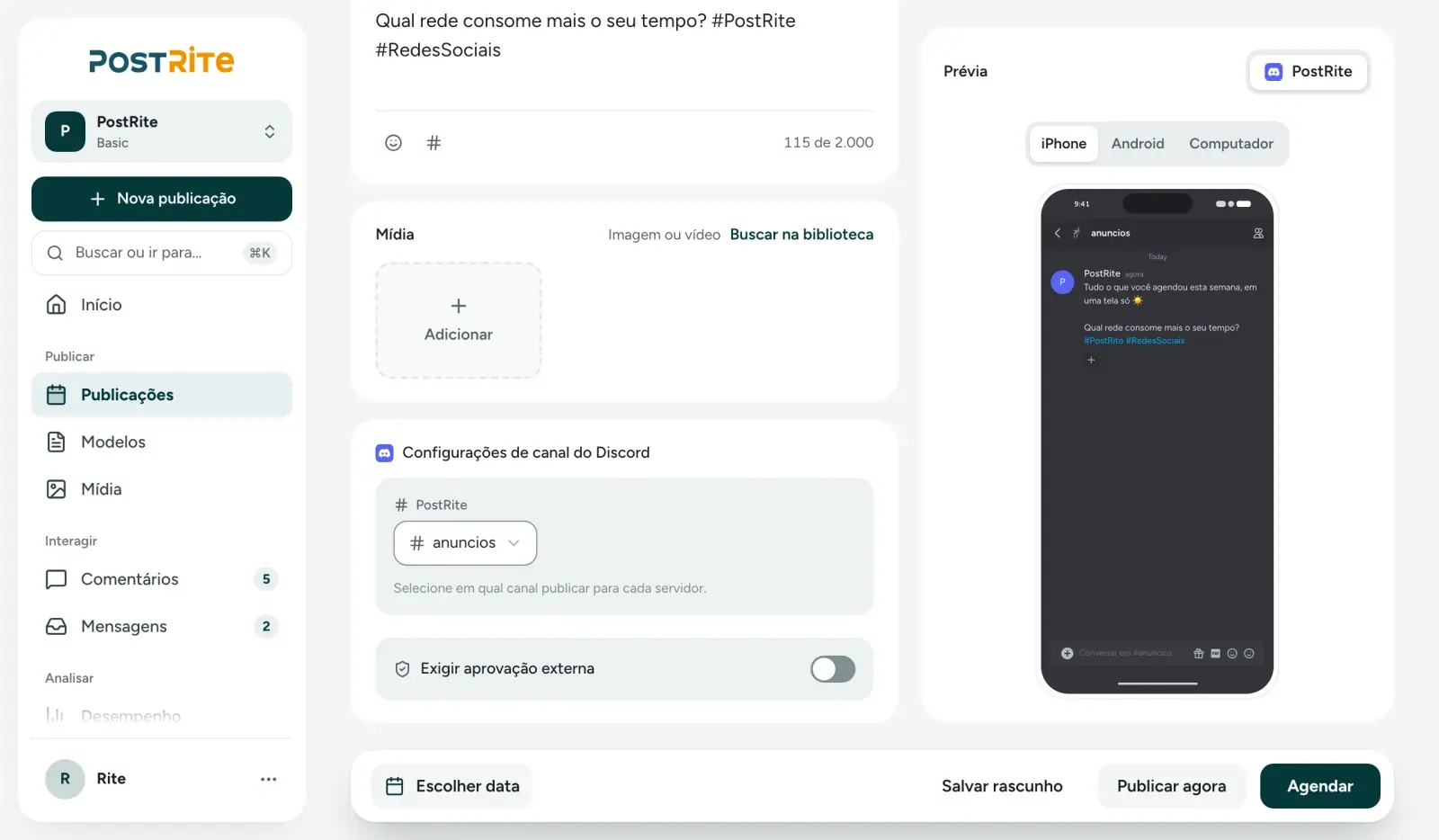
No editor, você escolhe em qual canal o bot publica e vê a prévia da mensagem antes de agendar.
Quando a mensagem falha, o PostRite mostra o motivo na publicação, como o webhook que não existe mais ou a falta de permissão no canal. Se o problema for limite de envio do Discord, ele tenta de novo automaticamente.
Isso faz diferença numa campanha. O lançamento sai no Instagram, no LinkedIn e no Discord a partir do mesmo post, com um texto diferente para cada rede. Você não precisa copiar e colar em três lugares nem lembrar de abrir o Discord na hora certa. O guia sobre como publicar em várias redes sociais mostra como adaptar o mesmo conteúdo sem repetir texto.
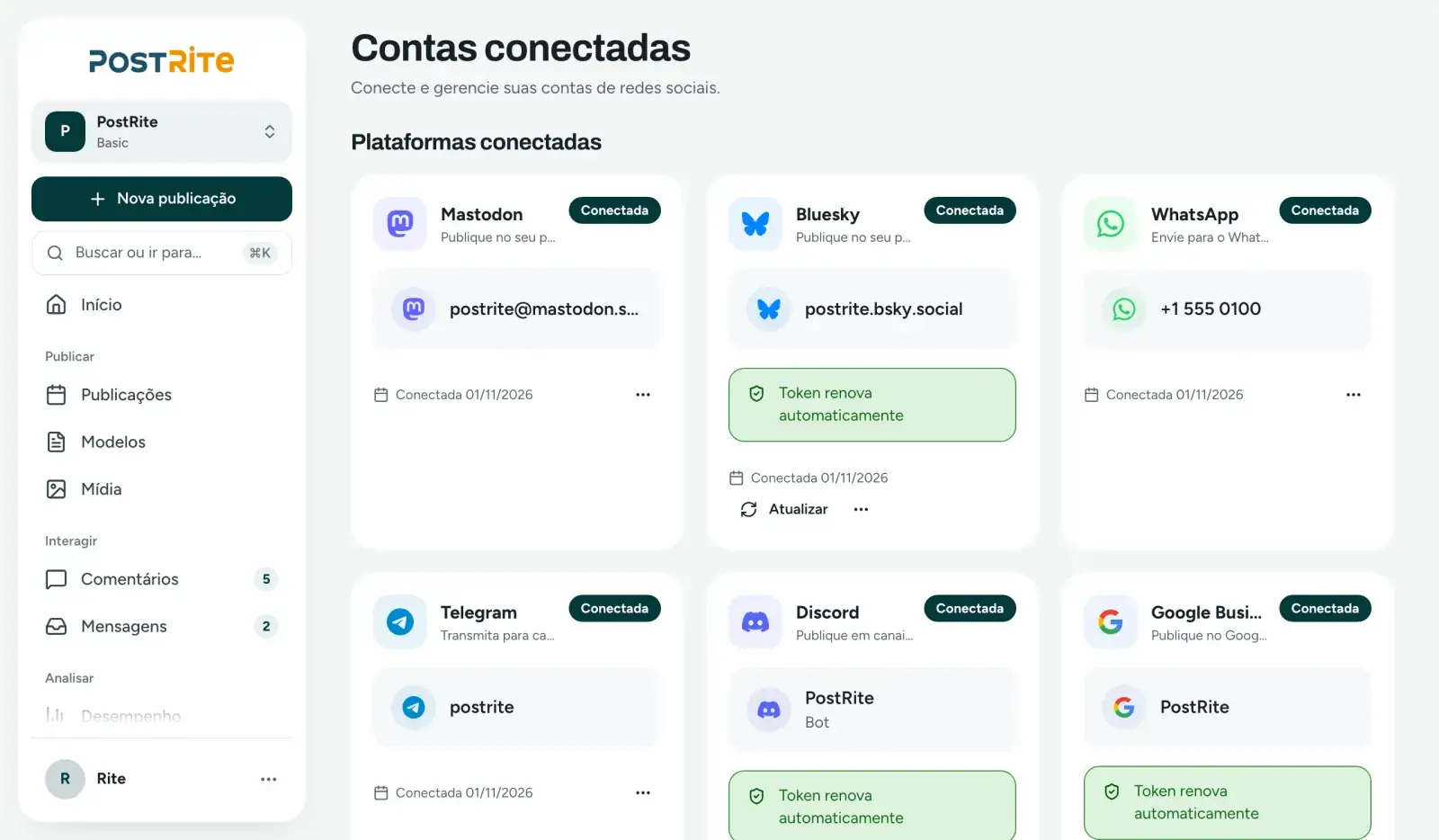
O Discord aparece em Contas conectadas junto das outras redes da marca.
Quando o anúncio precisa do ok de alguém, como um cliente ou o responsável pela comunidade, o post pode seguir para aprovação externa antes de ir ao ar. Quem aprova recebe um link e não precisa de conta no PostRite.
O PostRite publica em +12 redes. Os planos custam R$ 14,90, R$ 39,90 ou R$ 99,90 por mês, com 3, 6 ou 12 contas conectadas e membros ilimitados na equipe. Todos os recursos estão em todos os planos, e o teste de 14 dias não pede cartão. O passo a passo completo da conexão está na documentação do Discord.
Checklist antes de agendar a semana no Discord
- Escolhi entre webhook (um canal fixo) e bot (vários canais do mesmo servidor).
- A URL do webhook está guardada só na ferramenta, e não em documentos abertos.
- O bot tem Ver Canal e Enviar Mensagens em todos os canais da semana.
- Cada mensagem cabe em 2.000 caracteres.
- O texto foi adaptado para o tom do Discord, e não copiado do Instagram.
- O @everyone ficou reservado para o aviso mais importante.
- Quem administra o servidor sabe que há anúncios agendados.
- Os horários fixos da comunidade estão no calendário.
Perguntas frequentes
Preciso saber programar para usar webhook ou bot no Discord?
Não. O webhook é criado nas configurações do canal e você só copia uma URL. O bot é adicionado por um botão, e você autoriza o acesso numa tela do próprio Discord. Nenhum dos dois exige código.
Qual é melhor para uma marca, webhook ou bot?
Para um único canal de avisos, o webhook é mais rápido. Se você publica em vários canais do mesmo servidor, o bot evita criar uma conexão por canal e permite escolher o destino a cada post. Com clientes diferentes, cada servidor vira uma conexão própria.
Dá para agendar vídeos no Discord?
Sim. Cada mensagem aceita um vídeo de até 10 MB, o que funciona bem para bastidores e teasers. Para a live inteira, prefira um trecho curto ou mande o link da gravação.
O bot consegue publicar em canais de anúncio?
Sim. O canal de anúncios aparece entre os destinos que você pode escolher, desde que o bot tenha as permissões Ver Canal e Enviar Mensagens nele.
Por que meu servidor não aparece na lista ao conectar o bot?
Só aparecem os servidores em que você é administrador ou tem a permissão de gerenciar o servidor, e em que o bot já foi adicionado. Adicione o bot primeiro pelo botão Adicionar Bot ao Servidor e depois autorize a conta.
O que acontece se alguém apagar o webhook?
A mensagem não é enviada, e o PostRite avisa que o destino não existe mais. Crie um novo webhook no canal e atualize a conexão com a nova URL.
O PostRite mostra métricas das mensagens no Discord?
Não. O Discord não oferece métricas por publicação nessa integração. Para acompanhar a resposta da comunidade, observe o próprio servidor, com reações, respostas e participação nos eventos.
Uma comunidade ativa não depende de alguém online no minuto exato do aviso. Depende de uma rotina que a equipe consegue sustentar. Se você quer deixar os anúncios do Discord prontos junto com o resto do calendário, teste o PostRite grátis por 14 dias, sem cartão, e agende os avisos da próxima semana do seu servidor.