
Fluxo de aprovação
Exija aprovação externa antes de publicar publicações agendadas. Perfeito para aprovação de clientes, revisão de gestores ou verificações de compliance — o aprovador não precisa ter uma conta no PostRite.
Como funciona
O fluxo de aprovação adiciona uma etapa de revisão entre o agendamento e a publicação. Quando ativado, as publicações agendadas aguardam a aprovação de uma pessoa externa antes de irem ao ar.
Criar publicação
Ative a aprovação e informe o e-mail do revisor
Pendente
A publicação entra no status Aprovação pendente
E-mail enviado
O revisor recebe a solicitação de aprovação
Revisada
Aprovar, solicitar alterações ou rejeitar
Agendada
Se aprovada, a publicação é agendada
Ativando a aprovação
- Crie ou edite uma publicação normalmente
- Ative a opção Exigir aprovação no editor de publicações
- Informe até 5 endereços de e-mail de aprovadores — os aprovadores podem ser qualquer pessoa (cliente, gestor, colega) e não precisam ter uma conta no PostRite. Cada aprovador recebe seu próprio link de revisão e qualquer um deles pode aprovar ou rejeitar — a primeira resposta decide. Se a sua organização tiver um e-mail de aprovador padrão configurado (Configurações → Organização), ele é preenchido automaticamente
- Defina a data e o horário de agendamento desejados
- Clique em Agendar publicação
A publicação será salva com o status Aprovação pendente em vez de ir direto para Agendada. O horário agendado precisa estar a mais de uma hora no futuro — os links de aprovação expiram uma hora antes da publicação, então um agendamento mais próximo não deixaria tempo para revisar. Desativar a opção de aprovação em uma publicação pendente a reagenda diretamente e invalida qualquer link de revisão em aberto.
Observação: a opção de aprovação é opcional. Se você não ativá-la, as publicações são agendadas imediatamente, como de costume — nada muda no fluxo.
Enviando um lote para aprovação
Em vez de ativar a aprovação publicação por publicação, você pode enviar várias publicações agendadas para revisão em um único lote — ideal para que um cliente ou gestor aprove uma semana inteira ou uma campanha de uma só vez.
- Na página Publicações, marque as publicações agendadas que quer agrupar (até 20) — a caixa de seleção aparece ao lado de cada publicação que pode entrar em um lote
- Clique em Solicitar aprovação, informe um ou mais e-mails de aprovadores e envie
Cada aprovador recebe um único link que lista todas as publicações. Ele pode aprovar, solicitar alterações ou rejeitar cada publicação individualmente, ou usar Aprovar tudo para liberar o conjunto inteiro com um clique. Você recebe um único resumo quando o lote for totalmente revisado — não um e-mail por publicação. Apenas publicações agendadas para mais de uma hora no futuro podem entrar em um lote.
A experiência do aprovador
A pessoa que você designar como aprovadora receberá um e-mail com:
- Um resumo do conteúdo da publicação
- Em quais plataformas ela será publicada
- A data e o horário agendados
- Uma prévia das mídias anexadas (imagens/vídeos)
- O nome da sua organização e quem criou a publicação
O e-mail contém um link seguro que abre uma página de revisão — uma página do PostRite que se adapta ao idioma do navegador do aprovador (inglês, espanhol, português, francês, alemão ou grego) e mostra:
- O conteúdo completo da publicação, as hashtags e a galeria de mídias
- Prévias por rede — a publicação renderizada exatamente como aparecerá em cada plataforma conectada (feed/Reel/Story do Instagram, Facebook, LinkedIn, TikTok, YouTube, e assim por diante), alternando entre mockups de celular e desktop
- A data e o horário agendados, incluindo o fuso horário ao qual se referem
A partir daí, o aprovador pode agir:
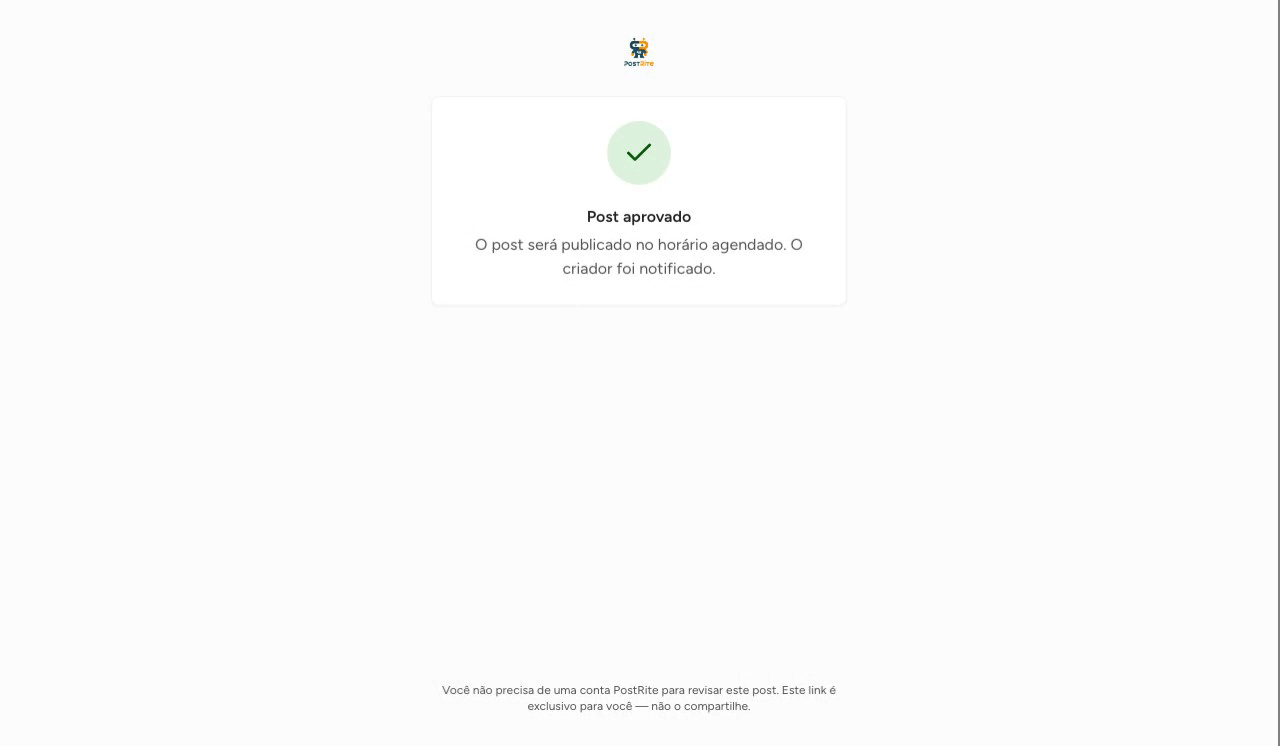
- Aprovar — a publicação passa para o status Agendada e será publicada no horário planejado
- Solicitar alterações — a publicação volta para o criador com uma nota descrevendo o que deve mudar; o criador edita e reenvia dentro do mesmo prazo de aprovação
- Rejeitar — a publicação passa para o status Rejeitada, com uma nota opcional explicando o motivo
Status da publicação
Ao usar o fluxo de aprovação, sua publicação passa por estes status:
| Status | Significado | O que acontece depois |
|---|---|---|
| Aprovação pendente | Aguardando a revisão do aprovador | O e-mail de aprovação foi enviado |
| Agendada | Aprovada — será publicada no horário planejado | Publicação automática |
| Rejeitada | O aprovador recusou a publicação | Você pode editar e reenviar para aprovação |
| Alterações solicitadas | O aprovador pediu ajustes (com uma nota) | Edite a publicação e reenvie — o prazo de aprovação continua |
Após uma rejeição
Se sua publicação for rejeitada, você receberá uma notificação por e-mail com o feedback do aprovador (se ele tiver deixado uma nota). A partir daí, você pode:
- Abrir a publicação rejeitada
- Ler a nota de rejeição
- Editar o conteúdo, as mídias ou as plataformas conforme necessário
- Clicar em Reenviar para aprovação para enviar uma nova solicitação de aprovação
Cada reenvio gera um link de aprovação novo — os links anteriores são invalidados automaticamente.
Histórico de aprovação
Cada etapa do fluxo de aprovação é registrada e exibida como uma linha do tempo na visualização de detalhes da publicação: quando a solicitação foi enviada, cada reenvio, e quando ela foi aprovada, rejeitada (incluindo a nota de rejeição) ou expirou. Assim você tem uma trilha de auditoria completa de quem revisou o quê e quando.
Expiração do token
Os links de aprovação expiram automaticamente por segurança:
- Por padrão, os links expiram 72 horas após o envio — configurável por organização de 24 a 168 horas em Configurações → Organização — ou uma hora antes do horário agendado de publicação, o que vier primeiro
- Quando um link pendente está prestes a expirar (cerca de 24 horas antes), o aprovador recebe automaticamente um e-mail de lembrete com o mesmo link
- Se o link expirar sem nenhuma ação, a publicação é marcada como Rejeitada com o estado de aprovação exibido como Expirada — ela não será publicada
- Você é notificado por e-mail sempre que uma solicitação de aprovação expira — um lote que expira envia um único resumo em vez de um e-mail por publicação
- Você pode reenviar o e-mail de aprovação a qualquer momento — mesmo depois de o link expirar — e um link novo substitui o antigo. Os detalhes da publicação também mostram quando o link atual expira
Notificações
Tanto o criador da publicação quanto o aprovador recebem notificações por e-mail nos momentos-chave:
| Evento | Criador notificado | Aprovador notificado |
|---|---|---|
| Publicação enviada para aprovação | — | E-mail com o link de revisão |
| Publicação aprovada | E-mail de confirmação | Confirmação na página de revisão |
| Publicação rejeitada | E-mail com a nota de rejeição | Confirmação na página de revisão |
| Alterações solicitadas | E-mail com a nota do aprovador | Confirmação na página de revisão |
| Link de aprovação prestes a expirar | — | E-mail de lembrete (mesmo link) |
| Aprovação expirada | E-mail + notificação push | — |
Segurança
O fluxo de aprovação foi projetado com a segurança em mente:
- Links privados — cada link de aprovação é único e impossível de adivinhar, então apenas a pessoa para quem você enviou o e-mail consegue abrir a página de revisão.
- Decisão única — assim que a publicação é aprovada ou rejeitada, os links de todos os aprovadores param de aceitar ações e passam a exibir o resultado. Com vários aprovadores, a primeira resposta decide.
- Expiração automática — os links expiram após o prazo configurado na sua organização (72 horas por padrão) ou antes do horário agendado, para que solicitações antigas não fiquem em aberto. Os links de prévia de mídia têm o mesmo limite de validade.
- Sem necessidade de conta — os aprovadores não precisam criar conta nem fazer login para revisar uma publicação.
- Privacidade do conteúdo — a página de revisão mostra apenas o conteúdo da publicação e as prévias de mídia — nada mais do seu espaço de trabalho.
Casos de uso
- Aprovação de clientes — agências de mídias sociais podem enviar publicações para os clientes aprovarem antes de publicar
- Revisão de gestores — membros da equipe podem encaminhar publicações para aprovação dos gestores
- Compliance — setores regulados podem exigir revisão jurídica ou de compliance antes de publicar
- Consistência de marca — garanta que todo o conteúdo siga as diretrizes da marca antes de ir ao ar
Dica: o fluxo de aprovação funciona muito bem com modelos. Crie modelos aprovados para conteúdo recorrente e exija aprovação apenas para publicações novas ou pontuais.
Perguntas frequentes
Posso aprovar minhas próprias publicações?
Sim. Você pode informar o seu próprio e-mail como aprovador. Você receberá o e-mail de aprovação e poderá aprovar a partir dele. É útil para um fluxo de "revisar antes de publicar".
Posso alterar os aprovadores depois de enviar?
Sim. Abra a publicação, altere os e-mails dos aprovadores e clique em Reenviar aprovação. Os links anteriores são invalidados e links novos são enviados para a nova lista.
Várias pessoas podem revisar a mesma publicação?
Sim — adicione até 5 e-mails de aprovadores. Cada um recebe seu próprio link privado, e a primeira resposta decide: assim que um aprovador aprova ou rejeita, os demais links passam a exibir o resultado e deixam de aceitar ações.
E se o aprovador nunca responder?
O aprovador recebe um lembrete automático antes de o link expirar. Se mesmo assim ele expirar, a publicação é marcada como Rejeitada com o estado de aprovação exibido como Expirada — ela não será publicada, e você receberá uma notificação de expiração por e-mail e push. A partir daí, você pode clicar em Reenviar na publicação para gerar um link novo, editar a publicação e reenviá-la, ou remover a exigência de aprovação.
O aprovador vê meus arquivos de mídia?
Sim, a página de revisão mostra prévias de imagens e vídeos — incluindo prévias fiéis a cada plataforma — para que o aprovador veja a publicação completa. As mídias são servidas por links seguros e com prazo de validade, que expiram junto com a solicitação de aprovação.
A aprovação é obrigatória para todas as publicações?
Não. A aprovação é opcional por publicação. Você a ativa apenas quando precisa de revisão externa. Publicações sem aprovação ativada são agendadas imediatamente, como de costume.