
Escrever publicações
Aprenda a criar conteúdo envolvente que funciona em várias plataformas.
O editor de publicações
O editor de publicações do PostRite foi projetado para que você escreva o conteúdo uma vez e publique em várias plataformas. Veja o que você precisa saber: Se houver só uma conta disponível para publicar, ela já vem selecionada ao abrir uma nova publicação, e assim que uma plataforma é selecionada o editor lista o que ela ainda exige (o Instagram, por exemplo, precisa de pelo menos uma imagem ou vídeo) — antes de você clicar em Publicar agora ou Agendar.
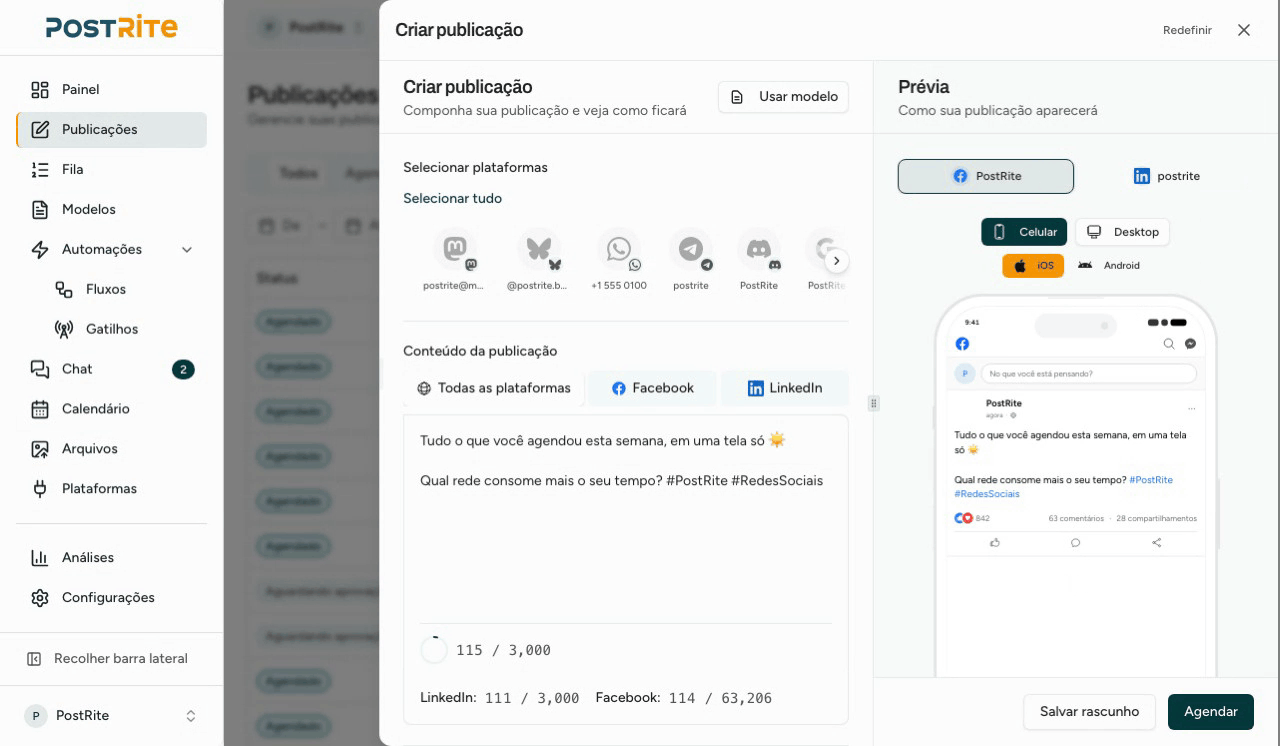
Limites de caracteres
Cada plataforma tem um limite de caracteres diferente:
| Plataforma | Limite de caracteres |
|---|---|
| Twitter/X | 280 (25.000 para Premium) |
| 3.000 | |
| Instagram (legenda) | 2.200 |
| 63.206 | |
| Threads | 500 |
| TikTok (descrição do vídeo) | 2.200 |
| TikTok (carrossel de fotos: título / descrição) | 90 / 4.000 |
| 500 | |
| YouTube (descrição) | 5.000 |
O editor mostra a contagem de caracteres e avisa quando você ultrapassa o limite de alguma plataforma.
Escrevendo para várias plataformas
Ao escrever para várias plataformas ao mesmo tempo, mantenha o conteúdo dentro do menor limite de caracteres (normalmente o Twitter, com 280 caracteres). Se precisar de um texto mais longo, considere criar variações específicas por plataforma.
Adicionando mídia
Você pode adicionar imagens e vídeos às suas publicações de várias formas:
- Upload - Clique na área de upload do editor de publicações para selecionar arquivos
- Arrastar e soltar - Arraste arquivos diretamente para o editor
- Biblioteca de mídia - Clique em Explorar biblioteca para escolher entre mídias já enviadas
Requisitos de mídia
- Formatos de imagem aceitos: JPEG, PNG, GIF, WebP
- Formatos de vídeo aceitos: MP4, MOV, WebM
- Tamanho máximo de imagem: 10 MB por arquivo
- Tamanho máximo de vídeo: limitado pelo armazenamento disponível no seu plano (cada plataforma pode aplicar seu próprio limite)
- Máximo de mídias por publicação: até 35 arquivos (varia por plataforma)
Conteúdo por plataforma
Precisa escrever conteúdos diferentes para plataformas diferentes? O PostRite permite personalizar o texto e a mídia por plataforma dentro da mesma publicação. Use as abas de conteúdo no editor para substituir o conteúdo global em plataformas específicas.
Modelos
Salve sua publicação como um modelo reutilizável para uso futuro. Clique em Salvar como modelo para criar um modelo com seu conteúdo e mídia. Você também pode iniciar uma nova publicação a partir de um modelo usando o seletor de modelos. Veja o guia de Modelos para saber mais.
Prévias da publicação
Enquanto você escreve, o painel de prévia mostra como a publicação ficará em cada plataforma selecionada. Use o seletor de dispositivo para alternar entre as visualizações mobile e desktop.
As prévias são construídas para reproduzir a publicação final, não apenas aproximá-la:
- Sua conta real: o nome da conta conectada, o avatar e — quando a plataforma realmente tem um — o @usuário. Plataformas que não expõem um identificador simplesmente não mostram nenhum.
- Várias imagens: renderizadas como a colagem que cada feed monta (até quatro blocos no X, Bluesky, Mastodon e Threads; uma colagem de 1 grande + 2 no Facebook e LinkedIn; um carrossel deslizável no Instagram). Se você anexar mais imagens do que uma plataforma aceita, a prévia sinaliza isso.
- Hashtags, menções e links são destacados do jeito que cada plataforma os destaca — inclusive onde permanecem como texto simples, como URLs em uma legenda do feed do Instagram.
- Cartões de link: uma publicação com URL e sem imagem mostra o cartão que a plataforma vai expandir. A imagem do cartão vem da página de destino no momento em que a publicação sai.
- Cortes de "Ver mais" aparecem no ponto de dobra real de cada plataforma, e o contador de caracteres mede do jeito que aquela plataforma conta — um link no X vale 23 caracteres, e cada emoji conta como um.
- Horário agendado: uma publicação agendada aparece na prévia com sua data de publicação, no formato de data da própria plataforma.
A interface da prévia segue o idioma da sua interface, então uma prévia em português mostra o app em português. Os números de engajamento na prévia são ilustrativos — uma publicação nova começa do zero.
Salvando rascunhos
As publicações são salvas automaticamente como rascunhos enquanto você digita. Você também pode salvar um rascunho manualmente clicando em Salvar rascunho ou usando Cmd+S (Mac) ou Ctrl+S (Windows).
Os rascunhos salvam seu trabalho em andamento mesmo que ainda existam avisos específicos de plataforma a resolver antes de publicar. Esses avisos permanecem visíveis no editor para você resolvê-los quando estiver pronto para agendar ou publicar.
Acesse seus rascunhos a qualquer momento na página Publicações, filtrando pelo status "Rascunhos".
Hashtags e menções
Hashtags e menções funcionam de forma diferente em cada plataforma:
- Twitter/X: Suporte completo a hashtags e @menções
- LinkedIn: Hashtags e @menções para usuários/páginas
- Instagram: Hashtags (até 30) e @menções
- Facebook: Hashtags e @menções para páginas
- Threads: Apenas @menções (sem hashtags)
- TikTok: Hashtags e @menções
- YouTube: Hashtags no título/descrição
Links
Quando você inclui uma URL na publicação, o PostRite a detecta automaticamente. Cada plataforma trata links de um jeito:
- Twitter/X: Links contam como 23 caracteres, independentemente do comprimento
- LinkedIn: Prévia completa do link com imagem
- Facebook: Prévia rica do link com miniatura
- Instagram: Links só funcionam na bio ou nos stories (não em publicações do feed)
- Pinterest: Cada pin pode ter uma URL de destino
Tags
Adicione tags às suas publicações para organizá-las e categorizá-las. As tags são internas ao PostRite e não aparecem na publicação final. Use-as para agrupar conteúdos relacionados e facilitar buscas e filtros.
Primeiro comentário
Três redes podem publicar um primeiro comentário por você, logo depois que a publicação vai ao ar. É o lugar de sempre para hashtags ou um link, deixando o texto da publicação limpo:
- Facebook: publicado na publicação ou no Reel da Página, até 8.000 caracteres (não vale para Stories)
- Instagram: publicado no post ou Reel, até 2.200 caracteres (não vale para Stories)
- X: publicado como resposta ao seu tweet, até 280 caracteres
As outras redes não oferecem o recurso — as APIs de comentário delas exigem permissões que a conexão não concede. Se uma rede recusar o primeiro comentário, o post sai mesmo assim e fica marcado com um aviso com o motivo da rede; aí você pode publicar o comentário pelo app da rede.
Opções de publicação do Instagram
Quando o Instagram está selecionado, o editor mostra opções adicionais:
- Tipo de conteúdo: Escolha entre publicação no feed, Reel ou Story
- Primeiro comentário: Publique automaticamente um comentário (por exemplo, hashtags) logo após publicar
- Reel de teste: Mostre seu Reel primeiro a quem não segue você para testar o desempenho e escolha como o teste termina: você compartilha com seus seguidores pelo app do Instagram, ou o próprio Instagram faz isso se o Reel for bem. O Instagram só faz testes em contas elegíveis (apenas Reels)
- Capa: Escolha o que as pessoas veem antes do Reel tocar — um momento do vídeo ou outra imagem, enviada ou da sua biblioteca (só em Reels)
- Música: Anexe uma faixa do catálogo de áudio do Instagram, com volume próprio em relação ao do vídeo (só em Reels, e só em conta conectada via Facebook)
- Colaboradores: Convide até três outras contas para dividir o post e o alcance dele (não vale em Stories)
- Responder comentários é um fluxo, não uma opção do post — configure em Automações e aponte para qualquer post da conta
Opções de vídeo do YouTube
Quando o YouTube está selecionado, o editor mostra opções adicionais:
- Título do vídeo: Um título dedicado (se vazio, usa o conteúdo da publicação)
- Privacidade: Público, não listado ou privado
- Categoria: A categoria de vídeo do YouTube
- Tags: Palavras-chave que ajudam as pessoas a encontrar o vídeo (500 caracteres no total)
- YouTube Short: Publique o vídeo como Short
- Conteúdo para crianças: Declaração de público conforme a COPPA
- Miniatura personalizada: Escolha opcionalmente uma miniatura — envie uma imagem ou escolha uma da sua biblioteca de mídia (não disponível para Shorts; requer um canal verificado por telefone)
Dicas para ótimas publicações
- Seja conciso: Publicações mais curtas costumam ter melhor desempenho
- Adicione elementos visuais: Publicações com imagens geram mais engajamento
- Use quebras de linha: Torne seu conteúdo fácil de escanear
- Inclua um CTA: Diga às pessoas o que você quer que elas façam
- Seja autêntico: Escreva com a sua voz natural
Arquivar e restaurar publicações
Publicações que você não precisa mais podem ser arquivadas para manter seu espaço de trabalho organizado, sem excluí-las permanentemente.
- Abra uma publicação e selecione Arquivar no menu de ações
- Publicações arquivadas ficam ocultas da lista principal, mas podem ser encontradas pelo filtro de status
- Para trazer uma publicação de volta, abra-a no arquivo e selecione Restaurar
- Publicações restauradas voltam ao status de Rascunho, para que você possa revisá-las e reagendá-las