
Agendamento de publicações
Planeje seu calendário de conteúdo e agende publicações para sair no momento perfeito.
Como o agendamento funciona
Quando você agenda uma publicação, o PostRite a armazena e publica automaticamente no horário escolhido. Se as notificações estiverem ativadas, você recebe um e-mail quando a publicação sair (ou se ocorrer algum erro).
Agendando uma publicação
- Crie o conteúdo da publicação
- Selecione as plataformas em que deseja publicar
- Em Quando publicar, escolha Agendar para depois
- Escolha a data e o horário
- Clique em Agendar
Fusos horários
As publicações são agendadas no fuso horário da sua organização. O fuso horário é definido durante o onboarding e pode ser alterado em Configurações → Organização. Todos os membros da equipe na mesma organização compartilham a mesma configuração de fuso horário.
Com quanta antecedência você pode agendar
Uma publicação pode ser agendada com até dois anos de antecedência. Além disso, a data é rejeitada ao salvar. Os tokens de acesso das plataformas são renovados em ciclos bem mais curtos que esse, então uma data a anos de distância costuma ser muito mais um erro de digitação do que uma intenção.
Rascunhos são a exceção: um rascunho não carrega data alguma até você escolher uma — por isso ele mostra um traço no lugar da data na lista de publicações. É preciso escolher data e horário antes que um rascunho possa ser agendado.
Gerenciando publicações agendadas
Visualizando publicações agendadas
Veja todas as publicações agendadas na seção Publicações. Use o filtro de status para mostrar apenas as publicações "Agendadas". Você verá a data e o horário agendados de cada uma.
Editando publicações agendadas
Você pode editar uma publicação agendada a qualquer momento antes de ela ser publicada:
- Encontre a publicação na sua lista de Publicações
- Clique para abri-la
- Faça as alterações
- Clique em Atualizar para salvar
Observação: se estiver editando perto do horário agendado, salve rapidamente para evitar que a publicação saia com o conteúdo antigo.
Reagendando publicações
Para alterar o horário agendado:
- Abra a publicação agendada
- Clique no botão Agendar
- Selecione uma nova data e horário
- Clique em Reagendar
Cancelando publicações agendadas
Para cancelar uma publicação agendada, abra-a e clique em Desagendar. Isso converte a publicação de volta em rascunho, sem excluí-la.
Melhores horários para publicar
Os melhores horários variam conforme o público, mas aqui vão algumas orientações gerais:
Twitter/X
- Melhores dias: terça a quinta-feira
- Melhores horários: 9h às 12h
- Evite: madrugadas e fins de semana
- Melhores dias: terça, quarta e quinta-feira
- Melhores horários: 7h-8h, 12h, 17h-18h
- Evite: fins de semana
- Melhores dias: segunda a sexta-feira
- Melhores horários: 11h às 13h, 19h às 21h
- Fins de semana podem funcionar para conteúdo de estilo de vida
Dica profissional: Teste horários de publicação diferentes e acompanhe o engajamento para descobrir o que funciona melhor para o seu público.
Agendamento em massa
Para usuários avançados, o PostRite permite agendar várias publicações de uma vez. Crie suas publicações como rascunhos, selecione várias e agende-as com horários diferentes.
Fila de publicação
A página Fila, na barra lateral, mostra todas as suas próximas publicações agendadas em ordem cronológica. Use-a para ter uma visão rápida do que vai sair e quando.
- As publicações são ordenadas pela data agendada, da mais próxima para a mais distante
- Filtre por plataforma ou status para refinar a lista
- Clique em qualquer publicação para abri-la, editá-la ou cancelar/reagendar
- A lista se atualiza sozinha conforme as publicações chegam ao horário agendado — você as verá passar para "publicando" e depois sair da fila sem recarregar a página
- Marque a caixa de vários posts (ou pressione x numa linha em foco) para cancelar, reagendar todos para um mesmo horário ou pedir aprovação em lote — cada post é tratado por conta própria, então uma falha nunca desfaz os outros
- No teclado, j / k movem entre as linhas, Enter abre o post em foco e Esc limpa a seleção
Visualização de calendário
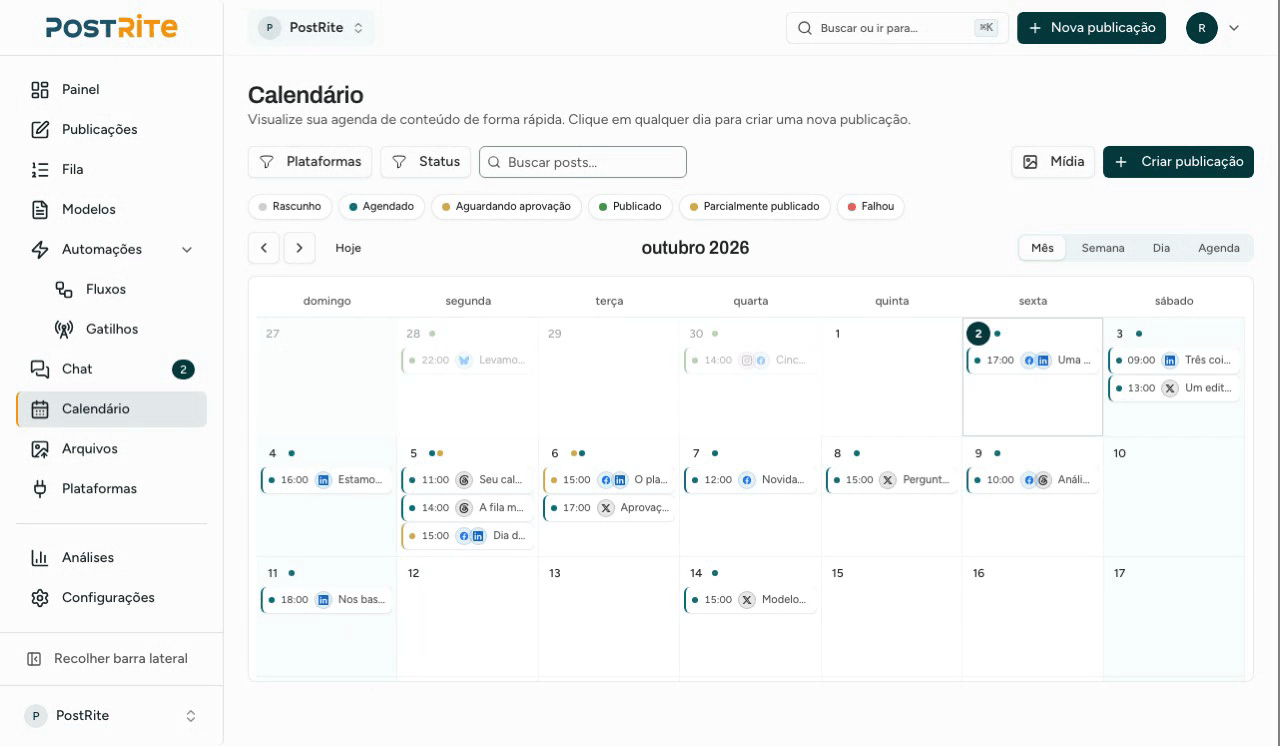
A página Calendário oferece uma visão visual do seu conteúdo agendado nos formatos mês, semana, dia e agenda. É útil para identificar lacunas na sua cadência de publicação, verificar horários e fazer ajustes rápidos no cronograma sem reabrir cada publicação. Todos os horários do calendário seguem o fuso horário da organização (definido em Configurações → Organização), então cada colega vê as publicações no mesmo dia e hora, independentemente de onde esteja.
- A visualização de agenda lista as publicações do mês em ordem cronológica, agrupadas por dia — é a visualização padrão no celular
- As visualizações de semana e dia mostram as publicações no minuto exato, com uma linha vermelha marcando o horário atual; a grade abre já rolada até a hora atual
- Clique em um horário vazio na visualização de semana ou dia para iniciar uma nova publicação naquele horário exato
- Use a caixa de pesquisa para filtrar as publicações visíveis pelo texto do conteúdo
Reagendar publicações existentes
Arraste uma publicação agendada para outro dia ou horário para movê-la. Esse é o fluxo de reagendamento do calendário para publicações que já existem.
- Arraste e solte publicações agendadas para reagendá-las para outra data ou horário
- Nas visualizações de semana e dia, os arrastes se encaixam em incrementos de 15 minutos, então você pode posicionar uma publicação no meio da hora
- Clique em um dia para ver todas as publicações agendadas para aquela data
- Alterne entre as visualizações de mês, semana, dia e agenda conforme o nível de detalhe que você precisa
Menu de ações rápidas
Clique com o botão direito em uma publicação no calendário (ou toque e segure em dispositivos com tela sensível ao toque) para ações rápidas sem sair da página. As ações disponíveis dependem do status da publicação:
- Editar — abre a publicação para edição
- Duplicar — abre o editor preenchido com uma cópia da publicação
- Reagendar — escolha uma nova data e horário em um minicalendário
- Publicar agora — publica imediatamente um rascunho ou publicação agendada
- Tentar novamente — repete uma publicação com falha ou parcialmente publicada
- Cancelar publicação — cancela uma publicação agendada
Agendamento rápido a partir de mídia
O calendário também tem um fluxo separado de agendamento rápido para criar uma nova publicação. Abra a aba Mídia do painel lateral e arraste um ou mais arquivos de mídia para um dia, ou solte arquivos diretamente do Finder ou do Explorer no calendário.
- Solte em um dia na visualização de mês para iniciar uma nova publicação agendada para aquele dia
- Solte em um horário na visualização de semana ou dia para preencher um horário específico de publicação
- Escolha as plataformas, ajuste o horário e adicione o conteúdo compartilhado na caixa de diálogo de agendamento rápido
- Todas as opções de plataforma do editor estão aqui também, em Opções da plataforma — a seção fica recolhida até você abrir, e abre sozinha se alguma plataforma apontar um problema
- Problemas de validação aparecem por plataforma, na própria tela, para você corrigir o problema exato em vez de tentar de novo às cegas
- Ative a aprovação e indique os aprovadores sem sair da caixa de diálogo
- No celular ou tablet, abra um dia e use Agendamento rápido — a caixa de diálogo sobe como uma folha inferior
- Adicione mais mídia da sua biblioteca a qualquer momento, inclusive depois de remover tudo o que você arrastou
- Use Abrir no editor se precisar de mídia por plataforma, modelos ou as prévias da publicação
Agendar um rascunho
A aba Rascunhos do painel lateral lista suas publicações em rascunho. Arraste um rascunho para um dia (ou para um horário específico) para agendá-lo — você recebe uma confirmação com a data e o horário de destino antes que qualquer coisa mude. Se faltarem detalhes obrigatórios para as plataformas do rascunho, o PostRite informa o que está faltando para você concluí-lo primeiro no editor.
Três ações de arrastar e soltar
O calendário oferece três ações diferentes de arrastar e soltar. Arrastar uma publicação agendada move uma publicação existente. Arrastar mídia ou arquivos para o calendário inicia uma publicação agendada totalmente nova. Arrastar um rascunho da aba Rascunhos agenda aquele rascunho existente.
Fluxo de aprovação
Precisa que alguém revise sua publicação antes de ela ir ao ar? Ative a opção Exigir aprovação e informe o e-mail de um aprovador. A publicação ficará no status "Aprovação pendente" até o aprovador revisá-la por um link seguro enviado por e-mail. Não é preciso ter conta no PostRite.
Saiba mais no guia de Fluxo de aprovação.
O que acontece quando uma publicação é publicada
- O PostRite tenta publicar em todas as plataformas selecionadas
- Se der certo, o status da publicação muda para "Publicada"
- Você recebe um e-mail de confirmação (se as notificações estiverem ativadas em Configurações → Notificações)
- A publicação mostra links para cada plataforma em que foi publicada
Se a publicação falhar
Se uma publicação falhar em alguma plataforma:
- A publicação com falha mostra o motivo específico por plataforma (por exemplo, token expirado, permissões ausentes, créditos de API esgotados), com os detalhes técnicos disponíveis logo abaixo
- Falhas transitórias são repetidas automaticamente: quando uma plataforma limita a taxa de requisições ou está temporariamente fora do ar, o PostRite tenta publicar de novo após um curto intervalo (até 2 novas tentativas automáticas) — você só é notificado se a tentativa final ainda falhar
- Você receberá uma notificação por e-mail com o motivo no seu idioma
- O status da publicação mostra "Falhou" ou "Parcialmente publicada"
- Para erros permanentes, corrija a causa (reconecte a conta, edite o conteúdo) e tente novamente