
Conectar contas sociais
Conecte suas contas de redes sociais para começar a agendar publicações. O PostRite aceita várias contas por plataforma.
Como conectar uma conta
Apenas Proprietários e Administradores podem conectar ou desconectar contas de plataformas. Editores e Visualizadores podem ver e publicar nas plataformas já conectadas, mas não podem modificar as conexões.
- Acesse a página Plataformas pela barra lateral
- Encontre a plataforma que você quer conectar
- Clique no botão Conectar no cartão da plataforma
- Siga o fluxo de conexão (que varia conforme o tipo de plataforma)
Quando a senha está com outra pessoa
Quem consegue entrar na conta muitas vezes não é quem tem login no PostRite — um cliente, um colega, quem criou a conta. Em vez de pedir a senha, mande um link.
- Na página Plataformas, use Pedir para outra pessoa — no menu ⋯ do card de uma conta conectada, para reconectar, ou ao lado de uma plataforma, para conectar pela primeira vez. O Instagram aceita duas formas de entrar, então você escolhe qual delas o link carrega
- Coloque o email dela e, se quiser, uma linha sua. Essa linha aparece na página que ela abre, e é o que faz um email inesperado parecer algo que ela estava esperando
- Ela abre o link, entra na própria plataforma e pronto. Não cria conta no PostRite nem vê o seu espaço de trabalho
- O link vale 48 horas e para de funcionar assim que a conta é conectada. Dá para reenviar ou cancelar na mesma página
O link de reconexão é preso a uma conta específica. Se a pessoa entrar com outra — o perfil pessoal, por exemplo — nada é conectado e a página explica o que aconteceu.
Tipos de conexão
O PostRite usa métodos de conexão diferentes conforme a plataforma:
Plataformas OAuth
Estas plataformas abrem uma janela pop-up onde você faz login e autoriza o PostRite:
- Facebook (Páginas do Facebook via OAuth da Meta)
- Instagram (contas Comerciais/de Criador de conteúdo, pelo Login do Instagram ou via Facebook)
- Threads (via OAuth do Threads)
- WhatsApp (WhatsApp Business, pela janela de cadastro da Meta)
- TikTok
- YouTube
- Google Business
- Discord (integração por bot via OAuth do Discord)
Fluxo de conexão OAuth
Uma janela pop-up será aberta. Faça login na plataforma, autorize o PostRite e o pop-up será fechado automaticamente. Sua conta aparecerá na lista.
Credenciais de API (BYOAPI)
Estas plataformas exigem que você forneça suas próprias credenciais de API por meio de um formulário:
- Twitter / X - Credenciais OAuth 1.0a do Twitter Developer Portal
- Telegram - Token do bot e ID do canal
- Discord - URL de webhook (alternativa ao bot OAuth)
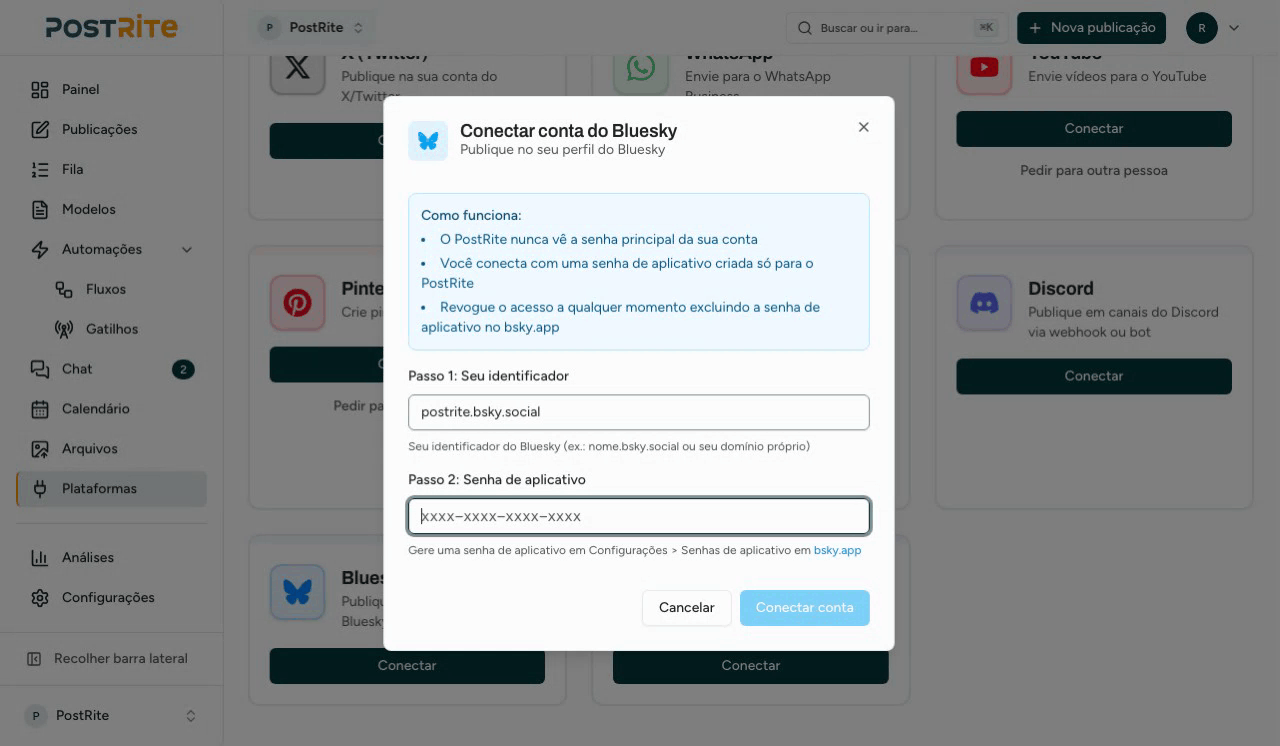
- Bluesky - Identificador (handle) e senha de aplicativo
- Mastodon - URL da instância e token de acesso do aplicativo
Detalhes por plataforma
Páginas do Facebook
- Conecta via pop-up OAuth
- Selecione quais Páginas do Facebook gerenciar após a autorização
- Exige acesso de administrador à Página do Facebook
Instagram Business
- Dois jeitos de conectar: Login do Instagram ou Via Facebook — o PostRite pergunta qual antes de abrir o popup
- Exige uma conta Comercial ou de Criador de conteúdo nos dois casos; o Via Facebook também exige uma Página do Facebook vinculada a ela
- Publicação automática de posts, reels, stories e carrosséis
Os dois métodos alcançam coisas um pouco diferentes — música do catálogo do Instagram num Reel só sai Via Facebook — e uma conta não usa os dois ao mesmo tempo. O guia do Instagram compara os dois.
Threads
- Conecta via pop-up OAuth do Threads
- Exige um perfil do Threads vinculado a uma conta Instagram Business ou Creator
- Publique textos de até 500 caracteres, imagens e vídeos
Twitter / X (BYOAPI)
Você precisa criar um app no Twitter Developer e fornecer:
- API Key (Consumer Key)
- API Secret (Consumer Secret)
- Access Token
- Access Token Secret
É necessária uma conta de desenvolvedor do Twitter
Crie uma conta de desenvolvedor em developer.twitter.com e crie um app com permissões de leitura e escrita.
- Conecta via pop-up OAuth
- Publique no perfil pessoal ou em páginas de empresa
- Páginas de empresa exigem acesso de administrador
TikTok
- Conecta via pop-up OAuth
- Exige uma conta TikTok Business ou Creator
- Envie e agende vídeos e carrosséis de fotos
YouTube
- Conecta via pop-up OAuth do Google
- Selecione qual canal gerenciar
- Envie vídeos e Shorts
- Conecta via pop-up OAuth
- Crie e agende pins
- Publique nas suas pastas
Google Business
- Conecta via pop-up OAuth do Google
- Publique novidades na sua ficha da empresa
- Crie ofertas e eventos
Discord (Bot ou Webhook)
O Discord oferece dois métodos de conexão:
- Bot (OAuth): autorize o bot do PostRite no seu servidor e escolha qualquer canal de texto a cada publicação. Ideal para uso com vários canais ou servidores.
- Webhook: crie um webhook nas configurações do canal do Discord e cole a URL. Configuração rápida para publicar em um único canal.
Consulte o guia de integração com o Discord para instruções detalhadas de configuração.
Telegram (Bot)
Você precisa criar um bot no Telegram:
- Envie uma mensagem para @BotFather no Telegram para criar um bot
- Copie o token do bot
- Adicione o bot ao seu canal/grupo como administrador
- Informe o token do bot e o chat ID no PostRite
Bluesky (Senha de aplicativo)
Você precisa de uma senha de aplicativo do Bluesky:
- Gere uma em bsky.app, em Settings → App Passwords
- Informe seu identificador (handle) e a senha de aplicativo no PostRite
- A senha principal da sua conta nunca é compartilhada
- Revogue o acesso a qualquer momento excluindo a senha de aplicativo
Consulte o guia de integração com o Bluesky para instruções detalhadas de configuração.
Mastodon (Token de aplicativo)
Você precisa de um token de acesso de aplicativo da sua instância:
- Na sua instância, abra Preferências → Desenvolvimento → Novo aplicativo
- Conceda os escopos write:statuses, write:media e read:accounts
- Informe a URL da instância e o token de acesso no PostRite
- Revogue o acesso a qualquer momento excluindo o aplicativo
Consulte o guia de integração com o Mastodon para instruções detalhadas de configuração.
WhatsApp Business API
- Conecta pela janela de cadastro da Meta — não há credenciais para copiar
- Escolha um número do WhatsApp Business existente ou crie um na hora de conectar
- A Meta cobra as mensagens direto de você; o PostRite não as revende
Gerenciar contas conectadas
Veja todas as suas contas conectadas na página Plataformas ou em Configurações → Plataformas.
Desconectar uma conta
Clique no ícone de menu (⋮) em qualquer conta conectada e selecione Desconectar. Isso remove a conta do PostRite, mas não afeta sua conta na rede social.
Publicações agendadas que tinham essa conta como destino continuam listando-a com um selo de Desconectada nos cartões de plataforma da publicação; se a conta ainda estiver desconectada no momento da publicação, essa plataforma falha enquanto as demais publicam normalmente. Ao abrir uma publicação assim no editor, a conta desconectada é removida da seleção (com um aviso) para que você escolha uma substituta. Reconectar a mesma conta restaura a conexão existente, e as publicações agendadas que ainda a listam voltam a publicar normalmente.
Desconectar uma conta do Instagram, uma Página do Facebook ou um número do WhatsApp também exclui na hora as conversas correspondentes no Chat e os comentários que tiverem sido importados em Comentários. O mesmo acontece se você remover o acesso do PostRite na Meta. Depois de reconectar uma conta do Instagram ou uma Página do Facebook, os comentários dos últimos 30 dias são importados de novo na próxima vez que alguém abrir Comentários; o histórico do chat não pode ser recuperado.
Atualização de token
Tokens OAuth podem expirar com o tempo. Se uma conta aparecer como precisando de atenção, clique em Atualizar token ou reconecte a conta. Um caso em que atualizar não resolve: se você revogou o acesso do PostRite nas configurações da própria plataforma, ou trocou a senha lá, a autorização deixou de existir — atualizar reutiliza ela, então só reconectar resolve. Quando uma conexão está renovando por uma credencial salva em vez do caminho normal, o card diz isso em vez de mostrar o selo verde — ela ainda funciona, mas vale reconectar antes que pare.
Solução de problemas
Pop-up OAuth bloqueado
Se o pop-up não abrir:
- Permita pop-ups para postrite.app no seu navegador
- Desative bloqueadores de pop-up temporariamente
- Tente outro navegador
A conta mostra "Reconexão necessária"
Acontece quando a autorização expirou, ou quando ela foi revogada do lado da plataforma — troca de senha, redefinição de segurança, ou remoção do PostRite nas configurações de lá. Reconecte a conta; atualizar o token não resolve autorização revogada, porque reutiliza a mesma. A conta continua na página com um botão Reconectar em vez de sumir, e o e-mail que enviamos leva um link direto para a tela de autorização da plataforma — nas redes que permitem. Para contas conectadas com uma credencial sua (Bluesky, Telegram, X, Mastodon, Discord) o e-mail explica o que fazer, porque nenhum link substitui uma senha que só você pode criar. Onde nada renova a conta sozinho, agora avisamos antes de expirar, não depois.
Limite de plataformas atingido
Cada plano tem um limite de contas sociais conectadas. Verifique seus limites atuais na página de cobrança ou em Configurações → Cobrança. Faça upgrade do plano para conectar mais contas.