
Fluxos
Um fluxo responde para que você não precise. Alguém comenta uma palavra na sua publicação ou manda uma mensagem, e o fluxo responde, oferece botões, segue o caminho que a pessoa escolher, marca o contato com etiquetas e passa a conversa para alguém da equipe assim que for o caso.
Este é um dos dois tipos de automação. A visão geral compara os fluxos com os gatilhos, que publicam em vez de responder a uma pessoa.
Do que um fluxo é feito
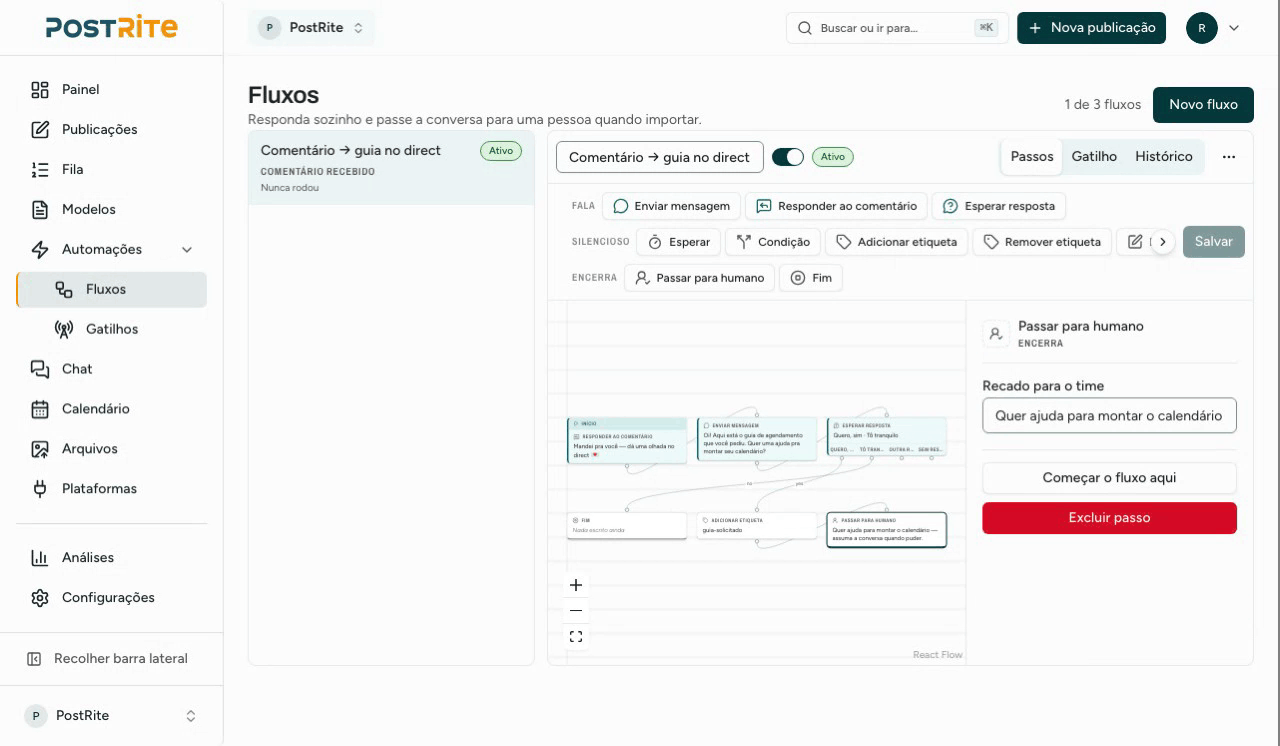
Você monta o fluxo em passos. Cada passo faz uma coisa só, e o passo seguinte depende do que o contato fez.
- Enviar mensagem: a mensagem direta que o contato recebe. Se você usar o nome dele, ele é preenchido automaticamente. Até cinco arquivos da sua biblioteca de mídia podem ir junto (imagens, vídeos, áudios e documentos PDF), dentro do que o canal de cada conta aceita. Instagram e Messenger aceitam imagens de até 8 MB e vídeo, áudio ou PDF de até 25 MB. O WhatsApp aceita imagens de até 5 MB, vídeo e áudio de até 16 MB e PDF de até 100 MB. Se uma das contas do fluxo não puder enviar um arquivo, ele aparece desativado, com o motivo. Você também pode adicionar até três botões de link que abrem uma página. Eles contam no mesmo limite de três botões da pergunta seguinte.
- Responder ao comentário: uma resposta pública embaixo da publicação. Escreva até cinco versões, e uma delas é escolhida para cada comentário. Assim, uma publicação com muitos comentários não fica repetitiva.
- Esperar: segura o fluxo antes do próximo passo, de alguns segundos até 23 horas. O limite é esse porque uma espera maior terminaria fora da janela em que a plataforma ainda deixa você responder.
- Esperar resposta: ofereça até três botões e mande cada resposta por um caminho próprio, com um caminho separado para quando a pessoa não responde. Os botões são enviados com a mensagem do passo anterior, então faça a pergunta nela. O fluxo espera até sete dias pela resposta.
- Pedir informação: peça um e-mail, um telefone ou uma linha de texto, e guarde a resposta válida no contato com o nome que você escolher. Resposta válida, resposta inválida e falta de resposta seguem cada uma por um caminho. A resposta pode ser usada nas mensagens seguintes e verificada numa condição, e aparece nos detalhes do contato e na exportação de contatos das Mensagens. No Messenger, o contato pode tocar no próprio endereço em vez de digitar.
- Condição: divide o caminho conforme uma etiqueta, um detalhe salvo, o canal ou o horário comercial. O horário comercial vai das 9h às 18h no fuso horário da sua organização e ainda não pode ser alterado.
- Adicionar etiqueta, Remover etiqueta, Definir detalhe: guardam uma informação sobre o contato para consultar depois.
- Passar para humano: pausa os fluxos naquela conversa e deixa um recado para a equipe.
- Fim: encerra o fluxo aqui.
O que inicia um fluxo
Cada mensagem é respondida por um fluxo só. Dois fluxos nunca respondem ao mesmo "oi". Quando mais de um fluxo bate com uma mensagem, responde o mais específico: uma menção em story, uma resposta a story ou um link com referência vem antes de uma primeira mensagem, e uma primeira mensagem vem antes de qualquer mensagem. Entre fluxos igualmente específicos, responde o que foi criado primeiro.
- Mensagem recebida: qualquer mensagem, ou só as que batem com suas palavras-chave.
- Primeira mensagem: a primeira mensagem de uma conversa nova.
- Comentário recebido: o clássico "comente uma palavra e receba um direct". Escolha qualquer publicação ou algumas específicas. Funciona em contas do Instagram e em Páginas do Facebook, e uma Página do Facebook só inicia um fluxo de comentário quando você a seleciona em Contas.
- Resposta de story: alguém respondeu ao seu story.
- Menção em story: alguém menciona sua conta do Instagram no próprio story. O Instagram abre uma conversa por direct e o fluxo responde ali. Funciona só no Instagram, e uma conta privada só ativa o gatilho se seguir você. A menção não tem texto, então as palavras-chave não se aplicam.
- Link com referência: um link com uma referência definida por você, para saber de onde a pessoa veio.
- Menu ou quebra-gelo: alguém toca em um quebra-gelo, no botão Começar ou em um item de menu que aponta para o fluxo. Você configura isso em Menu e quebra-gelos, na caixa de entrada.
A lista de Fluxos mostra, embaixo do nome de cada fluxo, uma frase com o que o inicia, para você distinguir fluxos parecidos.
Como montar um fluxo
- Abra Fluxos no menu e escolha um fluxo pronto: comentário que vira direct, resposta a uma palavra-chave, boas-vindas na primeira mensagem, resposta a story ou agradecimento a quem menciona você no story. Cada um já vem com o gatilho configurado, e a opção Começar do zero também está lá.
- Clique no bloco escuro Quando, no começo do canvas, para conferir o que inicia o fluxo (num fluxo pronto, isso já vem preenchido) ou escolher você mesmo. As configurações abrem ao lado do canvas, ou num painel que sobe de baixo no celular. Adicione palavras-chave e defina como comparar: contém, exata ou começa com.
- Escolha em quais contas ele responde. Se deixar todas desmarcadas, ele responde em todas as contas de mensagem da organização. Um fluxo de comentário é a exceção: sem nenhuma marcada, ele responde em todas as contas do Instagram, e numa Página do Facebook só se você marcá-la.
- Em Passos, monte o que acontece e clique em Salvar. Se faltar algo num passo, o próprio card avisa antes de você salvar.
- Veja o indicador no cabeçalho (Pronto para ativar ou quantas coisas faltam), resolva o que ele listar e ative o fluxo.
Um fluxo novo começa desligado, e ninguém recebe nada até você ativá-lo. Na hora de ativar, o PostRite mostra exatamente a que o fluxo vai responder e em quais contas. Vale ler com atenção, porque um fluxo sem palavras-chave responde a todas as mensagens.
Trabalhando no canvas
O fluxo é desenhado de cima para baixo: primeiro o gatilho, depois os passos.
- O gatilho é o primeiro bloco. Ele mostra Quando num bloco escuro, seguido do que inicia o fluxo. Clique nele para abrir as configurações ao lado do canvas, ou num painel que sobe de baixo no celular. Não existe mais a aba Gatilho: as abas são Passos e Conversas. No celular, a lista e o mapa se alternam no topo, e Conversas, Renomear e Excluir ficam no menu ⋯.
- Adicionar um passo. Embaixo de cada saída que ainda não leva a lugar nenhum há um +: ele adiciona um passo ali mesmo, já ligado, escolhido numa lista agrupada em Fala com o contato, Em silêncio e Encerra. O botão Adicionar passo acima do canvas, ao lado de Resultados e Testar, abre a mesma lista, e você continua podendo arrastar os passos para movê-los. Papéis abaixo de Administrador veem o fluxo, mas não esses controles.
- O indicador de situação. Enquanto um fluxo está desligado, o cabeçalho diz quantas coisas faltam para ativá-lo, ou que ele está pronto. Ao abrir, ele mostra o que já está feito, o que falta e os avisos; clicar no que falta leva você ao passo. Quando o fluxo está pronto, o mesmo painel tem o botão Ativar, que continua pedindo confirmação e mostra quem o fluxo vai atender. Ativar liga a versão salva, então salve as alterações antes.
- No celular os passos aparecem por padrão como uma lista, com uma chave Lista | Mapa. A lista é o fluxo lido de cima para baixo, com cada ramo intitulado pela resposta (por exemplo “Se responder …” ou “Se não responder”) e uma linha tracejada Adicionar passo onde uma saída ainda não leva a lugar nenhum. Mapa é o canvas, para ver o fluxo inteiro.
Testar um fluxo
O botão Testar simula uma conversa com o fluxo do jeito que está desenhado no canvas, inclusive com as alterações não salvas. Nada é enviado, e funciona para qualquer papel.
- Você faz o papel do contato: toca num botão de resposta, digita uma resposta ou escolhe Não responde.
- Numa condição não há contato real para checar, então você escolhe por qual ramo seguir.
- O teste para num passo incompleto e diz o que falta.
- Ele também para onde uma execução real pararia: quando uma pessoa assume, no fim do fluxo, se a resposta não chega a tempo ou depois do mesmo número de passos que uma execução real permite, para que um laço não se repita para sempre.
Ver o que aconteceu em cada passo
O botão Resultados (no computador) desenha em cada passo quantas conversas chegaram até ele, quantas seguiram por cada ramo e onde pararam ou falharam. Ele conta só as conversas mais recentes do fluxo, até 30, então cada número é sobre essa amostra e não um total de todo o tempo. Se ainda não há conversas, ele avisa. Para ver uma conversa específica, use as Conversas.
Comentou a palavra, recebeu o direct
É o fluxo que quase todo mundo quer, e também o que tem mais regras. Comece por um comentário e depois:
- Escolha qualquer publicação ou algumas específicas, pela miniatura. A lista é o próprio feed da conta, então inclui também as publicações feitas fora do PostRite. Numa Página do Facebook, ela mostra as publicações da própria Página, não as que visitantes escrevem nela, e um fluxo sem publicação escolhida responde nessas também. Numa publicação impulsionada, os comentários feitos no anúncio também contam.
- Defina as palavras-chave que disparam o fluxo e como compará-las.
- Adicione um passo Responder ao comentário para responder em público.
- Depois, envie o direct. Ele chega a quem comentou mas nunca escreveu para você, que é o único caso que as plataformas permitem.
Esse direct é uma chance única: as plataformas permitem uma resposta privada por comentário, e só até cerca de uma semana depois do comentário. Um comentário mais antigo fica registrado nas execuções do fluxo como antigo demais, e nada é enviado. Ele leva o texto e os botões. Os arquivos desse passo ficam de fora, porque cada um seria mais uma mensagem, e o botão de link entra no texto como endereço. Depois disso, vale a janela normal de resposta (veja Chat).
Se você já tem um fluxo de comentário ligado sem nenhuma publicação escolhida, ele passa a responder aos comentários de todas as publicações da conta, inclusive as feitas fora do PostRite, que antes ele não alcançava. Para limitar, abra o gatilho e escolha as publicações.
Limites de segurança
Um fluxo escreve para pessoas de verdade, então vários limites vêm ligados por padrão.
- Um fluxo por mensagem. Dois fluxos nunca respondem ao mesmo "oi".
- Um intervalo mínimo e um limite diário, ambos por contato, para ninguém receber respostas em loop.
- Um limite de passos, para que até um menu que volta para si mesmo pare em algum momento.
- Um histórico que registra também as execuções que não fizeram nada, com o motivo. É ali que está a resposta para "meu fluxo não respondeu".
- Pausar os fluxos numa conversa interrompe todos os fluxos dela na hora.
Quando uma pessoa deve assumir
Coloque um passo Passar para humano no ponto em que o fluxo já fez tudo o que podia, e ele se pausa naquela conversa. Quem pode editar (editor, administrador ou proprietário) também pode pausar manualmente pelo painel do contato no Mensagens. O visualizador não tem esse controle. Nenhum fluxo novo começa enquanto a conversa estiver pausada. As mensagens enviadas por um fluxo aparecem identificadas na conversa, para que quem assumir veja o que já foi dito.
Quantos fluxos você pode ter
Quantos fluxos uma organização pode ter depende do seu plano, e a página de preços mostra o número de cada um. Nada é apagado se você mudar para um plano menor. Os fluxos que passarem do limite apenas param de responder, com o aviso no histórico, até você voltar a um plano maior. Enquanto a assinatura está restrita, nenhum fluxo roda, e os fluxos que aguardam um contato são encerrados. Editar os fluxos continua funcionando.