
Como agendar posts nas redes sociais pelo ChatGPT (e o que ele ainda não faz sozinho)
Resposta rápida: o ChatGPT escreve legendas, mas não publica nem agenda nada por conta própria. Para agendar posts sem sair do chat, ele precisa estar conectado a uma plataforma de gestão de redes sociais com servidor MCP. O PostRite tem um plugin no ChatGPT: você instala pela página do plugin e autoriza numa tela de login do PostRite. Também dá para adicionar pela URL, no modo de desenvolvedor, que a OpenAI oferece em alguns planos pagos. Com a conexão feita, você pede "agende estas legendas nos meus melhores horários" e os posts entram no calendário da ferramenta, com as permissões que você aprovou.
Muita gente já usa o ChatGPT para tirar ideias do papel. Ele sugere temas, escreve três versões de uma legenda e ajusta o tom para o LinkedIn. O problema começa depois: copiar cada texto, abrir a ferramenta de agendamento, colar, escolher a rede, acertar a data e repetir tudo para o próximo post.
É esse vaivém que a conexão resolve. Mas ela tem regras, permissões e alguns cuidados que quase nenhum tutorial explica. Vale entender cada um antes de entregar o calendário para a IA.
O ChatGPT consegue postar no Instagram sozinho?
Não. Sozinho, o ChatGPT não tem acesso às suas contas. Ele não entra no Instagram, não abre o LinkedIn e não sabe o que já está agendado para a semana. Tudo o que ele produz fica dentro da conversa até alguém levar para outro lugar.
Por isso, a pergunta certa não é "o ChatGPT posta?", e sim "a que ferramenta ele está conectado?". Quem publica é a ferramenta de agendamento, que já tem as suas contas conectadas. O ChatGPT passa a ser a forma de dar as ordens.
Se a sua dúvida começou no Instagram, o artigo sobre MCP do Instagram explica por que vale desconfiar de qualquer solução que peça a senha do perfil.
O que o ChatGPT precisa para agendar posts?
Ele precisa de um "cabo" até a ferramenta. Esse cabo é o MCP (Model Context Protocol), um padrão aberto que permite que assistentes de IA usem ferramentas externas. A ferramenta de agendamento oferece um servidor MCP com ações como criar, agendar ou listar contas, e o ChatGPT chama essas ações quando você pede.
Na prática, a conexão tem três partes:
- Um servidor MCP remoto, hospedado pela ferramenta e acessível por uma URL.
- Uma autorização segura, normalmente por OAuth. Você faz login na ferramenta, escolhe o que liberar e o ChatGPT nunca vê a sua senha.
- Permissões claras, para que a IA faça só o que você aprovou.
Se quiser entender o conceito com mais calma, o post O que é MCP e WebMCP explica a diferença entre os dois.
Plugin ou modo de desenvolvedor: por onde conectar?
O jeito mais curto é o plugin do PostRite no ChatGPT. Você abre a página do plugin, instala e autoriza. Não precisa colar URL nem procurar opção escondida nas configurações.
O outro caminho é adicionar o PostRite pela URL do servidor MCP, no modo de desenvolvedor (Developer mode) do ChatGPT. Antes de escolher, vale saber três coisas:
- Em empresas, pode depender de outra pessoa. Num espaço de trabalho Business ou Enterprise, pode ser que um administrador precise liberar o plugin antes. O mesmo vale para o modo de desenvolvedor.
- O modo de desenvolvedor não está em todos os planos. A OpenAI oferece esse modo em alguns planos pagos. Se a opção não aparece para você, confira o seu plano.
- Os menus mudam de lugar. A OpenAI muda essas configurações de lugar de vez em quando. O caminho atual está no artigo de ajuda da OpenAI sobre o modo de desenvolvedor.
Nos dois casos, ninguém precisa programar. E os dois terminam do mesmo jeito: numa tela de login e consentimento do PostRite, onde você decide o que liberar.
Como conectar o ChatGPT ao PostRite, passo a passo?
O passo a passo abaixo segue a documentação do PostRite e usa o plugin. Leva poucos minutos.
- Libere o acesso no PostRite. O acesso de assistentes de IA vem desativado em todas as organizações. O proprietário ativa o Acesso MCP remoto em Configurações → Geral → Assistentes de IA.
- Abra a página do plugin. Use o botão Conectar ao ChatGPT, na mesma tela de configurações, ou abra direto a página do plugin do PostRite no ChatGPT.
- Instale o plugin. O ChatGPT abre na hora a tela de login e consentimento do PostRite. Num espaço de trabalho Business ou Enterprise, pode ser que um administrador precise liberar o plugin antes.
- Autorize no PostRite. Faça login, escolha as organizações em que o assistente pode atuar, revise as permissões e clique em Autorizar. No caso do ChatGPT, a tela mostra "identificado por chatgpt.com". Um app que o PostRite não consegue verificar aparece como não verificado: só autorize se foi você quem iniciou a conexão.
- Chame o PostRite no chat. Num chat, inclua o PostRite no pedido, como mostram os exemplos da página do plugin.
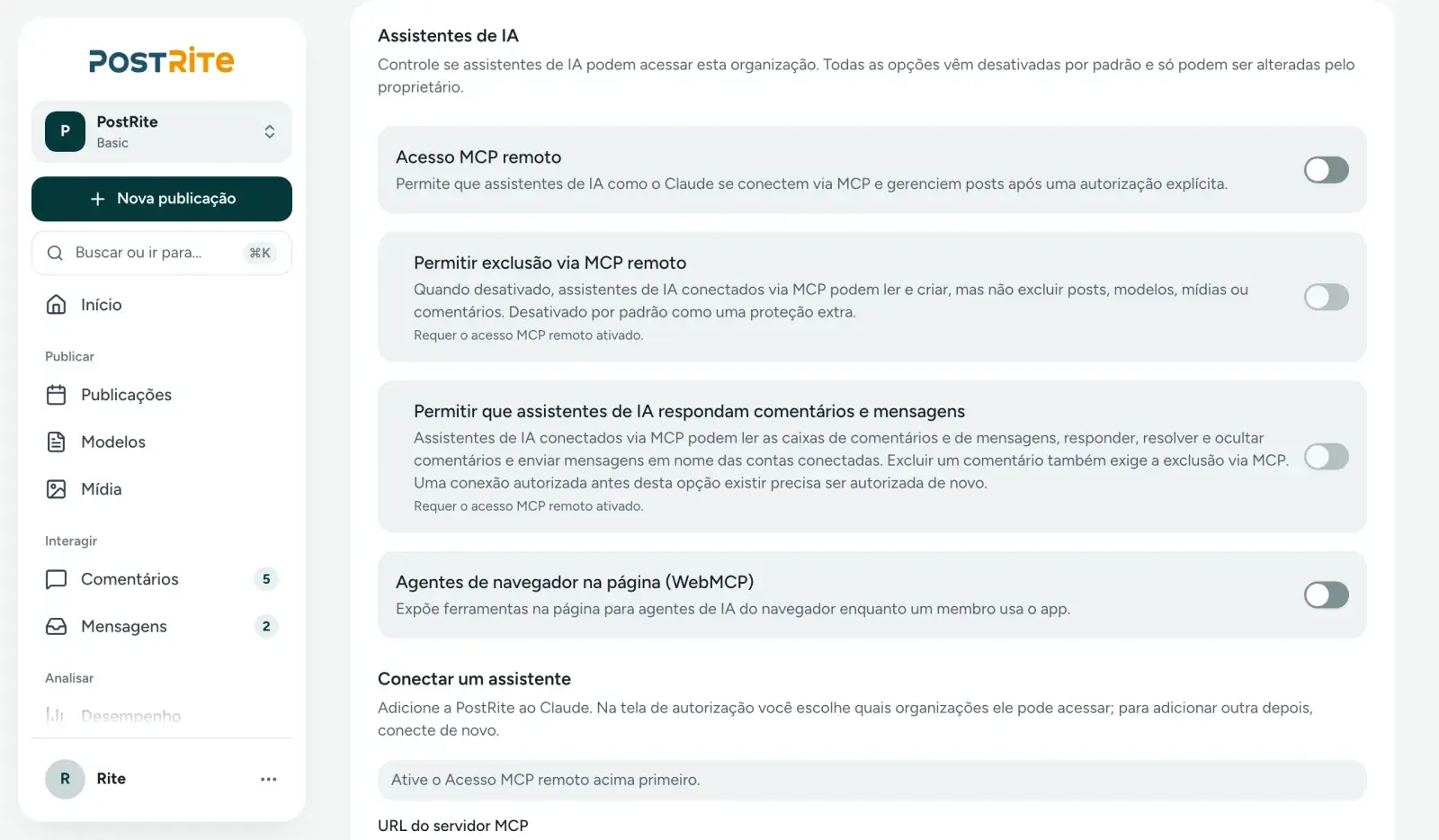
Prefere o modo de desenvolvedor? Ative o modo nas configurações do ChatGPT, adicione um app com a URL do servidor MCP, https://mcp.postrite.app/mcp, e escolha OAuth como autenticação. Depois disso, aparece a mesma tela de login e consentimento do PostRite.
Um bom primeiro teste é só de leitura: "Liste as minhas contas conectadas no PostRite e me diga se alguma precisa ser reconectada." Se a resposta vier certa, a conexão está funcionando.
Como transformar uma pauta em posts diferentes para cada rede?
É aqui que a conexão começa a valer o esforço. Em vez de pedir uma legenda e copiar, você trabalha com a pauta inteira dentro do chat.
Uma rotina que funciona bem para social media e agência:
- Cole o briefing. Objetivo, público, oferta, tom e as redes do cliente.
- Peça um texto por rede. O assistente consegue escrever um texto diferente para cada plataforma dentro da mesma publicação, em vez de repetir a mesma legenda em todas.
- Peça a validação antes de salvar. O assistente pode conferir o post com as regras de todas as plataformas antes de criá-lo ou agendá-lo, num teste que não salva nada. Assim, o que não passa nas regras de uma rede aparece antes, e não no dia da publicação.
- Salve como rascunho. Os rascunhos que ele salva voltam com avisos sobre o que corrigir antes de agendar.
- Revise e só então agende.
Um pedido nesse estilo:
"Com este briefing, crie um post para Instagram, LinkedIn e Threads, com um texto diferente para cada rede. Valide nas regras de cada plataforma antes de salvar, salve como rascunho e me mostre os avisos."
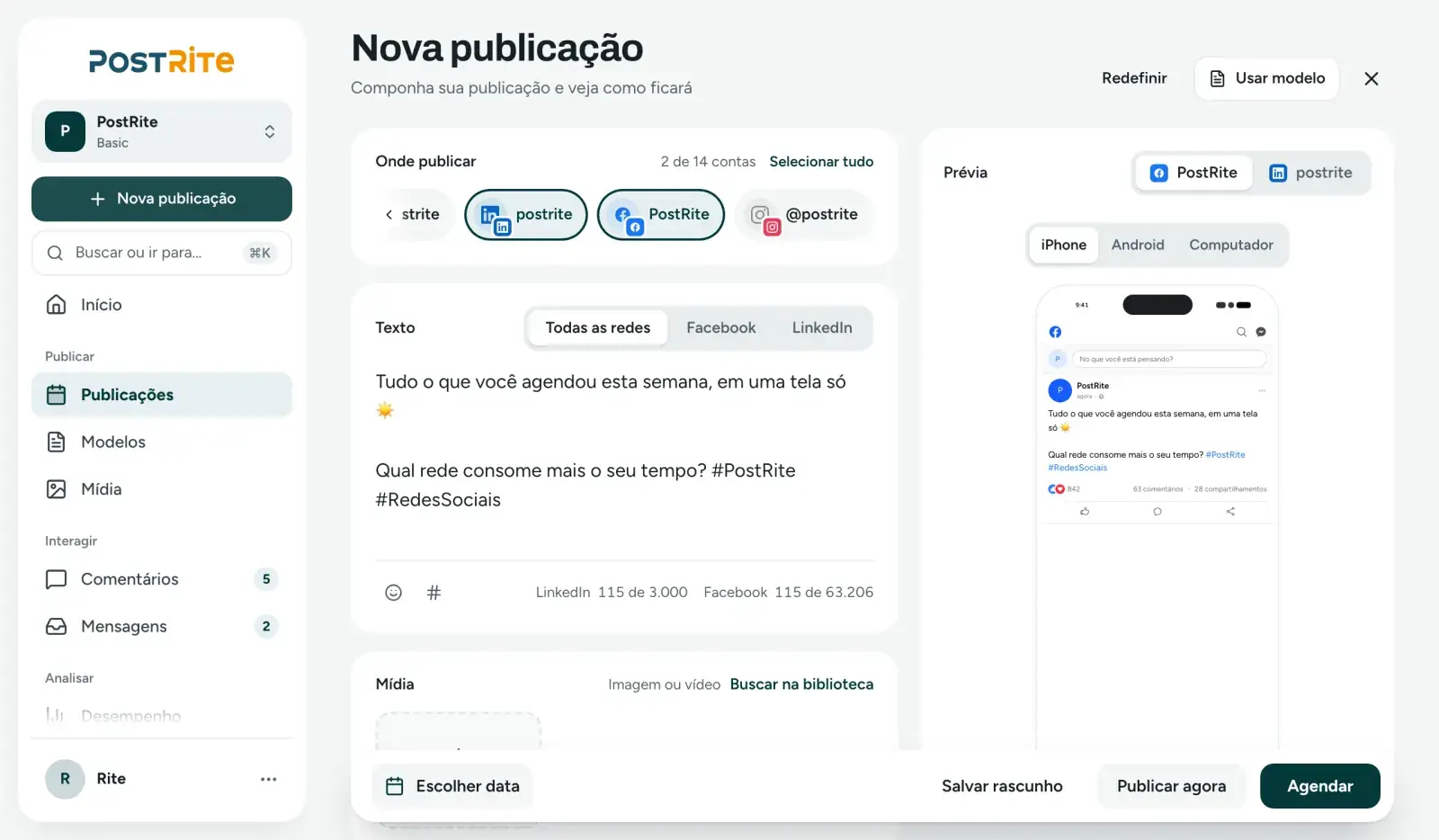
O editor do PostRite mostra o mesmo raciocínio na tela: uma aba com o texto para todas as redes e abas para trocar o conteúdo em plataformas específicas, com a prévia de cada uma ao lado.
Dá para mandar o post para o cliente aprovar antes de agendar?
Dá, e esse é um dos pontos que mais diferenciam uma rotina profissional de um "instalou, está pronto". Pelo MCP, o assistente pode enviar uma publicação para aprovação externa, reenviar um pedido de aprovação e ler o histórico de aprovação de um post.
No PostRite, o fluxo de aprovação funciona assim:
- Você informa até 5 e-mails de aprovadores, que não precisam ter conta no PostRite.
- Cada aprovador recebe um link e vê o post como ele vai sair em cada rede.
- Ele pode aprovar, solicitar alterações ou rejeitar. A primeira resposta decide.
- O post fica como Aguardando aprovação e só vai para Agendado depois do sim.
- O horário precisa estar a mais de uma hora no futuro, porque os links de aprovação expiram uma hora antes da publicação.
Na prática, o pedido fica assim: "Agende este post para quinta às 18h e mande para aprovação do cliente no e-mail que está no briefing." Para montar o processo do zero, o guia de fluxo de aprovação de conteúdo mostra como organizar quem aprova o quê.
Como agendar nos melhores horários sem chutar?
O ChatGPT, sozinho, só consegue dar horários genéricos. Conectado, ele pode olhar o seu histórico. No PostRite, o assistente lê os melhores dias e horários dos seus últimos 12 meses, para a organização, para uma rede ou para uma conta, e transforma esses horários em horários concretos para agendar, pulando os que já têm uma publicação.
Há uma condição honesta aqui: os insights vêm só das suas próprias publicações com métricas coletadas. Uma conta nova, ou uma conta numa rede em que o PostRite não coleta análises, ainda não tem melhores horários. Nesse caso, o assistente avisa em vez de inventar um horário.
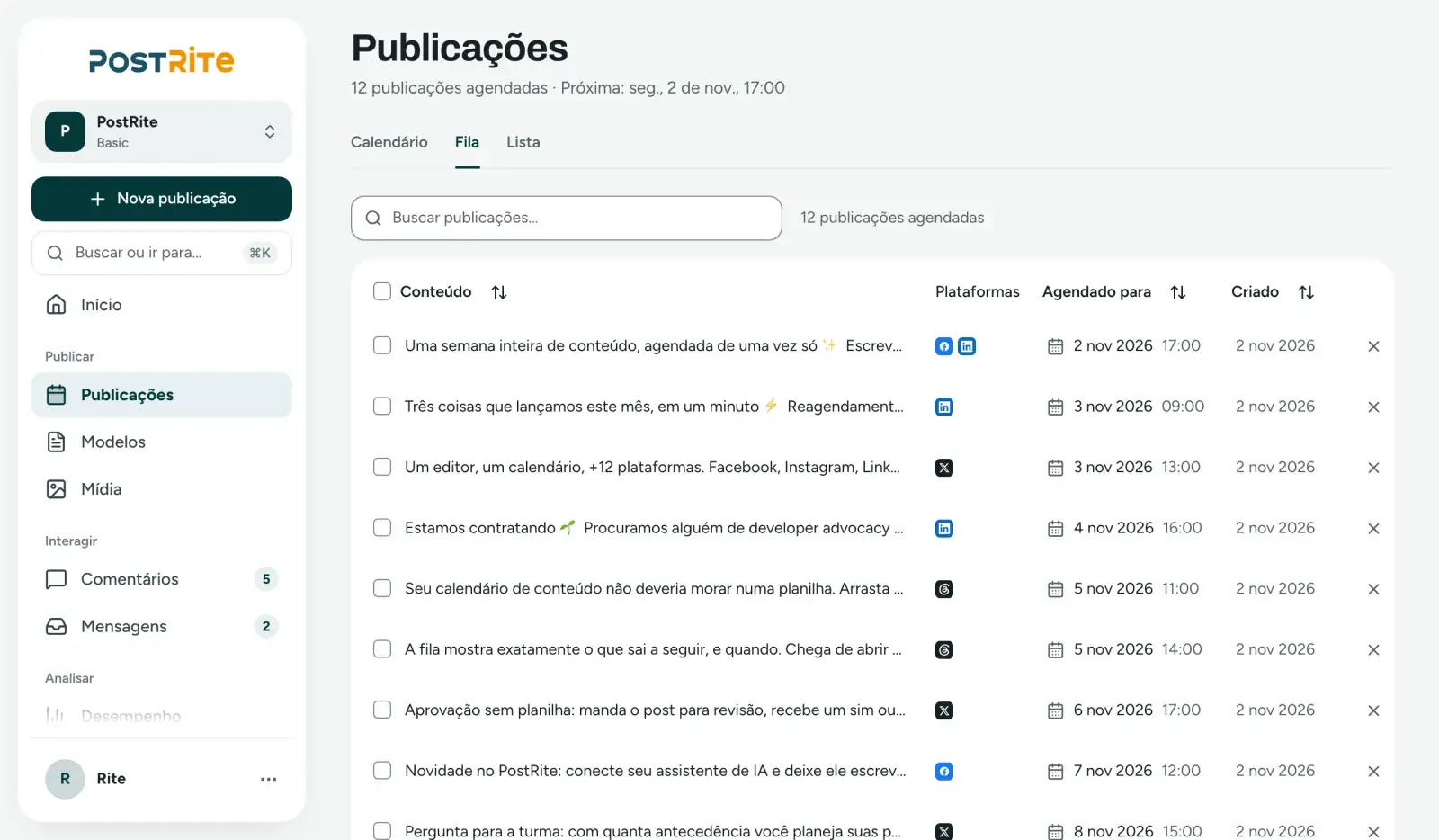
Depois de agendar, vale abrir a fila e conferir. Ela mostra as próximas publicações em ordem cronológica, com a rede e o horário de cada uma.
Quais permissões dar (e quais deixar desligadas)?
Cada pedido do assistente usa exatamente as mesmas permissões que a sua conta tem naquela organização. Ele nunca pode fazer mais do que você. Ainda assim, vale liberar só o necessário.
| Item no PostRite | Para que serve | Recomendação para agendar posts |
|---|---|---|
| Acesso MCP remoto | Permite a conexão do assistente | Ligar (obrigatório) |
| Permitir exclusão via MCP remoto | Deixa o assistente excluir posts, modelos e mídias | Deixar desligado |
| Permitir que assistentes de IA respondam comentários e mensagens | Abre as caixas de comentários e mensagens para a IA | Deixar desligado, se o objetivo é só agendar |
| Organizações na tela de consentimento | Define onde o assistente atua | Marcar só as que ele precisa |
Com a exclusão desligada, o assistente pode ler e criar, mas qualquer tentativa de excluir é recusada, mesmo com permissão de escrita. Para agências, a escolha de organizações faz diferença: dá para liberar a IA para um cliente e deixar os outros de fora.
Se mudar de ideia, revogue em Configurações → Conta → Assistentes de IA conectados. Remover o PostRite só dentro do ChatGPT não garante que a autorização termine no PostRite. Para encerrar o acesso, revogue por lá.
Dá para deixar o ChatGPT agendando sozinho todo dia?
Aqui vale separar duas coisas. Um post agendado não depende do ChatGPT: o PostRite guarda o post e publica automaticamente no horário escolhido, com o chat aberto ou não.
Outra coisa é o ChatGPT rodar uma rotina sozinho, como "toda segunda, monte e agende a semana". O ChatGPT tem tarefas agendadas, mas a documentação do PostRite recomenda conferir se uma tarefa alcança o PostRite antes de contar com ela. Até confirmar, o caminho seguro é conversar com o ChatGPT quando for montar a semana e deixar a publicação por conta da ferramenta.
O que fazer quando a conexão não aparece no ChatGPT?
Os problemas mais comuns têm causa conhecida:
- Não consigo instalar o plugin. Num espaço de trabalho Business ou Enterprise, pode ser que um administrador precise liberar o plugin antes. Peça a liberação e tente de novo.
- Não encontro o modo de desenvolvedor. Ele existe em alguns planos pagos, e a OpenAI muda o menu de lugar de vez em quando. Num espaço de trabalho Business ou Enterprise, peça ao administrador para liberar o modo.
- O PostRite não entra na conversa. Inclua o PostRite no pedido, como mostram os exemplos da página do plugin.
- A sua organização não aparece na tela de consentimento. Só aparecem organizações em que o proprietário ativou o Acesso MCP remoto. Peça a ativação e conecte de novo.
- Aparece "MCP access is disabled for this organization". O proprietário desativou o acesso depois da conexão. As conexões ficam paradas até ele reativar.
- O assistente diz que uma conta precisa ser reconectada. A autorização expirou ou foi revogada na rede social. Reconecte a conta no PostRite.
- Um post falha por falta de uma opção. O Pinterest precisa de uma pasta, um bot do Discord precisa de um canal, o TikTok precisa de um nível de privacidade e o WhatsApp, de um destinatário. Peça ao assistente para consultar essas opções antes.
- O assistente não consegue excluir nada. É o comportamento padrão: a opção Permitir exclusão via MCP remoto vem desligada.
Como o PostRite entra nessa rotina?
O PostRite é uma plataforma de gestão de redes sociais com um servidor MCP próprio. Ele publica nas principais redes sociais, como Instagram, Facebook, LinkedIn, TikTok, YouTube, Threads, X e Pinterest, e deixa o ChatGPT, o Claude e outros assistentes compatíveis usarem esse trabalho com as permissões que você define.
Pelo ChatGPT conectado, dá para criar e agendar posts com texto por rede, validar antes de salvar, mandar para aprovação externa, consultar os melhores horários e listar as contas conectadas. No X, a conexão usa as suas próprias credenciais de API de desenvolvedor do X.
Os planos custam R$ 14,90 (Basic, 3 contas), R$ 39,90 (Standard, 6 contas) e R$ 99,90 (Advanced, 12 contas) por mês, com membros de equipe ilimitados. Toda conta nova começa com um teste grátis de 14 dias, sem cartão, com acesso a todos os recursos. Os detalhes estão em preços, o resumo da integração está na página PostRite + ChatGPT e a configuração completa está na doc Conectar assistentes de IA.
Se você também usa o Claude, o guia Como usar o Claude para gerenciar redes sociais mostra prompts de criação e como a conexão funciona por lá.
Checklist antes de deixar o ChatGPT agendar
- [ ] O plugin do PostRite está instalado no ChatGPT (no Business ou Enterprise, com a liberação do administrador).
- [ ] O proprietário ativou o Acesso MCP remoto na ferramenta.
- [ ] Só as organizações necessárias foram marcadas na tela de consentimento.
- [ ] A tela de consentimento mostrou "identificado por chatgpt.com".
- [ ] A exclusão via MCP está desligada.
- [ ] O primeiro teste foi só de leitura, como listar as contas conectadas.
- [ ] Os posts passam pela validação e ficam como rascunho antes de agendar.
- [ ] Posts de cliente vão para aprovação com mais de uma hora de antecedência.
- [ ] Alguém confere a fila depois de cada sessão de agendamento.
Perguntas frequentes
Em quais planos a conexão funciona?
Para o plugin, a documentação do PostRite cita uma condição: num espaço de trabalho Business ou Enterprise, pode ser que um administrador precise liberar o plugin antes. Já o modo de desenvolvedor, que é o caminho pela URL, a OpenAI oferece em alguns planos pagos. Do lado do PostRite, a integração com o ChatGPT está em todos os planos, inclusive no teste grátis de 14 dias.
Preciso saber programar para conectar o ChatGPT?
Não. Pelo plugin, você instala a partir da página do PostRite no ChatGPT e autoriza numa tela de login. Pelo modo de desenvolvedor, cola uma URL e escolhe OAuth. Em nenhum dos dois alguém escreve código.
Preciso ser o proprietário da organização no PostRite?
Para ligar o Acesso MCP remoto, sim: só o proprietário ativa. Depois disso, quem conecta o ChatGPT entra com a própria conta do PostRite, e o assistente nunca pode fazer mais do que essa conta faz naquela organização.
O ChatGPT vê a minha senha das redes sociais?
Não. A conexão com o PostRite usa OAuth 2.1, e o assistente nunca recebe a sua senha. Ele só recebe as permissões que você aprovar.
O ChatGPT pode apagar os meus posts?
Só se a opção Permitir exclusão via MCP remoto estiver ligada no PostRite. Ela vem desligada, e assim qualquer tentativa de excluir é recusada.
Em quais redes dá para agendar pelo ChatGPT?
Nas mesmas redes conectadas no PostRite. O assistente define as opções de cada rede, como Reel ou Story no Instagram, pasta no Pinterest e nível de privacidade no TikTok.
O ChatGPT sabe qual é o melhor horário para postar?
Conectado ao PostRite, ele usa os melhores horários dos seus últimos 12 meses. Sem dados suficientes, ele avisa em vez de inventar um horário.
O ChatGPT escreve. A ferramenta publica.
O ChatGPT continua ótimo no que já fazia: tirar ideias do papel e escrever rápido. A conexão só acaba com o copiar e colar entre o chat e o calendário, com aprovação do cliente, validação e permissões no caminho.
Se você quer ver essa rotina com as suas contas, o PostRite oferece um teste grátis de 14 dias, sem cartão de crédito. Conecte o ChatGPT, peça a primeira semana de posts e revise tudo antes de ir ao ar.