
Προγραμματισμός αναρτήσεων
Σχεδιάστε το ημερολόγιο περιεχομένου σας και προγραμματίστε αναρτήσεις ώστε να δημοσιεύονται την ιδανική στιγμή.
Πώς λειτουργεί ο προγραμματισμός
Όταν προγραμματίζετε μια ανάρτηση, το PostRite την αποθηκεύει και τη δημοσιεύει αυτόματα την ώρα που επιλέξατε. Αν έχετε ενεργοποιήσει τις ειδοποιήσεις, θα λάβετε email μόλις δημοσιευτεί η ανάρτηση (ή αν προκύψει σφάλμα).
Προγραμματισμός μιας ανάρτησης
- Δημιουργήστε το περιεχόμενο της ανάρτησής σας
- Επιλέξτε τις πλατφόρμες στις οποίες θέλετε να δημοσιεύσετε
- Στο Πότε να δημοσιευτεί, επιλέξτε Για αργότερα
- Επιλέξτε ημερομηνία και ώρα
- Κάντε κλικ στο Προγραμματισμός
Ζώνες ώρας
Οι αναρτήσεις προγραμματίζονται με βάση τη ζώνη ώρας του οργανισμού σας. Η ζώνη ώρας ορίζεται κατά την αρχική ρύθμιση και μπορεί να αλλάξει από τις Ρυθμίσεις → Οργανισμός. Όλα τα μέλη του ίδιου οργανισμού μοιράζονται την ίδια ρύθμιση ζώνης ώρας.
Πόσο νωρίτερα μπορείτε να προγραμματίσετε
Μια ανάρτηση μπορεί να προγραμματιστεί έως και δύο χρόνια νωρίτερα. Πέρα από αυτό, η ημερομηνία απορρίπτεται κατά την αποθήκευση. Τα access tokens των πλατφορμών ανανεώνονται σε πολύ πιο σύντομο κύκλο, οπότε μια ημερομηνία χρόνια μπροστά είναι πολύ πιο συχνά τυπογραφικό λάθος παρά πρόθεση.
Τα πρόχειρα αποτελούν εξαίρεση: ένα πρόχειρο δεν έχει καθόλου ημερομηνία μέχρι να επιλέξετε μία, γι' αυτό και εμφανίζει παύλα αντί για ημερομηνία στη λίστα αναρτήσεων. Πρέπει να επιλέξετε ημερομηνία και ώρα για να μπορέσει να προγραμματιστεί ένα πρόχειρο.
Διαχείριση προγραμματισμένων αναρτήσεων
Προβολή προγραμματισμένων αναρτήσεων
Δείτε όλες τις προγραμματισμένες αναρτήσεις στην ενότητα Αναρτήσεις. Χρησιμοποιήστε το φίλτρο κατάστασης για να εμφανίσετε μόνο τις «Προγραμματισμένες» αναρτήσεις. Θα δείτε την προγραμματισμένη ημερομηνία και ώρα κάθε ανάρτησης.
Επεξεργασία προγραμματισμένων αναρτήσεων
Μπορείτε να επεξεργαστείτε μια προγραμματισμένη ανάρτηση οποιαδήποτε στιγμή πριν δημοσιευτεί:
- Βρείτε την ανάρτηση στη λίστα Αναρτήσεων
- Κάντε κλικ για να την ανοίξετε
- Κάντε τις αλλαγές σας
- Κάντε κλικ στο Ενημέρωση για αποθήκευση
Σημείωση: Αν επεξεργάζεστε την ανάρτηση κοντά στην προγραμματισμένη ώρα, φροντίστε να αποθηκεύσετε γρήγορα ώστε να μη δημοσιευτεί με το παλιό περιεχόμενο.
Επαναπρογραμματισμός αναρτήσεων
Για να αλλάξετε την προγραμματισμένη ώρα:
- Ανοίξτε την προγραμματισμένη ανάρτηση
- Κάντε κλικ στο κουμπί Προγραμματισμός
- Επιλέξτε νέα ημερομηνία και ώρα
- Κάντε κλικ στο Επαναπρογραμματισμός
Ακύρωση προγραμματισμένων αναρτήσεων
Για να ακυρώσετε μια προγραμματισμένη ανάρτηση, ανοίξτε την και κάντε κλικ στο Ακύρωση προγραμματισμού. Έτσι η ανάρτηση επιστρέφει σε πρόχειρο, χωρίς να διαγραφεί.
Οι καλύτερες ώρες για δημοσίευση
Αν και οι ιδανικές ώρες δημοσίευσης διαφέρουν ανάλογα με το κοινό, ακολουθούν ορισμένες γενικές κατευθύνσεις:
Twitter/X
- Καλύτερες ημέρες: Τρίτη έως Πέμπτη
- Καλύτερες ώρες: 9 π.μ. - 12 μ.μ.
- Αποφύγετε: αργά το βράδυ και τα σαββατοκύριακα
- Καλύτερες ημέρες: Τρίτη, Τετάρτη, Πέμπτη
- Καλύτερες ώρες: 7-8 π.μ., 12 μ.μ., 5-6 μ.μ.
- Αποφύγετε: τα σαββατοκύριακα
- Καλύτερες ημέρες: Δευτέρα έως Παρασκευή
- Καλύτερες ώρες: 11 π.μ. - 1 μ.μ., 7 μ.μ. - 9 μ.μ.
- Τα σαββατοκύριακα μπορούν να αποδώσουν για περιεχόμενο lifestyle
Επαγγελματική συμβουλή: Δοκιμάστε διαφορετικές ώρες δημοσίευσης και παρακολουθήστε την αλληλεπίδραση για να βρείτε τι λειτουργεί καλύτερα για το δικό σας κοινό.
Μαζικός προγραμματισμός
Για προχωρημένους χρήστες, το PostRite υποστηρίζει τον προγραμματισμό πολλών αναρτήσεων ταυτόχρονα. Δημιουργήστε τις αναρτήσεις σας ως πρόχειρα και έπειτα επιλέξτε πολλές και προγραμματίστε τις με διαφορετικές ώρες.
Ουρά αναρτήσεων
Η σελίδα Ουρά στην πλαϊνή μπάρα εμφανίζει όλες τις επερχόμενες προγραμματισμένες αναρτήσεις σας με χρονολογική σειρά. Χρησιμοποιήστε την για μια γρήγορη εικόνα του τι δημοσιεύεται και πότε.
- Οι αναρτήσεις ταξινομούνται κατά προγραμματισμένη ημερομηνία, με πρώτες τις πιο κοντινές
- Φιλτράρετε ανά πλατφόρμα ή κατάσταση για να περιορίσετε τη λίστα
- Κάντε κλικ σε οποιαδήποτε ανάρτηση για να την ανοίξετε προς επεξεργασία ή για να την ακυρώσετε/επαναπρογραμματίσετε
- Η λίστα ανανεώνεται από μόνη της καθώς οι αναρτήσεις φτάνουν στην προγραμματισμένη ώρα τους — θα τις δείτε να περνούν σε δημοσίευση και έπειτα να φεύγουν από την ουρά χωρίς να ανανεώσετε τη σελίδα
- Τσεκάρετε το πλαίσιο μπροστά από πολλές αναρτήσεις (ή πατήστε x σε μια εστιασμένη γραμμή) για να τις ακυρώσετε, να τις επαναπρογραμματίσετε όλες σε μία ώρα ή να ζητήσετε έγκριση σε μία παρτίδα — κάθε ανάρτηση επεξεργάζεται ξεχωριστά, οπότε μια αποτυχία δεν αναιρεί ποτέ τις υπόλοιπες
- Με το πληκτρολόγιο, j / k μετακινούν ανάμεσα στις γραμμές, Enter ανοίγει την εστιασμένη ανάρτηση και Esc καθαρίζει την επιλογή
Προβολή ημερολογίου
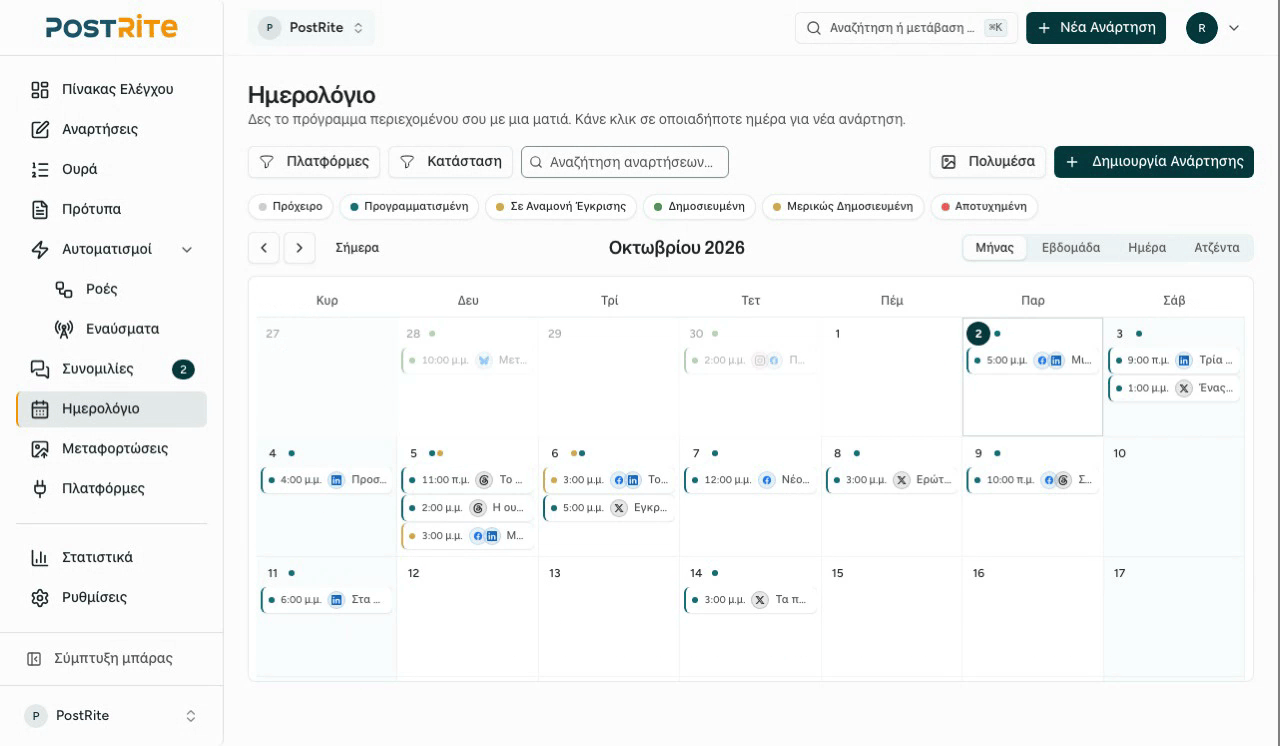
Η σελίδα Ημερολόγιο σάς δίνει μια οπτική εικόνα του προγραμματισμένου περιεχομένου σας σε προβολές μήνα, εβδομάδας, ημέρας και ατζέντας. Είναι χρήσιμη για να εντοπίζετε κενά στη συχνότητα δημοσίευσης, να ελέγχετε χρονοθυρίδες και να κάνετε γρήγορες αλλαγές στο πρόγραμμα χωρίς να ανοίγετε ξανά κάθε ανάρτηση. Όλες οι ώρες του ημερολογίου ακολουθούν τη ζώνη ώρας του οργανισμού σας (ορίζεται στις Ρυθμίσεις → Οργανισμός), ώστε κάθε συνεργάτης να βλέπει τις αναρτήσεις την ίδια ημέρα και ώρα, όπου κι αν βρίσκεται.
- Η προβολή ατζέντας εμφανίζει τις αναρτήσεις του μήνα χρονολογικά, ομαδοποιημένες ανά ημέρα — είναι η προεπιλεγμένη προβολή στο κινητό
- Οι προβολές εβδομάδας και ημέρας δείχνουν τις αναρτήσεις στο ακριβές λεπτό τους, με μια κόκκινη γραμμή να σημειώνει την τρέχουσα ώρα· το πλέγμα ανοίγει στην τρέχουσα ώρα
- Κάντε κλικ σε μια κενή χρονοθυρίδα στην προβολή εβδομάδας ή ημέρας για να ξεκινήσετε νέα ανάρτηση σε αυτήν ακριβώς την ώρα
- Χρησιμοποιήστε το πλαίσιο αναζήτησης για να φιλτράρετε τις ορατές αναρτήσεις με βάση το κείμενό τους
Επαναπρογραμματισμός υπαρχουσών αναρτήσεων
Σύρετε μια υπάρχουσα προγραμματισμένη ανάρτηση σε άλλη ημέρα ή χρονοθυρίδα για να τη μετακινήσετε. Αυτή είναι η διαδικασία επαναπρογραμματισμού του ημερολογίου για αναρτήσεις που υπάρχουν ήδη.
- Σύρετε και αποθέστε προγραμματισμένες αναρτήσεις για να τις επαναπρογραμματίσετε σε άλλη ημερομηνία ή ώρα
- Στις προβολές εβδομάδας και ημέρας η απόθεση κουμπώνει σε βήματα 15 λεπτών, ώστε να τοποθετείτε μια ανάρτηση και μέσα στην ώρα
- Κάντε κλικ σε μια ημέρα για να δείτε όλες τις αναρτήσεις που είναι προγραμματισμένες για εκείνη την ημερομηνία
- Εναλλάξτε μεταξύ προβολών μήνα, εβδομάδας, ημέρας και ατζέντας ανάλογα με το πόση λεπτομέρεια χρειάζεστε
Μενού γρήγορων ενεργειών
Κάντε δεξί κλικ σε μια ανάρτηση στο ημερολόγιο (ή παρατεταμένο πάτημα σε συσκευές αφής) για γρήγορες ενέργειες χωρίς να φύγετε από τη σελίδα. Οι διαθέσιμες ενέργειες εξαρτώνται από την κατάσταση της ανάρτησης:
- Επεξεργασία — ανοίγει την ανάρτηση για επεξεργασία
- Διπλότυπο — ανοίγει τον επεξεργαστή προσυμπληρωμένο με αντίγραφο της ανάρτησης
- Επαναπρογραμματισμός — επιλέξτε νέα ημερομηνία και ώρα από ένα μικρό ημερολόγιο
- Άμεση δημοσίευση — δημοσιεύει αμέσως ένα πρόχειρο ή μια προγραμματισμένη ανάρτηση
- Επανάληψη — επαναλαμβάνει μια αποτυχημένη ή μερικώς δημοσιευμένη ανάρτηση
- Ακύρωση ανάρτησης — ακυρώνει μια προγραμματισμένη ανάρτηση
Γρήγορος προγραμματισμός από πολυμέσα
Το ημερολόγιο υποστηρίζει επίσης μια ξεχωριστή διαδικασία γρήγορου προγραμματισμού για τη δημιουργία νέας ανάρτησης. Ανοίξτε την καρτέλα Πολυμέσα του πλαϊνού πάνελ και σύρετε ένα ή περισσότερα αρχεία πολυμέσων σε μια ημέρα, ή αποθέστε αρχεία απευθείας από το Finder ή την Εξερεύνηση αρχείων πάνω στο ημερολόγιο.
- Αποθέστε σε μια ημέρα στην προβολή μήνα για να ξεκινήσετε νέα προγραμματισμένη ανάρτηση για εκείνη την ημέρα
- Αποθέστε σε μια χρονοθυρίδα στην προβολή εβδομάδας ή ημέρας για να προσυμπληρώσετε συγκεκριμένη ώρα δημοσίευσης
- Επιλέξτε πλατφόρμες, προσαρμόστε την ώρα και προσθέστε κοινό περιεχόμενο στο παράθυρο γρήγορου προγραμματισμού
- Κάθε επιλογή πλατφόρμας του επεξεργαστή υπάρχει και εδώ, στις Επιλογές πλατφόρμας — η ενότητα μένει κλειστή μέχρι να την ανοίξετε και ανοίγει μόνη της αν κάποια πλατφόρμα αναφέρει πρόβλημα
- Τα προβλήματα επικύρωσης εμφανίζονται επιτόπου ανά πλατφόρμα, ώστε να διορθώνετε το συγκεκριμένο ζήτημα αντί να δοκιμάζετε στα τυφλά
- Ενεργοποιήστε την έγκριση και ορίστε τους εγκρίνοντες χωρίς να φύγετε από το παράθυρο
- Σε κινητό ή tablet, ανοίξτε μια ημέρα και χρησιμοποιήστε τον Γρήγορο προγραμματισμό — το παράθυρο ανοίγει ως κάτω φύλλο
- Προσθέστε κι άλλα πολυμέσα από τη βιβλιοθήκη σας ανά πάσα στιγμή, ακόμη κι αφού αφαιρέσετε όσα σύρατε
- Χρησιμοποιήστε το Άνοιγμα στον επεξεργαστή αν χρειάζεστε πολυμέσα ανά πλατφόρμα, πρότυπα ή τις προεπισκοπήσεις ανάρτησης
Προγραμματισμός ενός πρόχειρου
Η καρτέλα Πρόχειρα του πλαϊνού πάνελ εμφανίζει τις πρόχειρες αναρτήσεις σας. Σύρετε ένα πρόχειρο πάνω σε μια ημέρα (ή σε συγκεκριμένη χρονοθυρίδα) για να το προγραμματίσετε — θα λάβετε επιβεβαίωση με την ημερομηνία και ώρα προορισμού πριν αλλάξει οτιδήποτε. Αν από το πρόχειρο λείπουν απαιτούμενα στοιχεία για τις πλατφόρμες του, το PostRite σάς λέει τι λείπει ώστε να το ολοκληρώσετε πρώτα στον επεξεργαστή.
Τρεις ενέργειες μεταφοράς και απόθεσης
Το ημερολόγιο υποστηρίζει τρεις διαφορετικές ενέργειες μεταφοράς και απόθεσης. Σύροντας μια προγραμματισμένη ανάρτηση μετακινείτε μια υπάρχουσα ανάρτηση. Σύροντας πολυμέσα ή αρχεία πάνω στο ημερολόγιο ξεκινάτε μια ολοκαίνουργια προγραμματισμένη ανάρτηση. Σύροντας ένα πρόχειρο από την καρτέλα Πρόχειρα προγραμματίζετε εκείνο το υπάρχον πρόχειρο.
Ροή έγκρισης
Χρειάζεστε κάποιον να ελέγξει την ανάρτησή σας πριν δημοσιευτεί; Ενεργοποιήστε τον διακόπτη Απαιτείται έγκριση και καταχωρήστε το email ενός εγκρίνοντος. Η ανάρτηση θα παραμείνει σε κατάσταση «Σε αναμονή έγκρισης» μέχρι ο εγκρίνων να την αξιολογήσει μέσω ασφαλούς συνδέσμου email. Δεν απαιτείται λογαριασμός PostRite.
Μάθετε περισσότερα στον οδηγό Ροή έγκρισης.
Τι συμβαίνει όταν δημοσιεύεται μια ανάρτηση
- Το PostRite επιχειρεί να δημοσιεύσει σε όλες τις επιλεγμένες πλατφόρμες
- Αν πετύχει, η κατάσταση της ανάρτησης αλλάζει σε «Δημοσιεύτηκε»
- Λαμβάνετε επιβεβαίωση μέσω email (αν οι ειδοποιήσεις είναι ενεργοποιημένες στις Ρυθμίσεις → Ειδοποιήσεις)
- Η ανάρτηση εμφανίζει συνδέσμους προς κάθε πλατφόρμα όπου δημοσιεύτηκε
Αν αποτύχει η δημοσίευση
Αν μια ανάρτηση αποτύχει να δημοσιευτεί σε κάποια πλατφόρμα:
- Η αποτυχημένη ανάρτηση εμφανίζει τον συγκεκριμένο λόγο ανά πλατφόρμα (π.χ. ληγμένο token, ελλιπή δικαιώματα, εξάντληση credits API), με τις τεχνικές λεπτομέρειες διαθέσιμες από κάτω
- Οι παροδικές αποτυχίες επαναλαμβάνονται αυτόματα: όταν μια πλατφόρμα περιορίζει τον ρυθμό αιτημάτων ή είναι προσωρινά εκτός λειτουργίας, το PostRite επιχειρεί ξανά τη δημοσίευση μετά από σύντομη καθυστέρηση (έως 2 αυτόματες επαναλήψεις) — ειδοποιείστε μόνο αν αποτύχει και η τελευταία προσπάθεια
- Θα λάβετε ειδοποίηση email με τον λόγο στη γλώσσα σας
- Η κατάσταση της ανάρτησης εμφανίζεται ως «Απέτυχε» ή «Μερικώς δημοσιεύτηκε»
- Για μόνιμα σφάλματα, διορθώστε την αιτία (επανασυνδέστε τον λογαριασμό, επεξεργαστείτε το περιεχόμενο) και δοκιμάστε ξανά