
Σύνταξη αναρτήσεων
Μάθετε πώς να δημιουργείτε ελκυστικό περιεχόμενο που λειτουργεί σε πολλές πλατφόρμες.
Ο επεξεργαστής αναρτήσεων
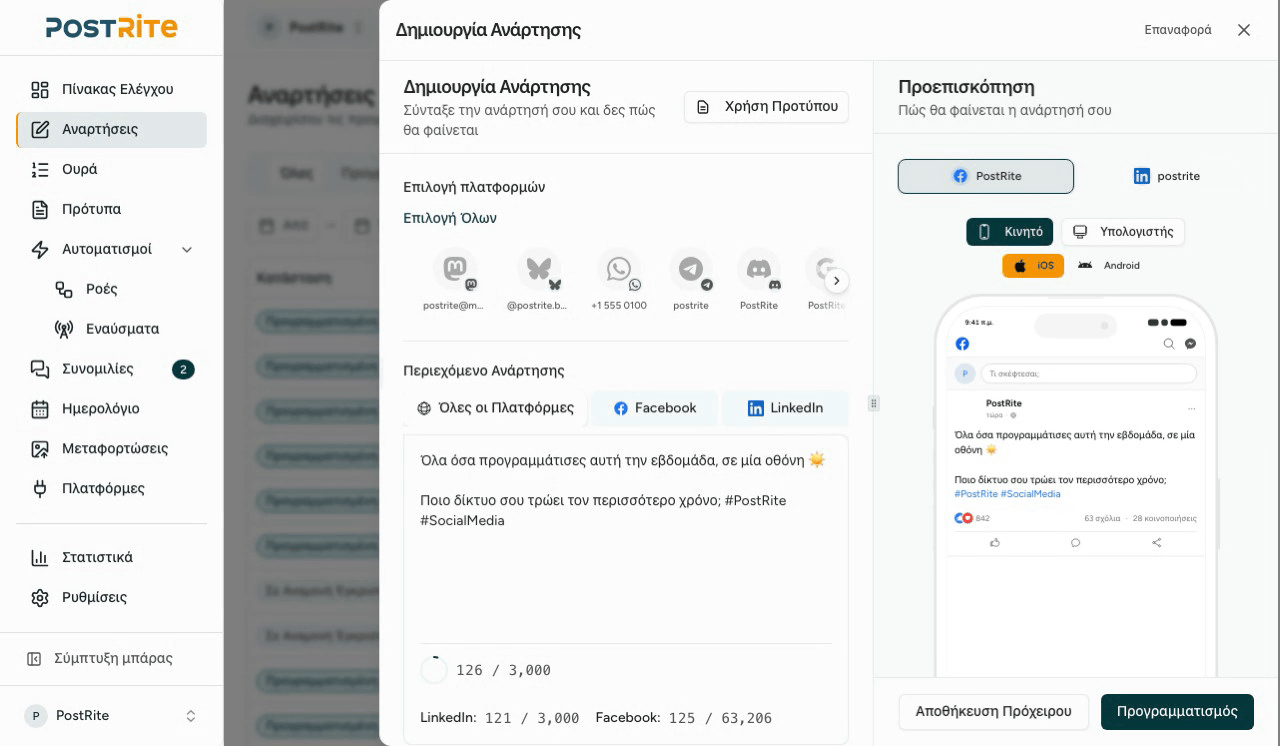
Ο επεξεργαστής αναρτήσεων του PostRite σάς βοηθά να γράφετε το περιεχόμενο μία φορά και να το δημοσιεύετε σε πολλές πλατφόρμες. Αν υπάρχει μόνο ένας λογαριασμός στον οποίο μπορείτε να δημοσιεύσετε, είναι ήδη επιλεγμένος όταν ανοίγετε νέα ανάρτηση. Μόλις επιλεγεί μια πλατφόρμα, ο επεξεργαστής εμφανίζει ό,τι απαιτεί ακόμη (το Instagram, για παράδειγμα, χρειάζεται τουλάχιστον μία εικόνα ή ένα βίντεο), πριν πατήσετε «Δημοσίευση Τώρα» ή «Προγραμματισμός».
Όρια χαρακτήρων
Κάθε πλατφόρμα έχει διαφορετικά όρια χαρακτήρων:
| Πλατφόρμα | Όριο χαρακτήρων |
|---|---|
| Twitter/X | 280 (25.000 με συνδρομή X) |
| 3.000 | |
| Instagram (λεζάντα) | 2.200 |
| 63.206 | |
| Threads | 500 |
| TikTok (περιγραφή βίντεο) | 2.200 |
| TikTok (καρουζέλ φωτογραφιών: τίτλος / περιγραφή) | 90 / 4.000 |
| 800 | |
| YouTube (περιγραφή) | 5.000 (μετριούνται σε byte) |
| Bluesky | 300 |
| Telegram | 4.096 (1.024 με εικόνα ή βίντεο) |
| 4.096 (1.024 με εικόνα ή βίντεο) |
Ο επεξεργαστής εμφανίζει μετρητή χαρακτήρων και σας προειδοποιεί όταν υπερβείτε το όριο κάποιας πλατφόρμας.
Σύνταξη για πολλές πλατφόρμες
Αν γράφετε ταυτόχρονα για πολλές πλατφόρμες, μείνετε εντός του μικρότερου ορίου χαρακτήρων (συνήθως του Twitter, με 280 χαρακτήρες). Αν χρειάζεστε περισσότερο κείμενο, δημιουργήστε ξεχωριστές εκδοχές ανά πλατφόρμα.
Προσθήκη πολυμέσων
Μπορείτε να προσθέσετε εικόνες και βίντεο στις αναρτήσεις σας με διάφορους τρόπους:
- Μεταφόρτωση. Κάντε κλικ στην περιοχή μεταφόρτωσης στον επεξεργαστή αναρτήσεων για να επιλέξετε αρχεία.
- Μεταφορά και απόθεση. Σύρετε αρχεία απευθείας στον επεξεργαστή.
- Βιβλιοθήκη πολυμέσων. Κάντε κλικ στο κουμπί Περιήγηση Βιβλιοθήκης για να επιλέξετε από πολυμέσα που έχετε ήδη μεταφορτώσει.
Απαιτήσεις πολυμέσων
- Υποστηριζόμενες μορφές εικόνας: JPEG, PNG, GIF, WebP
- Υποστηριζόμενες μορφές βίντεο: MP4, MOV, WebM
- Μέγιστο μέγεθος εικόνας: 10 MB ανά αρχείο
- Μέγιστο μέγεθος βίντεο: περιορίζεται από τον διαθέσιμο αποθηκευτικό χώρο του πλάνου σας (κάθε πλατφόρμα μπορεί να επιβάλλει δικό της όριο)
- Μέγιστος αριθμός πολυμέσων ανά ανάρτηση: έως 35 αρχεία (διαφέρει ανά πλατφόρμα)
Περιεχόμενο ανά πλατφόρμα
Χρειάζεται να γράψετε διαφορετικό περιεχόμενο για διαφορετικές πλατφόρμες; Το PostRite σάς επιτρέπει να προσαρμόζετε το κείμενο και τα πολυμέσα ανά πλατφόρμα μέσα στην ίδια ανάρτηση. Χρησιμοποιήστε τις καρτέλες περιεχομένου στον επεξεργαστή για να αντικαταστήσετε το κοινό περιεχόμενο σε συγκεκριμένες πλατφόρμες.
Πρότυπα
Αποθηκεύστε την ανάρτησή σας ως επαναχρησιμοποιήσιμο πρότυπο για μελλοντική χρήση. Κάντε κλικ στο κουμπί Αποθήκευση ως Πρότυπο για να δημιουργήσετε ένα πρότυπο με το περιεχόμενο και τα πολυμέσα σας. Μπορείτε επίσης να ξεκινήσετε μια νέα ανάρτηση από πρότυπο, χρησιμοποιώντας τον επιλογέα προτύπων. Δείτε τον οδηγό Πρότυπα για περισσότερα.
Προεπισκοπήσεις αναρτήσεων
Καθώς γράφετε, ο πίνακας προεπισκόπησης δείχνει πώς θα φαίνεται η ανάρτησή σας σε κάθε επιλεγμένη πλατφόρμα. Χρησιμοποιήστε τον επιλογέα συσκευής για εναλλαγή μεταξύ των προβολών iPhone, Android και Υπολογιστής.
Στο κινητό, ένας διακόπτης Γράψιμο | Προεπισκόπηση στο επάνω μέρος του επεξεργαστή μεταβαίνει από τη φόρμα στην προεπισκόπηση και αντίστροφα. Μένει στην κορυφή όσο κυλάτε τη φόρμα.
Οι προεπισκοπήσεις έχουν σχεδιαστεί ώστε να αντιστοιχούν στη δημοσιευμένη ανάρτηση και όχι απλώς να την προσεγγίζουν:
- Ο πραγματικός σας λογαριασμός: το όνομα του συνδεδεμένου λογαριασμού, το avatar και, όπου υπάρχει στην πλατφόρμα, το @handle του. Οι πλατφόρμες που δεν παρέχουν handle δεν εμφανίζουν κανένα.
- Πολλές εικόνες: εμφανίζονται ως το κολάζ που δημιουργεί η κάθε πλατφόρμα (έως τέσσερα πλακίδια σε X, Bluesky, Mastodon και Threads· κολάζ με μία μεγάλη εικόνα και δύο ακόμη σε Facebook και LinkedIn· κυλιόμενο καρουζέλ στο Instagram). Αν επισυνάψετε περισσότερες εικόνες από όσες δέχεται μια πλατφόρμα, η προεπισκόπηση το επισημαίνει.
- Τα hashtag, οι αναφορές και οι σύνδεσμοι επισημαίνονται όπως τα επισημαίνει κάθε πλατφόρμα, ακόμη και εκεί όπου παραμένουν απλό κείμενο, όπως τα URL στη λεζάντα μιας ανάρτησης ροής του Instagram.
- Κάρτες συνδέσμων: μια ανάρτηση με URL και χωρίς εικόνα εμφανίζει την κάρτα που θα δημιουργήσει η πλατφόρμα. Η εικόνα της κάρτας προέρχεται από τη σελίδα προορισμού όταν δημοσιεύεται η ανάρτηση.
- Οι αποκοπές «Δείτε περισσότερα» εμφανίζονται στο σημείο όπου κόβει πραγματικά κάθε πλατφόρμα το κείμενο, και ο μετρητής χαρακτήρων μετρά με τον τρόπο της κάθε πλατφόρμας: ένας σύνδεσμος στο X μετρά ως 23 χαρακτήρες, ενώ ένα emoji μετρά ως 2 στο X και ως 1 στο Bluesky.
- Προγραμματισμένη ώρα: μια προγραμματισμένη ανάρτηση προεπισκοπείται με την ημερομηνία δημοσίευσής της, στη μορφή ημερομηνίας της ίδιας της πλατφόρμας.
Το περιβάλλον της προεπισκόπησης ακολουθεί τη γλώσσα της διεπαφής σας. Έτσι, αν η διεπαφή σας είναι στα πορτογαλικά, η προεπισκόπηση δείχνει την εφαρμογή στα πορτογαλικά. Οι αριθμοί αλληλεπίδρασης στην προεπισκόπηση είναι ενδεικτικοί, ενώ μια νέα ανάρτηση ξεκινά από το μηδέν.
Σημειώσεις κάτω από την προεπισκόπηση
Κάτω από την προεπισκόπηση, στον επεξεργαστή αναρτήσεων, κάθε επιλεγμένο δίκτυο παίρνει μια σύντομη σημείωση για κάθε αλλαγή που θα κάνει το feed του στην ανάρτηση. Όταν το feed δείχνει την ανάρτηση όπως γράφτηκε, δεν υπάρχει τίποτα να ειπωθεί και οι σημειώσεις δεν εμφανίζονται καθόλου. Ένα δίκτυο με περισσότερους επιλεγμένους λογαριασμούς παίρνει ένα σύνολο σημειώσεων, όχι ένα ανά λογαριασμό. Οι σημειώσεις ακολουθούν τη συσκευή που διαλέξατε.
- Κείμενο: λέει ότι το κείμενο διπλώνει πίσω από το «Δείτε περισσότερα» μετά από έναν αριθμό χαρακτήρων. Ο αριθμός είναι του ίδιου του δικτύου, ο ίδιος που χρησιμοποιεί η προεπισκόπηση για να βάλει το όριο «Δείτε περισσότερα».
- Εικόνα: λέει ότι η πρώτη εικόνα θα περικοπεί στο σχήμα του feed του δικτύου και αναφέρει την αναλογία, για παράδειγμα 4:5. Όταν ο επεξεργαστής μπορεί να περικόψει την εικόνα για αυτό το δίκτυο, η σημείωση είναι σε πορτοκαλί χρώμα και ένας σύνδεσμος Προσαρμογή πλαισίωσης δίπλα της ανοίγει το εργαλείο περικοπής. Όταν δεν μπορεί (Reels, TikTok και παρόμοια), η σημείωση είναι απλή πληροφορία.
Μια σημείωση εμφανίζεται μόνο όταν έχει κάτι να πει. Δεν υπάρχει σημείωση κειμένου όταν το κείμενο χωράει, ούτε για μορφές που κόβουν το κείμενο ανά γραμμές και όχι ανά χαρακτήρες, όπως τα Reels, τα Stories, τα Shorts και το TikTok. Ένα κανονικό βίντεο YouTube δεν έχει επίσης σημείωση κειμένου, επειδή η λεζάντα του είναι ο τίτλος του, που εμφανίζεται σε δύο γραμμές. Δεν υπάρχει σημείωση εικόνας όταν το πρώτο στοιχείο είναι βίντεο, όταν η εικόνα έχει ήδη το σχήμα του feed ή όταν το μέγεθός της δεν είναι ακόμη γνωστό. Το Google Business δείχνει τις εικόνες πάντα σε 16:9, οπότε εκεί μπορεί να εμφανιστεί σημείωση περικοπής.
Αποθήκευση προχείρων
Μια νέα ανάρτηση αποθηκεύεται όταν πατήσετε Αποθήκευση Πρόχειρου. Από εκεί και πέρα, οι αλλαγές σας αποθηκεύονται αυτόματα λίγα δευτερόλεπτα αφού σταματήσετε να πληκτρολογείτε. Σε μια ανάρτηση προγραμματισμένη, σε αναμονή έγκρισης ή απορριφθείσα, το κουμπί γράφει Αποθήκευση αλλαγών: αποθηκεύει τις αλλαγές σας και η ανάρτηση κρατά την κατάστασή της (μια προγραμματισμένη κρατά την ημερομηνία της). Μια ανάρτηση σε αναμονή έγκρισης ή απορριφθείσα δεν αποθηκεύεται αυτόματα: μόνο αυτό το κουμπί την αποθηκεύει. Σε μια ανάρτηση προγραμματισμένη ή σε αναμονή έγκρισης, μια αλλαγή που θα την εμπόδιζε να δημοσιευτεί (για παράδειγμα, η αφαίρεση της μοναδικής εικόνας μιας ανάρτησης Instagram) δεν αποθηκεύεται, ούτε αυτόματα ούτε με Αποθήκευση αλλαγών: ο επεξεργαστής δείχνει τι πρέπει να διορθωθεί και η ανάρτηση κρατά την τελευταία αποθηκευμένη εκδοχή της μέχρι να το διορθώσετε.
Ένα πρόχειρο αποθηκεύει την εργασία σας ακόμη κι αν υπάρχουν προειδοποιήσεις ανά πλατφόρμα που πρέπει να διορθωθούν πριν από τη δημοσίευση. Οι προειδοποιήσεις αυτές παραμένουν ορατές στον επεξεργαστή, ώστε να τις επιλύσετε όταν είστε έτοιμοι να προγραμματίσετε ή να δημοσιεύσετε.
Τα πρόχειρά σας είναι διαθέσιμα ανά πάσα στιγμή στην καρτέλα Λίστα των Δημοσιεύσεων, με φίλτρο την κατάσταση «Πρόχειρα».
Hashtag και αναφορές
Τα hashtag και οι αναφορές λειτουργούν διαφορετικά σε κάθε πλατφόρμα:
- Twitter/X: Πλήρης υποστήριξη hashtag και @αναφορών
- LinkedIn: Hashtag και @αναφορές για χρήστες/σελίδες
- Instagram: Hashtag (έως 30) και @αναφορές
- Facebook: Hashtag και @αναφορές για σελίδες
- Threads: Μόνο @αναφορές (χωρίς hashtag)
- TikTok: Hashtag και @αναφορές
- YouTube: Hashtag σε τίτλο/περιγραφή
Σύνδεσμοι
Όταν συμπεριλαμβάνετε ένα URL στην ανάρτησή σας, το PostRite το εντοπίζει αυτόματα. Κάθε πλατφόρμα χειρίζεται τους συνδέσμους διαφορετικά:
- Twitter/X: Οι σύνδεσμοι μετρούν ως 23 χαρακτήρες ανεξαρτήτως μήκους
- LinkedIn: Πλήρης προεπισκόπηση συνδέσμου με εικόνα
- Facebook: Εμπλουτισμένη προεπισκόπηση συνδέσμου με μικρογραφία
- Instagram: Οι σύνδεσμοι λειτουργούν μόνο στο bio ή στα stories (όχι σε αναρτήσεις ροής)
- Pinterest: Κάθε pin μπορεί να έχει URL προορισμού
Ετικέτες
Οι ετικέτες που προσθέτετε σε μια ανάρτηση δημοσιεύονται μαζί της. Το YouTube τις χρησιμοποιεί ως ετικέτες βίντεο. Τα υπόλοιπα δίκτυα, εκτός από το Threads, τις λαμβάνουν ως #hashtags στο τέλος του κειμένου, μετά από μια κενή γραμμή, και μετράνε στο όριο χαρακτήρων κάθε δικτύου: ο μετρητής του επεξεργαστή τις περιλαμβάνει.
Πρώτο σχόλιο
Τέσσερα δίκτυα μπορούν να δημοσιεύσουν για λογαριασμό σας ένα πρώτο σχόλιο, αμέσως μόλις δημοσιευτεί η ανάρτηση. Εκεί τοποθετούνται συνήθως hashtag ή ένας σύνδεσμος, ώστε το κείμενο της ανάρτησης να μένει καθαρό:
- Facebook: δημοσιεύεται στην ανάρτηση ή στο Reel της Σελίδας σας, έως 8.000 χαρακτήρες (δεν ισχύει για Stories)
- Instagram: δημοσιεύεται στην ανάρτηση ή στο Reel σας, έως 2.200 χαρακτήρες (δεν ισχύει για Stories)
- X: δημοσιεύεται ως απάντηση στο tweet σας, έως 280 χαρακτήρες
- Threads: δημοσιεύεται ως πρώτη απάντηση στο νήμα σας, έως 500 χαρακτήρες. Ο λογαριασμός πρέπει να έχει δώσει το δικαίωμα απαντήσεων: αν ο επεξεργαστής εμφανίζει την επιλογή με ένδειξη επανασύνδεσης, συνδέστε ξανά τον λογαριασμό από τη σελίδα Συνδεδεμένοι λογαριασμοί
Τα υπόλοιπα δίκτυα δεν το προσφέρουν, επειδή τα API σχολίων τους απαιτούν δικαιώματα που δεν παραχωρεί η σύνδεση. Αν ένα δίκτυο απορρίψει το πρώτο σχόλιο, η ανάρτηση δημοσιεύεται κανονικά και επισημαίνεται με μια προειδοποίηση που αναφέρει τον λόγο του δικτύου. Στη συνέχεια μπορείτε να δημοσιεύσετε το σχόλιο μόνοι σας από την εφαρμογή του δικτύου.
Επιλογές ανάρτησης για το Instagram
Όταν είναι επιλεγμένο το Instagram, ο επεξεργαστής εμφανίζει πρόσθετες επιλογές:
- Τύπος Περιεχομένου: Επιλέξτε ανάμεσα σε ανάρτηση ροής, Reel και Story
- Πρώτο Σχόλιο: Αυτόματη δημοσίευση σχολίου (π.χ. hashtag) αμέσως μετά τη δημοσίευση
- Δοκιμαστικό Reel: Εμφανίστε το Reel σας πρώτα σε άτομα που δεν σας ακολουθούν, για να δοκιμάσετε την απόδοσή του, και επιλέξτε πώς ολοκληρώνεται η δοκιμή: είτε το μοιράζεστε εσείς με τους ακολούθους σας από την εφαρμογή Instagram, είτε το μοιράζεται αυτόματα το Instagram αν το Reel έχει καλές επιδόσεις. Το Instagram εκτελεί δοκιμές μόνο σε επιλέξιμους λογαριασμούς (μόνο για Reels)
- Εξώφυλλο: Επιλέξτε τι βλέπουν οι άνθρωποι πριν ξεκινήσει η αναπαραγωγή του Reel: μια στιγμή του βίντεο ή μια άλλη εικόνα, που μεταφορτώνετε ή επιλέγετε από τη βιβλιοθήκη πολυμέσων σας (μόνο Reels)
- Μουσική: Προσθέστε ένα κομμάτι από τον κατάλογο ήχου του Instagram, με δική του ένταση σε σχέση με αυτή του βίντεο (μόνο σε Reels και μόνο σε λογαριασμό συνδεδεμένο μέσω Facebook)
- Συνεργάτες: Προσκαλέστε έως τρεις ακόμη λογαριασμούς να μοιραστούν την ανάρτηση και την απήχησή της (όχι σε Stories)
- Η απάντηση σε σχόλια γίνεται με ροή και όχι με επιλογή της ανάρτησης: ρυθμίστε την στις Ροές και επιλέξτε οποιαδήποτε ανάρτηση του λογαριασμού
Επιλογές βίντεο για το YouTube
Όταν είναι επιλεγμένο το YouTube, ο επεξεργαστής εμφανίζει πρόσθετες επιλογές:
- Τίτλος Βίντεο: Ξεχωριστός τίτλος (αν λείπει, χρησιμοποιείται το περιεχόμενο της ανάρτησής σας)
- Απόρρητο: Δημόσιο, μη καταχωρισμένο ή ιδιωτικό
- Κατηγορία: Η κατηγορία βίντεο του YouTube
- Ετικέτες: Λέξεις-κλειδιά που βοηθούν τους θεατές να βρουν το βίντεο (500 χαρακτήρες συνολικά)
- YouTube Short: Δημοσιεύστε το βίντεο ως Short
- Κατάλληλο για Παιδιά: Δήλωση κοινού COPPA
- Προσαρμοσμένη μικρογραφία: Προαιρετικά, επιλέξτε μικρογραφία: μεταφορτώστε μια εικόνα ή επιλέξτε μία από τη βιβλιοθήκη πολυμέσων σας (δεν είναι διαθέσιμη για Shorts και απαιτεί κανάλι επαληθευμένο με τηλέφωνο)
Συμβουλές για εξαιρετικές αναρτήσεις
- Μείνετε συνοπτικοί: Οι συντομότερες αναρτήσεις συχνά αποδίδουν καλύτερα
- Προσθέστε οπτικό υλικό: Οι αναρτήσεις με εικόνες έχουν μεγαλύτερη αλληλεπίδραση
- Χρησιμοποιήστε αλλαγές γραμμής: Κάντε το περιεχόμενό σας εύκολο να διαβαστεί με μια ματιά
- Συμπεριλάβετε κάλεσμα σε δράση (CTA): Πείτε στους ανθρώπους τι θέλετε να κάνουν
- Να είστε αυθεντικοί: Γράψτε με τη φυσική σας φωνή
Αρχειοθέτηση και επαναφορά αναρτήσεων
Οι αναρτήσεις που δεν χρειάζεστε πλέον μπορούν να αρχειοθετηθούν, ώστε ο χώρος εργασίας σας να παραμένει τακτοποιημένος χωρίς να διαγράφονται οριστικά.
- Ανοίξτε μια ανάρτηση και επιλέξτε Αρχειοθέτηση Ανάρτησης από το μενού ενεργειών
- Οι αρχειοθετημένες αναρτήσεις κρύβονται από την κύρια λίστα, αλλά μπορείτε να τις βρείτε με το φίλτρο κατάστασης
- Για να επαναφέρετε μια ανάρτηση, ανοίξτε την από το αρχείο και επιλέξτε Επαναφορά Ανάρτησης
- Οι επαναφερμένες αναρτήσεις επιστρέφουν σε κατάσταση Πρόχειρο, ώστε να τις ελέγξετε και να τις επαναπρογραμματίσετε