
Collegare gli account social
Collega i tuoi account social per iniziare a programmare i post. PostRite supporta più account per piattaforma.
Come collegare un account
Solo Proprietari e Admin possono collegare o scollegare gli account delle piattaforme. Editor e Viewer possono vedere le piattaforme già collegate e pubblicarci, ma non modificare le connessioni.
- Vai su Account collegati dalla barra laterale
- Trova la piattaforma che vuoi collegare
- Clicca sul pulsante Collega sulla sua scheda
- Segui la procedura di connessione (cambia a seconda del tipo di piattaforma)
Quando la password ce l'ha qualcun altro
Spesso chi può accedere all'account non è chi ha un accesso a PostRite: un cliente, un collega, chi ha aperto l'account. Invece di chiedergli la password, mandagli un link.
- Nella pagina Account collegati usa Chiedi a qualcun altro, che trovi nel menu ⋯ della scheda di un account collegato (per farlo ricollegare) o accanto a una piattaforma (per farla collegare la prima volta). Instagram accetta due modi di accesso, quindi scegli tu quale porta il link
- Inserisci la sua email e, se vuoi, una riga scritta da te. Quella riga compare nella pagina che apre e fa sembrare un'email inattesa qualcosa che gli era stato annunciato
- Apre il link, accede alla piattaforma e ha finito. Non crea mai un account PostRite e non vede mai il tuo spazio di lavoro
- Il link è valido per 48 ore e smette di funzionare nel momento in cui l'account viene collegato. Puoi rimandarlo o revocarlo dalla stessa pagina
Un link di ricollegamento è legato a un account preciso. Se la persona accede con un account diverso (un profilo personale, per esempio), non viene collegato nulla e la pagina spiega cosa è successo.
Tipi di connessione
PostRite usa metodi di connessione diversi a seconda della piattaforma:
Piattaforme OAuth
Queste piattaforme aprono una finestra in cui accedi e autorizzi PostRite:
- Facebook (Pagine Facebook tramite OAuth di Meta)
- Instagram (account Business/Creator, con accesso Instagram o tramite Facebook)
- Threads (tramite OAuth di Threads)
- WhatsApp (WhatsApp Business, tramite la finestra di registrazione di Meta)
- TikTok
- YouTube
- Google Business
- Discord (integrazione con bot tramite OAuth di Discord)
Procedura di connessione OAuth
Si apre una finestra. Accedi alla piattaforma, autorizza PostRite e la finestra si chiude da sola. Il tuo account comparirà nell'elenco.
Credenziali API (BYOAPI)
Queste piattaforme richiedono che tu fornisca le tue credenziali API in un modulo:
- Twitter / X: credenziali OAuth 1.0a dal Twitter Developer Portal
- Telegram: token del bot e ID del canale
- Discord: URL del webhook (alternativa al bot OAuth)
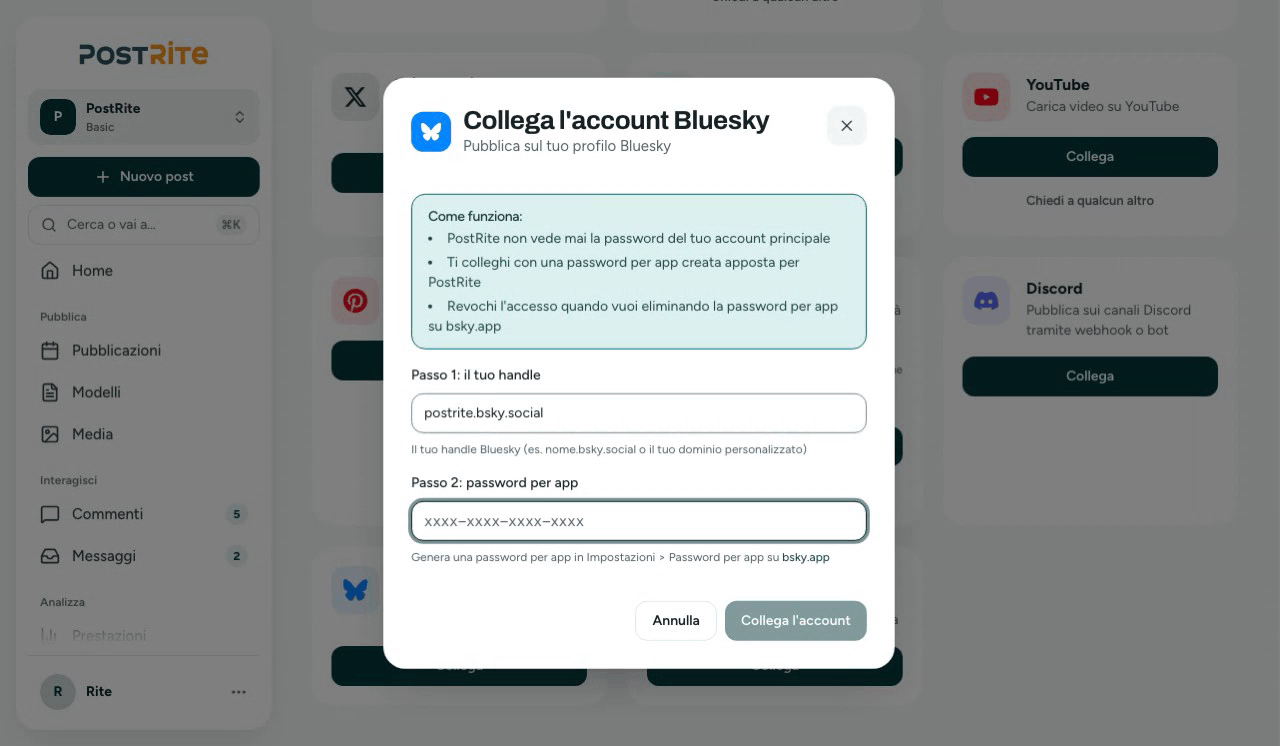
- Bluesky: handle e password per app
- Mastodon: URL dell'istanza e token di accesso dell'applicazione
Dettagli per piattaforma
Pagine Facebook
- Si collega con una finestra OAuth
- Dopo l'autorizzazione scegli quali Pagine Facebook gestire
- Serve l'accesso da amministratore alla Pagina Facebook
Instagram Business
- Due modi per collegarsi: Accesso Instagram oppure Tramite Facebook. PostRite ti chiede quale prima di aprire la finestra
- In entrambi i casi serve un account Instagram Business o Creator; tramite Facebook serve anche una Pagina Facebook collegata
- Pubblica in automatico post, reel, storie e caroselli
I due metodi raggiungono cose leggermente diverse (la musica dal catalogo di Instagram su un Reel esiste solo con Tramite Facebook) e un account non può usarli entrambi insieme. La guida a Instagram li mette a confronto.
Threads
- Si collega con una finestra OAuth di Threads
- Serve un profilo Threads collegato a un account Instagram Business o Creator
- Pubblica testo fino a 500 caratteri, immagini e video
Twitter / X (BYOAPI)
Devi creare un'app per sviluppatori di Twitter e fornire:
- API Key (Consumer Key)
- API Secret (Consumer Secret)
- Access Token
- Access Token Secret
Serve un account sviluppatore Twitter
Crea un account sviluppatore su developer.twitter.com e crea un'app con permessi di lettura e scrittura.
- Si collega con una finestra OAuth
- Pubblica sul profilo personale o sulle pagine aziendali
- Le pagine aziendali richiedono l'accesso da amministratore
TikTok
- Si collega con una finestra OAuth
- Serve un account TikTok Business o Creator
- Carica e programma video e caroselli di foto
YouTube
- Si collega con una finestra OAuth di Google
- Scegli quale canale gestire
- Carica video e Shorts
- Si collega con una finestra OAuth
- Crea e programma i pin
- Pubblica sulle tue bacheche
Google Business
- Si collega con una finestra OAuth di Google
- Pubblica aggiornamenti sulla scheda della tua attività
- Crea offerte ed eventi
Discord (bot o webhook)
Discord offre due metodi di connessione:
- Bot (OAuth): autorizza il bot di PostRite sul tuo server, poi scegli un canale di testo per ogni post. Ideale per più canali o più server.
- Webhook: crea un webhook nelle impostazioni del canale Discord e incolla l'URL. Configurazione rapida per pubblicare su un solo canale.
Vedi la guida all'integrazione con Discord per le istruzioni dettagliate.
Telegram (bot)
Devi creare un bot Telegram:
- Scrivi a @BotFather su Telegram per creare un bot
- Copia il token del bot
- Aggiungi il bot al tuo canale o gruppo come amministratore
- Inserisci in PostRite il token del bot e l'ID della chat
Bluesky (password per app)
Ti serve una password per app di Bluesky:
- Generane una su bsky.app in Impostazioni → Password per app
- Inserisci in PostRite il tuo handle e la password per app
- La password del tuo account principale non viene mai condivisa
- Revochi l'accesso quando vuoi eliminando la password per app
Vedi la guida all'integrazione con Bluesky per le istruzioni dettagliate.
Mastodon (token dell'applicazione)
Ti serve un token di accesso dell'applicazione dalla tua istanza:
- Sulla tua istanza, apri Preferenze → Sviluppo → Nuova applicazione
- Concedi gli ambiti write:statuses, write:media e read:accounts
- Inserisci in PostRite l'URL dell'istanza e il token di accesso
- Revochi l'accesso quando vuoi eliminando l'applicazione
Vedi la guida all'integrazione con Mastodon per le istruzioni dettagliate.
API di WhatsApp Business
- Si collega tramite la finestra di registrazione di Meta, senza credenziali da copiare
- Scegli un numero WhatsApp Business esistente o creane uno durante il collegamento
- I messaggi te li fattura Meta direttamente; PostRite non li rivende
Gestire gli account collegati
Guarda tutti i tuoi account collegati nella pagina Account collegati o in Impostazioni → Piattaforme.
Scollegare un account
Clicca sul menu ⋯ su un account collegato e scegli Scollega. Questo toglie l'account da PostRite ma non tocca il tuo account social.
I post programmati che puntavano a quell'account continuano a elencarlo con l'etichetta Scollegato sulle schede di piattaforma del post; se al momento della pubblicazione l'account è ancora scollegato, quella piattaforma non riesce mentre le altre pubblicano normalmente. Aprendo un post del genere nell'editor, l'account scollegato viene tolto dalla selezione (con un avviso) così puoi sceglierne un altro. Ricollegare lo stesso account ripristina la connessione esistente, quindi i post programmati che lo elencano tornano a pubblicare normalmente.
Scollegare un account Instagram, una Pagina Facebook o un numero WhatsApp elimina subito anche le sue conversazioni di Chat e i commenti importati per quell'account in Commenti. Lo stesso succede se revochi l'accesso di PostRite in Meta. Dopo aver ricollegato un account Instagram o una Pagina Facebook, i commenti degli ultimi 30 giorni vengono importati di nuovo la prossima volta che qualcuno apre Commenti; la cronologia della chat non si può recuperare.
Rinnovo del token
I token OAuth possono scadere col tempo. Per aggiornare un token, clicca su Aggiorna sulla scheda dell'account nella pagina Account collegati, oppure apri il menu (⋯) in Impostazioni → Piattaforme e clicca su "Aggiorna il token". Quando un account richiede attenzione, la scheda mostra invece "Ricollega". In un caso l'aggiornamento non serve: se hai revocato l'accesso di PostRite dalle impostazioni della piattaforma, o lì hai cambiato password, l'autorizzazione stessa non c'è più. L'aggiornamento la riusa, quindi solo ricollegando l'account si ripristina. Quando una connessione si rinnova attraverso una credenziale salvata invece che nel modo consueto, la scheda lo segnala al posto dell'etichetta verde: funziona ancora, ma conviene ricollegarla prima che si fermi.
Risoluzione dei problemi
La finestra OAuth è bloccata
Se la finestra non si apre:
- Consenti i pop-up per postrite.app nel tuo browser
- Disattiva temporaneamente i blocchi dei pop-up
- Prova con un altro browser
L'account dice "Token scaduto - ricollega l'account"
Succede quando l'autorizzazione è scaduta oppure è stata revocata dalla piattaforma: per esempio per un cambio di password, un ripristino di sicurezza o la rimozione di PostRite dalle impostazioni dell'app. Ricollega l'account: aggiornare il token non può rimediare a un'autorizzazione revocata, perché riusa quella stessa. L'account resta nella pagina con un pulsante Ricollega invece di sparire, e l'email che mandiamo contiene un link che porta dritto alla schermata di autorizzazione della piattaforma, sulle reti che lo consentono. Per gli account collegati con una tua credenziale (Bluesky, Telegram, X, Mastodon, Discord) l'email spiega invece cosa fare, perché nessun link può sostituire una password che puoi creare solo tu. Dove nulla rinnova un account da solo, ora scriviamo prima che decada, non dopo.
Limite di piattaforme raggiunto
Ogni piano ha un limite sul numero di account social collegati. Controlla i tuoi limiti attuali nella pagina della fatturazione o in Impostazioni → Fatturazione. Passa a un piano superiore per collegare altri account.