
Scrivere i post
Scopri come creare contenuti efficaci che funzionano su più piattaforme.
L'editor dei post
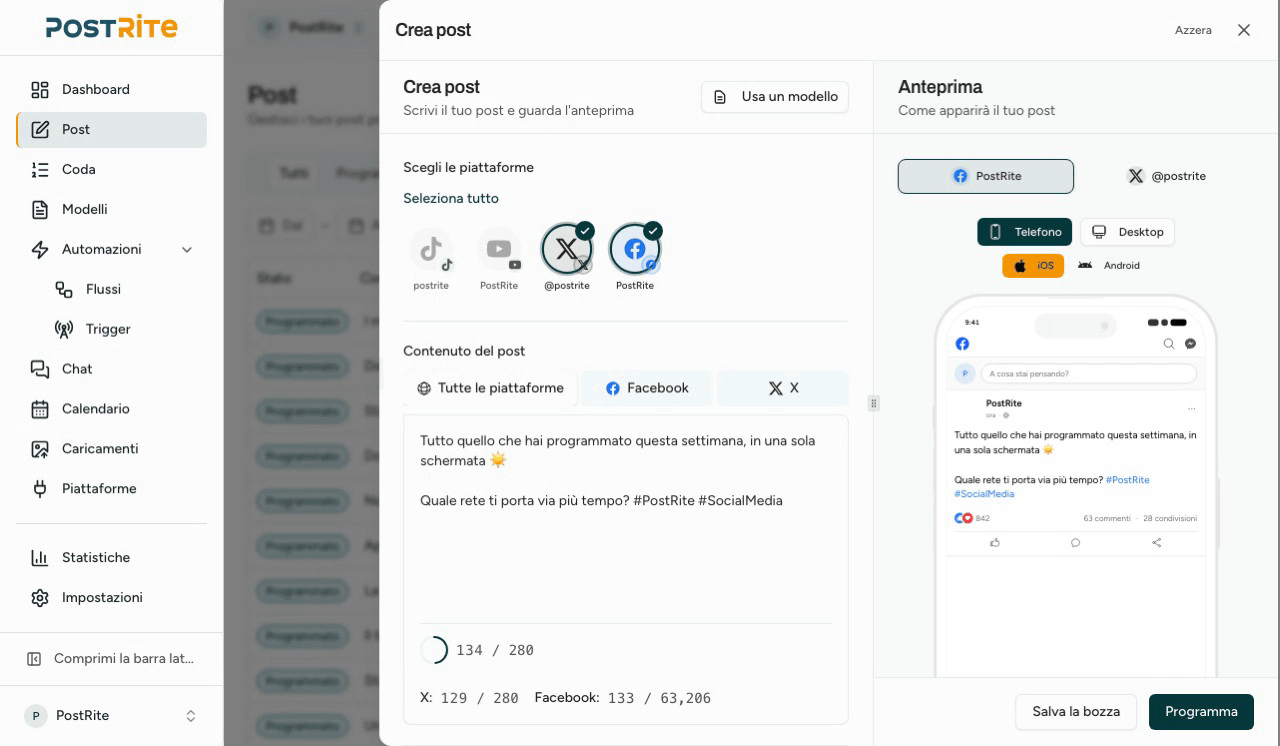
L'editor dei post di PostRite ti fa scrivere il contenuto una volta sola e pubblicarlo su più piattaforme. Se c'è un solo account su cui puoi pubblicare, è già selezionato quando apri un nuovo post. Appena scegli una piattaforma, l'editor elenca cosa serve ancora (Instagram, per esempio, vuole almeno un'immagine o un video), prima che tu clicchi su Pubblica ora o Programma.
Limiti di caratteri
Le piattaforme hanno limiti di caratteri diversi:
| Piattaforma | Limite di caratteri |
|---|---|
| Twitter/X | 280 (25.000 con abbonamento X) |
| 3.000 | |
| Instagram (didascalia) | 2.200 |
| 63.206 | |
| Threads | 500 |
| TikTok (descrizione del video) | 2.200 |
| TikTok (carosello di foto: titolo / descrizione) | 90 / 4.000 |
| 500 | |
| YouTube (descrizione) | 5.000 |
| Bluesky | 300 |
| Telegram | 4.096 (1.024 con immagine o video) |
| 4.096 (1.024 con immagine o video) |
L'editor ti mostra il conteggio dei caratteri e ti avvisa quando superi il limite di una piattaforma.
Scrivere per più piattaforme
Quando scrivi per più piattaforme insieme, tieni il contenuto dentro il limite più corto (di solito Twitter, con 280 caratteri). Se ti serve un testo più lungo, valuta di scrivere varianti specifiche per piattaforma.
Aggiungere i media
Puoi aggiungere immagini e video ai tuoi post in diversi modi:
- Caricamento: clicca sull'area di caricamento nell'editor per scegliere i file
- Trascinamento: trascina i file direttamente nell'editor
- Libreria multimediale: clicca su Sfoglia la libreria per scegliere tra i media già caricati
Requisiti dei media
- Formati immagine supportati: JPEG, PNG, GIF, WebP
- Formati video supportati: MP4, MOV, WebM
- Dimensione massima delle immagini: 10 MB per file
- Dimensione massima dei video: limitata dallo spazio disponibile del tuo piano (ogni piattaforma può imporre il proprio limite)
- Massimo di media per post: fino a 35 file (varia da piattaforma a piattaforma)
Contenuti per piattaforma
Ti serve scrivere contenuti diversi per piattaforme diverse? PostRite ti permette di personalizzare testo e media per ogni piattaforma dentro lo stesso post. Usa le schede del contenuto nell'editor per sostituire il contenuto generale su piattaforme specifiche.
Modelli
Salva il tuo post come modello riutilizzabile. Clicca su Salva come modello per creare un modello con il tuo contenuto e i tuoi media. Puoi anche iniziare un nuovo post da un modello usando il selettore dei modelli. Vedi la guida ai modelli per saperne di più.
Anteprime dei post
Mentre scrivi, il pannello di anteprima mostra come apparirà il tuo post su ogni piattaforma scelta. Usa il selettore del dispositivo per passare tra le viste iPhone, Android e Computer.
Su telefono, un interruttore Scrivi | Anteprima in cima all'editor passa dal modulo all'anteprima. Resta in alto mentre scorri il modulo.
Le anteprime sono fatte per corrispondere al post pubblicato, non solo per avvicinarsi:
- Il tuo account vero: nome e avatar dell'account collegato e, dove la piattaforma ne ha uno, il suo @handle. Le piattaforme che non espongono un handle non lo mostrano.
- Più immagini: rese come il collage che costruisce ogni feed (fino a quattro riquadri su X, Bluesky, Mastodon e Threads; un collage 1 grande più 2 su Facebook e LinkedIn; un carosello scorribile su Instagram). Se alleghi più immagini di quante ne accetti una piattaforma, l'anteprima lo segnala.
- Hashtag, menzioni e link vengono evidenziati come li evidenzia ogni piattaforma, anche dove restano testo semplice, come gli URL in una didascalia del feed di Instagram.
- Schede dei link: un post con un URL e senza immagine mostra la scheda che la piattaforma genererà. L'immagine della scheda viene presa dalla pagina di destinazione quando il post esce.
- I tagli "mostra altro" compaiono nel punto in cui ogni piattaforma taglia davvero il testo, e il contatore dei caratteri conta come conta quella piattaforma: un link su X vale 23 caratteri, mentre un'emoji conta come 2 su X e come 1 su Bluesky.
- Orario programmato: un post programmato viene mostrato in anteprima con la sua data di pubblicazione, nel formato di data della piattaforma.
L'interfaccia dell'anteprima segue la lingua della tua interfaccia, quindi un'anteprima in italiano mostra l'app in italiano. I numeri di engagement nell'anteprima sono segnaposti illustrativi: un post nuovo parte da zero.
Note sotto l'anteprima
Sotto l'anteprima, nell'editor dei post, ogni rete selezionata riceve una breve nota per ogni cosa che il suo feed farà al post. Quando il feed mostra il post così come è scritto, non c'è nulla da dire e le note non compaiono affatto. Una rete con più account selezionati riceve un solo gruppo di note, non uno per account. Le note seguono il dispositivo scelto.
- Testo: dice che il testo si riduce dietro "Mostra altro" dopo un certo numero di caratteri. Il numero è quello della rete stessa, lo stesso che l'anteprima usa per collocare il taglio "Mostra altro".
- Immagine: dice che la prima immagine verrà ritagliata nella forma del feed della rete, e indica il rapporto, per esempio 4:5. Quando l'editor può ritagliare l'immagine per quella rete, la nota è color ambra e un link Regola l'inquadratura accanto ad essa apre lo strumento di ritaglio. Quando non può (Reels, TikTok e simili), la nota è solo informativa.
Una nota compare solo quando ha qualcosa da dire. Non c'è la nota sul testo quando il testo ci sta, né per i formati che tagliano il testo per righe e non per caratteri, come Reels, Stories, Shorts e TikTok. Anche un normale video di YouTube non ha la nota sul testo, perché la sua didascalia è il titolo, mostrato su due righe. Non c'è la nota sull'immagine quando il primo elemento è un video, quando l'immagine ha già la forma del feed o quando la sua dimensione non è ancora nota. Google Business mostra sempre le immagini in 16:9, quindi lì può comparire una nota di ritaglio.
Salvare le bozze
Un nuovo post viene salvato quando clicchi su Salva la bozza. Da quel momento le tue modifiche si salvano da sole, alcuni secondi dopo che smetti di scrivere. Su un post programmato, in attesa di approvazione o rifiutato il pulsante diventa Salva le modifiche: salva ciò che hai cambiato e il post mantiene il suo stato (un post programmato mantiene la sua data). Un post in attesa di approvazione o rifiutato non viene salvato da solo: lo salva solo quel pulsante.
Le bozze salvano il tuo lavoro anche quando ci sono ancora avvisi specifici di qualche piattaforma da sistemare prima di pubblicare. Quegli avvisi restano visibili nell'editor, così li risolvi quando sei pronto a programmare o pubblicare.
Puoi arrivare alle tue bozze quando vuoi dalla scheda Elenco di Pubblicazioni, filtrando per lo stato "Bozze".
Hashtag e menzioni
Hashtag e menzioni funzionano in modo diverso sulle varie piattaforme:
- Twitter/X: supporto completo a hashtag e @menzioni
- LinkedIn: hashtag e @menzioni di persone e pagine
- Instagram: hashtag (fino a 30) e @menzioni
- Facebook: hashtag e @menzioni di pagine
- Threads: solo @menzioni (niente hashtag)
- TikTok: hashtag e @menzioni
- YouTube: hashtag nel titolo e nella descrizione
Link
Quando includi un URL nel tuo post, PostRite lo riconosce in automatico. Le piattaforme trattano i link in modo diverso:
- Twitter/X: i link contano come 23 caratteri, qualunque sia la loro lunghezza
- LinkedIn: anteprima completa del link con immagine
- Facebook: anteprima ricca del link con miniatura
- Instagram: i link funzionano solo in bio o nelle storie (non nei post del feed)
- Pinterest: ogni pin può avere un URL di destinazione
Tag
Aggiungi dei tag ai tuoi post per organizzarli e catalogarli. I tag sono interni a PostRite e non compaiono sul post pubblicato. Usali per raggruppare contenuti affini e ritrovarli più facilmente.
Primo commento
Quattro reti possono pubblicare per te un primo commento, subito dopo l'uscita del post. È il posto consueto per gli hashtag o per un link, così il testo del post resta pulito:
- Facebook: pubblicato sul post o sul Reel della tua Pagina, fino a 8.000 caratteri (non disponibile sulle storie)
- Instagram: pubblicato sul tuo post o Reel, fino a 2.200 caratteri (non disponibile sulle storie)
- X: pubblicato come risposta al tuo tweet, fino a 280 caratteri
- Threads: pubblicato come prima risposta al tuo thread, fino a 500 caratteri. L'account deve aver concesso il permesso per le risposte: se l'editor mostra l'opzione come da ricollegare, ricollega l'account da Account collegati
Le altre reti non lo offrono, perché le loro API dei commenti richiedono permessi che la connessione non concede. Se un social rifiuta il primo commento, il post esce comunque e viene segnalato con un avviso che riporta il motivo indicato dal social. Puoi poi pubblicare il commento tu stesso dall'app del social.
Opzioni dei post Instagram
Quando scegli Instagram, l'editor mostra altre opzioni:
- Tipo di contenuto: scegli tra post nel feed, Reel o storia
- Primo commento: pubblica in automatico un commento (per esempio con gli hashtag) subito dopo l'uscita
- Reel di prova: mostra il tuo Reel prima a chi non ti segue per testarlo, poi scegli come finisce la prova: lo condividi tu con i tuoi follower dall'app Instagram, oppure lo fa Instagram da solo se il Reel rende bene. Instagram avvia le prove solo sugli account idonei (solo Reel)
- Copertina: scegli cosa si vede prima che parta il Reel: un momento del video oppure un'altra immagine, caricata o presa dalla tua libreria (solo Reel)
- Musica: aggiungi un brano dal catalogo audio di Instagram, con il suo volume rispetto a quello del video (solo Reel, e solo su un account collegato tramite Facebook)
- Collaboratori: invita fino a tre altri account a condividere il post e la sua portata (non sulle storie)
- Rispondere ai commenti si fa con un flusso, non con un'opzione del post. Impostalo in Flussi e puntalo su qualsiasi post dell'account
Opzioni dei video YouTube
Quando scegli YouTube, l'editor mostra altre opzioni:
- Titolo del video: un titolo dedicato (se vuoto usa il contenuto del post)
- Visibilità: pubblico, non in elenco o privato
- Categoria: la categoria del video su YouTube
- Tag: parole chiave che aiutano gli spettatori a trovare il video (500 caratteri in totale)
- YouTube Short: pubblica il video come Short
- Contenuti per bambini: dichiarazione del pubblico ai fini COPPA
- Miniatura personalizzata: se vuoi, scegli una miniatura: carica un'immagine o prendine una dalla tua libreria (non disponibile per gli Shorts; serve un canale verificato via telefono)
Consigli per post efficaci
- Vai al sodo: spesso i post brevi rendono di più
- Aggiungi immagini: i post con immagini ottengono più engagement
- Usa le interruzioni di riga: rendi il contenuto facile da scorrere
- Metti una chiamata all'azione: di' alle persone cosa vuoi che facciano
- Sii autentico: scrivi con la tua voce
Archiviare e ripristinare i post
I post che non ti servono più si possono archiviare per tenere in ordine lo spazio di lavoro senza eliminarli per sempre.
- Apri un post e scegli Archivia il post dal menu delle azioni
- I post archiviati spariscono dall'elenco principale ma si ritrovano con il filtro per stato
- Per riportare indietro un post, aprilo dall'archivio e scegli Ripristina il post
- I post ripristinati tornano allo stato Bozza, così puoi rivederli e riprogrammarli