
Programmare i post
Pianifica il tuo calendario editoriale e programma i post perché escano al momento giusto.
Come funziona la programmazione
Quando programmi un post, PostRite lo conserva e lo pubblica in automatico all'orario che hai scelto. Se hai le notifiche attive, ricevi un'email quando il post esce (o se c'è un errore).
Programmare un post
- Scrivi il contenuto del tuo post
- Scegli le piattaforme su cui pubblicare
- Clicca sul pulsante della data a sinistra della barra in basso (Scegli la data, o Cambia orario sul telefono)
- Scegli data e orario
- Clicca su Programma
Fusi orari
I post vengono programmati nel fuso orario della tua organizzazione. Il fuso orario si imposta durante la configurazione iniziale e si può cambiare in Impostazioni → Generali. Tutti i membri della stessa organizzazione condividono lo stesso fuso orario.
Con quanto anticipo puoi programmare
Un post si può programmare fino a due anni in anticipo. Oltre, la data viene rifiutata al salvataggio. I token di accesso delle piattaforme si rinnovano su un ciclo molto più breve, quindi una data a distanza di anni è molto più spesso un errore di battitura che un'intenzione.
Le bozze sono l'eccezione: una bozza non ha alcuna data finché non ne scegli una, ed è per questo che nella scheda Elenco mostra un trattino al posto della data. Devi scegliere data e orario prima che una bozza possa essere programmata.
Gestire i post programmati
Vedere i post programmati
Guarda tutti i post programmati nella scheda Elenco di Pubblicazioni. Usa il filtro per stato per mostrare solo i post "Programmati". Per ciascuno vedrai data e orario di uscita.
Modificare i post programmati
Puoi modificare un post programmato in qualsiasi momento prima che esca:
- Trova il post nella scheda Elenco
- Cliccaci sopra per aprirlo
- Fai le tue modifiche
- Le modifiche al contenuto si salvano in automatico. Per cambiare data od orario, sceglili nel selettore della programmazione e clicca su Programma
Nota: le modifiche vengono salvate alcuni secondi dopo che smetti di scrivere. Se modifichi un post vicino all'orario programmato, clicca su "Salva le modifiche" così il post non esce con il contenuto vecchio.
Riprogrammare i post
Per cambiare l'orario programmato:
- Apri il post programmato nell'editor
- Scegli una nuova data e un nuovo orario nel selettore della programmazione e clicca su Programma
- Nel calendario puoi anche trascinare il post su un altro giorno
- Oppure clicca con il tasto destro sul post nel calendario, scegli Riprogramma… e conferma con "Riprogramma il post"
Annullare i post programmati
Per annullare un post programmato, aprilo e clicca su Annulla, poi conferma con "Annulla il post" nella finestra "Annulla il post programmato". Il post passa allo stato "Annullato" e non verrà pubblicato. Un post annullato non si può modificare né riprogrammare e non può tornare a essere una bozza. Per pubblicarlo più avanti, usa "Duplica". Puoi annullare anche dal calendario (clic destro, poi "Annulla il post") e dalla coda ("Annulla il post").
I momenti migliori per pubblicare
Anche se i momenti migliori cambiano da pubblico a pubblico, ecco alcune indicazioni generali:
Twitter/X
- Giorni migliori: da martedì a giovedì
- Orari migliori: dalle 9:00 alle 12:00
- Da evitare: tarda notte e fine settimana
- Giorni migliori: martedì, mercoledì, giovedì
- Orari migliori: 7:00-8:00, 12:00, 17:00-18:00
- Da evitare: il fine settimana
- Giorni migliori: dal lunedì al venerdì
- Orari migliori: dalle 11:00 alle 13:00 e dalle 19:00 alle 21:00
- Il fine settimana può funzionare per i contenuti di lifestyle
Consiglio: prova orari di pubblicazione diversi e segui l'engagement per capire cosa funziona meglio con il tuo pubblico.
Programmazione in blocco
Per chi ne ha bisogno, PostRite consente di programmare più post in una volta. Crea i tuoi post come bozze, poi selezionane diversi e programmali con orari diversi.
Coda dei post
La scheda Coda di Pubblicazioni, accanto a Calendario ed Elenco, mostra tutti i tuoi post programmati in ordine cronologico. Serve per avere a colpo d'occhio cosa esce e quando.
- I post sono ordinati per data programmata, dal più vicino
- Filtra per piattaforma o stato per restringere l'elenco
- Clicca su un post per aprirlo, modificarlo, annullarlo o riprogrammarlo
- L'elenco si aggiorna da solo man mano che i post arrivano al loro orario: li vedi passare in pubblicazione e poi uscire dalla coda senza ricaricare la pagina
- Spunta la casella davanti a più post (o premi x su una riga selezionata) per annullarli, riprogrammarli tutti a uno stesso orario o chiederne l'approvazione in un unico gruppo. Ogni post viene gestito per conto suo, quindi un errore non annulla mai gli altri
- Da tastiera, j / k spostano tra le righe, Invio apre il post selezionato ed Esc annulla la selezione
Vista calendario
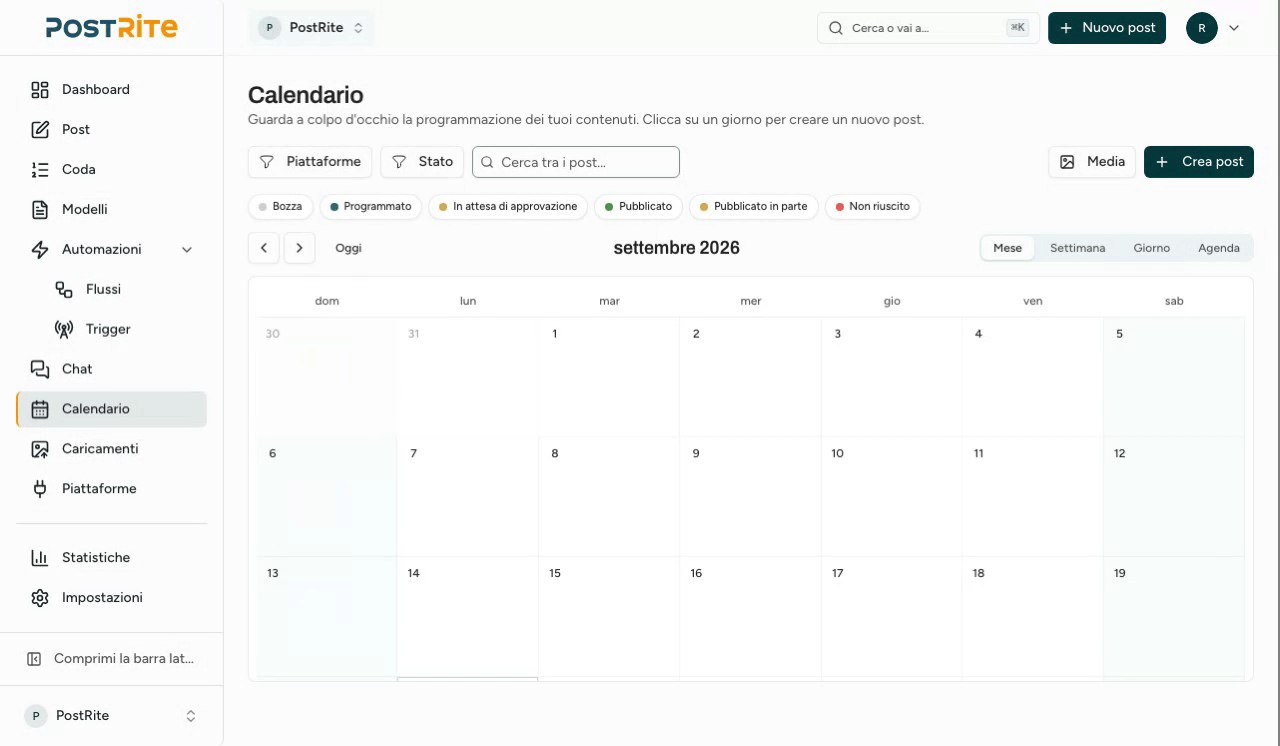
La scheda Calendario ti dà una vista visiva dei contenuti programmati nelle modalità mese, settimana, giorno e agenda (la modalità giorno è solo da desktop; su smartphone: settimana, mese e agenda). È utile per notare i buchi nella tua frequenza di pubblicazione, controllare le fasce orarie e fare modifiche rapide senza riaprire ogni post. Tutti gli orari del calendario seguono il fuso orario dell'organizzazione (impostato in Impostazioni → Generali), così ogni collega vede i post nello stesso giorno e alla stessa ora, ovunque si trovi.
- La vista agenda elenca i post del mese in ordine cronologico, raggruppati per giorno. Da telefono è la vista predefinita
- Le viste settimana e giorno mostrano i post al minuto esatto, con una linea rossa che segna l'ora attuale; la griglia si apre già scorsa all'ora corrente
- Clicca su una fascia oraria vuota nella vista settimana o giorno per iniziare un nuovo post a quell'ora esatta
- Usa il campo di ricerca per filtrare i post visibili in base al testo del contenuto
Il tuo orario migliore
Nelle viste settimana e giorno, PostRite evidenzia le ore in cui i tuoi post hanno funzionato meglio per questa organizzazione, e una legenda Il tuo orario migliore dà il nome a questa evidenziazione. Usa gli stessi dati del riquadro Questa settimana di Home e segue il fuso orario dell'organizzazione, così le ore evidenziate coincidono con la griglia. Non viene evidenziato nulla finché i tuoi post pubblicati non hanno raccolto dati sufficienti, e fino ad allora la legenda resta nascosta. Resta nascosta anche quando nessuno dei giorni sullo schermo ha un orario migliore.
Riprogrammare i post esistenti
Trascina un post già programmato su un altro giorno o fascia oraria per spostarlo. È il modo in cui il calendario riprogramma i post che esistono già.
- Trascina i post programmati per spostarli a un'altra data o a un altro orario
- Nelle viste settimana e giorno il rilascio si aggancia a intervalli di 15 minuti, così puoi mettere un post a metà ora
- Clicca su un giorno per vedere tutti i post programmati per quella data
- Passa tra le viste mese, settimana, giorno e agenda a seconda del dettaglio che ti serve
Menu delle azioni rapide
Clicca con il tasto destro su un post nel calendario (o tieni premuto su un dispositivo touch) per le azioni rapide senza lasciare la pagina. Le azioni disponibili dipendono dallo stato del post:
- Modifica: apre il post per modificarlo
- Duplica: apre l'editor già compilato con una copia del post
- Riprogramma: scegli una nuova data e un nuovo orario da un mini calendario
- Pubblica ora: pubblica subito una bozza o un post programmato
- Riprova: riprova un post non riuscito o pubblicato solo in parte
- Annulla il post: annulla un post programmato
Programmazione rapida dai media
Il calendario offre anche una procedura rapida a parte per creare un nuovo post. Apri la scheda Media del pannello laterale e trascina uno o più file su un giorno, oppure trascina i file direttamente dal Finder o da Esplora risorse sul calendario.
- Rilascia su un giorno nella vista settimana o mese per iniziare un nuovo post programmato per quel giorno
- Rilascia su una fascia oraria nella vista giorno per precompilare un orario preciso
- Scegli le piattaforme, aggiusta l'orario e aggiungi il contenuto condiviso nella finestra di programmazione rapida
- Qui trovi anche tutte le opzioni di piattaforma dell'editor, sotto Opzioni della piattaforma. La sezione resta chiusa finché non la apri e si apre da sola se una piattaforma segnala un problema
- I problemi di validazione vengono mostrati in linea per ciascuna piattaforma, così correggi il problema preciso invece di riprovare alla cieca
- Attiva l'approvazione e indica chi approva senza uscire dalla finestra
- Da telefono o tablet, apri un giorno e usa Programmazione rapida. La finestra si apre come pannello dal basso
- Aggiungi altri media dalla tua libreria in qualsiasi momento, anche dopo aver tolto tutto quello che avevi trascinato
- Usa Apri nell'editor se ti servono media diversi per piattaforma, i modelli o le anteprime del post
Programmare una bozza
La scheda Bozze del pannello laterale elenca i tuoi post in bozza. Trascina una bozza su un giorno (o su una fascia oraria precisa) per programmarla. Prima che cambi qualcosa ricevi una conferma con la data e l'ora di destinazione. Se alla bozza mancano dati richiesti dalle sue piattaforme, PostRite ti dice cosa manca, così puoi completarla prima nell'editor.
Tre azioni di trascinamento
Il calendario supporta tre diverse azioni di trascinamento. Trascinare un post programmato sposta un post che esiste già. Trascinare media o file sul calendario inizia un nuovo post programmato. Trascinare una bozza dalla scheda Bozze programma quella bozza.
Flusso di approvazione
Ti serve che qualcuno riveda il post prima che vada online? Attiva Richiedi l'approvazione prima di pubblicare e inserisci l'email di chi approva. Il post resterà nello stato "In attesa di approvazione" finché chi approva non lo rivede tramite un link sicuro ricevuto per email. Non serve un account PostRite.
Scopri di più nella guida al flusso di approvazione.
Cosa succede quando un post esce
- PostRite prova a pubblicare su tutte le piattaforme scelte
- Se riesce, lo stato del post passa a "Pubblicato"
- Ricevi un'email di conferma (se le notifiche sono attive in Impostazioni → Notifiche)
- Il post mostra i link a ogni piattaforma su cui è uscito
Se la pubblicazione non riesce
Se un post non riesce a essere pubblicato su una piattaforma:
- Il post non riuscito mostra il motivo preciso per ogni piattaforma (per esempio token scaduto, permessi mancanti, credito API esaurito) con i dettagli tecnici disponibili sotto
- Gli errori temporanei vengono riprovati da soli: quando una piattaforma limita la frequenza delle richieste o non è raggiungibile, PostRite riprova a pubblicare dopo poco (fino a 2 tentativi automatici). Vieni avvisato solo se anche l'ultimo tentativo non riesce
- Riceverai una notifica via email con il motivo nella tua lingua
- Lo stato del post diventa "Non riuscito" o "Pubblicato in parte"
- Per gli errori permanenti, sistema la causa (ricollega l'account, modifica il contenuto) e riprova