
Connecter des comptes sociaux
Connectez vos comptes de réseaux sociaux pour commencer à programmer des publications. PostRite prend en charge plusieurs comptes par plateforme.
Comment connecter un compte
Seuls les Propriétaires et les Admins peuvent connecter ou déconnecter des comptes de plateforme. Les Éditeurs et les Lecteurs peuvent consulter les plateformes déjà connectées et y publier, mais pas modifier les connexions.
- Ouvrez la page Plateformes depuis la barre latérale
- Repérez la plateforme à connecter
- Cliquez sur le bouton Connecter de la carte de la plateforme
- Suivez le parcours de connexion (variable selon le type de plateforme)
Quand le mot de passe est chez quelqu'un d'autre
La personne qui peut se connecter au compte n'est souvent pas celle qui a un accès PostRite : un client, un collègue, celui qui a créé le compte. Plutôt que de demander le mot de passe, envoyez un lien.
- Sur la page Plateformes, utilisez Demander à quelqu'un — dans le menu ⋯ de la carte d'un compte connecté pour le reconnecter, ou à côté d'une plateforme pour la connecter la première fois. Instagram accepte deux façons de se connecter : c'est vous qui choisissez celle que porte le lien
- Saisissez son e-mail et, si vous voulez, une phrase de votre part. Elle s'affiche sur la page qu'elle ouvre, et c'est ce qui rend un e-mail inattendu crédible
- Elle ouvre le lien, se connecte à la plateforme elle-même, et c'est fini. Elle ne crée jamais de compte PostRite et ne voit pas votre espace de travail
- Le lien est valable 48 heures et cesse de fonctionner dès que le compte est connecté. Vous pouvez le renvoyer ou le révoquer depuis la même page
Un lien de reconnexion est lié à un compte précis. Si la personne se connecte avec un autre — un profil personnel, par exemple — rien n'est connecté et la page explique pourquoi.
Types de connexion
PostRite utilise différentes méthodes de connexion selon la plateforme :
Plateformes OAuth
Ces plateformes ouvrent une fenêtre contextuelle dans laquelle vous vous connectez et autorisez PostRite :
- Facebook (pages Facebook via Meta OAuth)
- Instagram (comptes professionnels/créateur, par connexion Instagram ou via Facebook)
- Threads (via Threads OAuth)
- WhatsApp (WhatsApp Business, via la fenêtre d'inscription de Meta)
- TikTok
- YouTube
- Google Business
- Discord (intégration de bot via Discord OAuth)
Parcours de connexion OAuth
Une fenêtre contextuelle s'ouvre. Connectez-vous à la plateforme, autorisez PostRite, et la fenêtre se ferme automatiquement. Votre compte apparaît alors dans la liste.
Identifiants API (BYOAPI)
Ces plateformes vous demandent de fournir vos propres identifiants API via un formulaire :
- Twitter / X - Identifiants OAuth 1.0a issus du Twitter Developer Portal
- Telegram - Jeton de bot et identifiant de canal
- Discord - URL de webhook (alternative au bot OAuth)
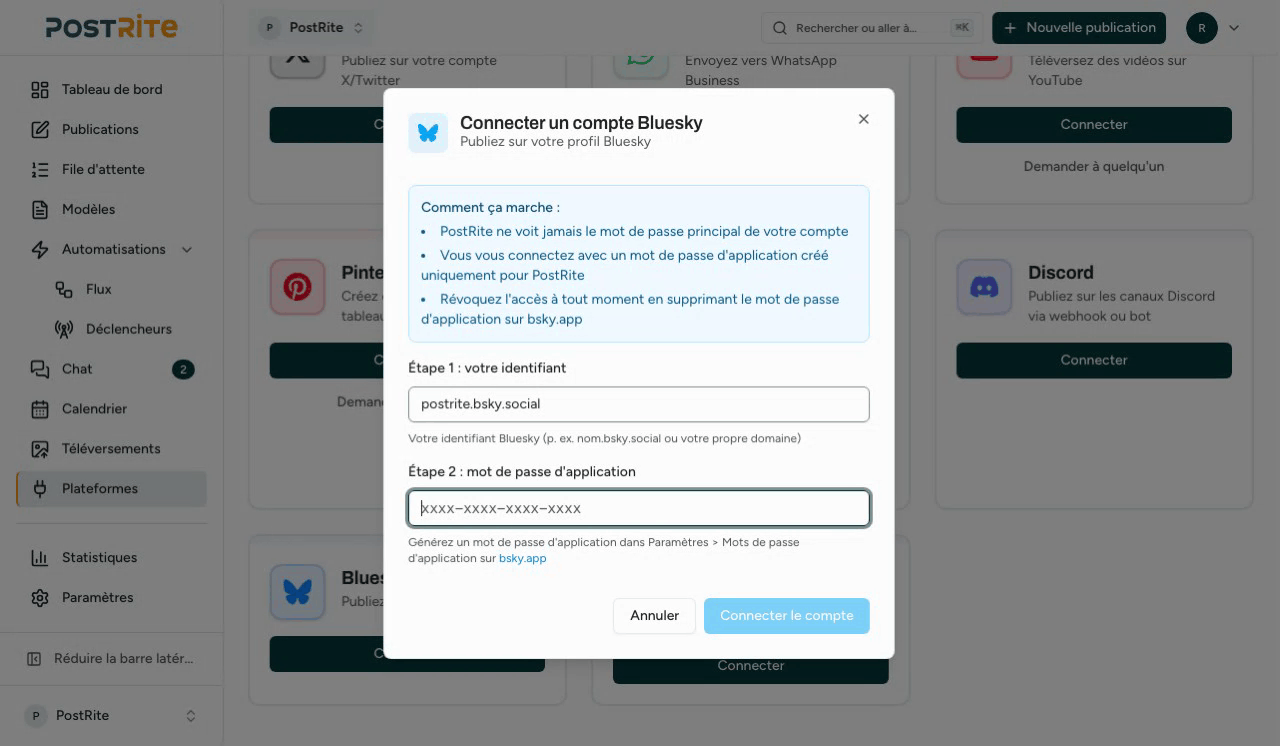
- Bluesky - Identifiant (handle) et mot de passe d'application
- Mastodon - URL de l'instance et jeton d'accès d'application
Détails par plateforme
Pages Facebook
- Connexion via une fenêtre OAuth
- Choisissez les pages Facebook à gérer après l'autorisation
- Nécessite un accès administrateur à la page Facebook
Instagram Business
- Deux façons de connecter : connexion Instagram ou via Facebook — PostRite demande laquelle avant d'ouvrir la fenêtre
- Nécessite un compte professionnel ou créateur dans les deux cas ; via Facebook exige en plus une Page Facebook qui lui est liée
- Publication automatique des publications, reels, stories et carrousels
Les deux méthodes n'atteignent pas tout à fait les mêmes choses — la musique du catalogue Instagram sur un Reel passe uniquement via Facebook — et un compte ne peut pas utiliser les deux à la fois. Le guide Instagram les compare.
Threads
- Connexion via une fenêtre OAuth Threads
- Nécessite un profil Threads lié à un compte Instagram Business ou Créateur
- Publiez du texte jusqu'à 500 caractères, des images et des vidéos
Twitter / X (BYOAPI)
Vous devez créer une application Twitter Developer et fournir :
- API Key (Consumer Key)
- API Secret (Consumer Secret)
- Access Token
- Access Token Secret
Compte Twitter Developer requis
Créez un compte développeur sur developer.twitter.com, puis créez une application avec des permissions de lecture et d'écriture.
- Connexion via une fenêtre OAuth
- Publiez sur votre profil personnel ou sur des pages entreprise
- Les pages entreprise nécessitent un accès administrateur
TikTok
- Connexion via une fenêtre OAuth
- Nécessite un compte TikTok Business ou Créateur
- Importez et programmez vidéos et carrousels de photos
YouTube
- Connexion via une fenêtre OAuth Google
- Choisissez la chaîne à gérer
- Mettez en ligne des vidéos et des Shorts
- Connexion via une fenêtre OAuth
- Créez et programmez des épingles
- Publiez sur vos tableaux
Google Business
- Connexion via une fenêtre OAuth Google
- Publiez des actualités sur votre fiche d'établissement
- Créez des offres et des événements
Discord (bot ou webhook)
Discord propose deux méthodes de connexion :
- Bot (OAuth) : autorisez le bot PostRite sur votre serveur, puis choisissez n'importe quel salon textuel pour chaque publication. Idéal pour un usage multi-salons/multi-serveurs.
- Webhook : créez un webhook dans les paramètres de votre salon Discord et collez son URL. Mise en place rapide pour publier dans un seul salon.
Consultez le guide d'intégration Discord pour des instructions de configuration détaillées.
Telegram (bot)
Vous devez créer un bot Telegram :
- Écrivez à @BotFather sur Telegram pour créer un bot
- Copiez le jeton du bot
- Ajoutez le bot à votre canal/groupe en tant qu'administrateur
- Saisissez le jeton du bot et l'identifiant de conversation dans PostRite
Bluesky (mot de passe d'application)
Vous avez besoin d'un mot de passe d'application Bluesky :
- Générez-en un sur bsky.app dans Settings → App Passwords
- Saisissez votre identifiant (handle) et le mot de passe d'application dans PostRite
- Le mot de passe principal de votre compte n'est jamais partagé
- Révoquez l'accès à tout moment en supprimant le mot de passe d'application
Consultez le guide d'intégration Bluesky pour des instructions de configuration détaillées.
Mastodon (jeton d'application)
Vous avez besoin d'un jeton d'accès d'application délivré par votre instance :
- Sur votre instance, ouvrez Préférences → Développement → Nouvelle application
- Accordez les portées write:statuses, write:media et read:accounts
- Saisissez l'URL de l'instance et le jeton d'accès dans PostRite
- Révoquez l'accès à tout moment en supprimant l'application
Consultez le guide d'intégration Mastodon pour des instructions de configuration détaillées.
WhatsApp Business API
- Se connecte via la fenêtre d'inscription de Meta — aucun identifiant à copier
- Choisissez un numéro WhatsApp Business existant ou créez-en un pendant la connexion
- Meta vous facture les messages directement ; PostRite ne les revend pas
Gérer les comptes connectés
Retrouvez tous vos comptes connectés sur la page Plateformes ou dans Paramètres → Plateformes.
Déconnecter un compte
Cliquez sur l'icône de menu (⋮) d'un compte connecté et choisissez Déconnecter. Le compte est retiré de PostRite, sans aucun impact sur votre compte de réseau social.
Les publications programmées qui ciblaient ce compte continuent de l'afficher avec un badge Déconnecté sur leurs cartes de plateforme ; si le compte est toujours déconnecté au moment de la publication, cette plateforme échoue tandis que les autres publient normalement. Ouvrir une telle publication dans l'éditeur retire le compte déconnecté de la sélection (avec un avertissement) afin que vous puissiez choisir un remplaçant. Reconnecter le même compte restaure la connexion existante : les publications programmées qui le mentionnent encore publient à nouveau normalement.
Déconnecter un compte Instagram, une Page Facebook ou un numéro WhatsApp supprime aussi immédiatement ses conversations dans Chat et les commentaires éventuellement importés dans Commentaires. Il en va de même si vous retirez l'accès de PostRite dans Meta. Après la reconnexion d'un compte Instagram ou d'une Page Facebook, les commentaires des 30 derniers jours sont importés de nouveau la prochaine fois que quelqu'un ouvre Commentaires ; l'historique du chat ne peut pas être récupéré.
Rafraîchissement des jetons
Les jetons OAuth peuvent expirer avec le temps. Si un compte signale un problème, cliquez sur Actualiser le jeton ou reconnectez-le. Un cas où actualiser ne suffit pas : si vous avez révoqué l'accès de PostRite depuis les paramètres de la plateforme, ou y avez changé votre mot de passe, l'autorisation n'existe plus — l'actualisation la réutilise, seule une reconnexion rétablit le compte. Quand une connexion se renouvelle via un identifiant enregistré plutôt que par la voie normale, la carte le dit au lieu d'afficher le badge vert : elle fonctionne encore, mais mieux vaut la reconnecter avant qu'elle ne s'arrête.
Dépannage
Fenêtre OAuth bloquée
Si la fenêtre contextuelle ne s'ouvre pas :
- Autorisez les fenêtres contextuelles pour postrite.app dans votre navigateur
- Désactivez temporairement les bloqueurs de fenêtres contextuelles
- Essayez un autre navigateur
Le compte affiche « Reconnexion requise »
Cela arrive quand l'autorisation a expiré, ou qu'elle a été révoquée côté plateforme : changement de mot de passe, réinitialisation de sécurité, ou suppression de PostRite dans les paramètres là-bas. Reconnectez le compte ; actualiser le jeton ne répare pas une autorisation révoquée, puisqu'il réutilise la même. Le compte reste sur la page avec un bouton Reconnecter au lieu de disparaître, et l'e-mail que nous envoyons contient un lien menant directement à l'écran d'autorisation de la plateforme, sur les réseaux qui le permettent. Pour les comptes connectés avec un identifiant qui vous appartient (Bluesky, Telegram, X, Mastodon, Discord), l'e-mail explique la marche à suivre, car aucun lien ne remplace un mot de passe que vous seul pouvez créer. Là où rien ne renouvelle un compte tout seul, nous écrivons désormais avant l'expiration, et non après.
Limite de plateformes atteinte
Chaque forfait limite le nombre de comptes sociaux connectés. Vérifiez vos limites actuelles sur la page de facturation ou dans Paramètres → Facturation. Passez à un forfait supérieur pour connecter davantage de comptes.