
Programmer des publications
Organisez votre calendrier de contenu et programmez vos publications pour qu'elles paraissent au moment idéal.
Comment fonctionne la programmation
Lorsque vous programmez une publication, PostRite l'enregistre et la met en ligne automatiquement à l'heure choisie. Si vous avez activé les notifications, vous recevrez un e-mail au moment de la publication (ou en cas d'erreur).
Programmer une publication
- Rédigez le contenu de votre publication
- Sélectionnez les plateformes de destination
- Sous Quand publier, choisissez Planifier pour plus tard
- Choisissez une date et une heure
- Cliquez sur Planifier
Fuseaux horaires
Les publications sont programmées dans le fuseau horaire de votre organisation. Ce fuseau est défini lors de l'installation initiale et peut être modifié dans Paramètres → Organisation. Tous les membres d'une même organisation partagent le même réglage de fuseau horaire.
Jusqu'à quand peut-on programmer
Une publication peut être programmée jusqu'à deux ans à l'avance. Au-delà, la date est refusée à l'enregistrement. Les jetons d'accès des plateformes sont renouvelés selon un cycle bien plus court, si bien qu'une date située dans plusieurs années relève bien plus souvent de la faute de frappe que de l'intention.
Les brouillons font exception : un brouillon ne porte aucune date tant que vous n'en choisissez pas une, d'où le tiret affiché à la place de la date dans la liste des publications. Vous devez choisir une date et une heure avant de pouvoir programmer un brouillon.
Gérer les publications programmées
Consulter les publications programmées
Retrouvez toutes vos publications programmées dans la section Publications. Utilisez le filtre de statut pour n'afficher que les publications « Programmées ». La date et l'heure de programmation s'affichent pour chacune d'elles.
Modifier les publications programmées
Vous pouvez modifier une publication programmée à tout moment avant sa mise en ligne :
- Retrouvez la publication dans votre liste de publications
- Cliquez dessus pour l'ouvrir
- Apportez vos modifications
- Cliquez sur Mettre à jour pour enregistrer
Remarque : si vous modifiez la publication peu avant l'heure programmée, enregistrez rapidement pour éviter qu'elle ne parte avec l'ancien contenu.
Reprogrammer des publications
Pour changer l'heure programmée :
- Ouvrez la publication programmée
- Cliquez sur le bouton Planifier
- Choisissez une nouvelle date et une nouvelle heure
- Cliquez sur Reprogrammer
Annuler des publications programmées
Pour annuler une publication programmée, ouvrez-la et cliquez sur Déprogrammer. Elle redevient un brouillon sans être supprimée.
Meilleurs moments pour publier
Les meilleurs horaires varient selon l'audience, mais voici quelques repères généraux :
Twitter/X
- Meilleurs jours : du mardi au jeudi
- Meilleurs horaires : 9 h - 12 h
- À éviter : tard le soir et le week-end
- Meilleurs jours : mardi, mercredi, jeudi
- Meilleurs horaires : 7 h - 8 h, 12 h, 17 h - 18 h
- À éviter : le week-end
- Meilleurs jours : du lundi au vendredi
- Meilleurs horaires : 11 h - 13 h, 19 h - 21 h
- Le week-end peut fonctionner pour les contenus lifestyle
Astuce de pro : testez différents horaires de publication et suivez votre engagement pour trouver ce qui fonctionne le mieux auprès de votre audience.
Programmation groupée
Pour les utilisateurs avancés, PostRite permet de programmer plusieurs publications à la fois. Créez vos publications en brouillon, puis sélectionnez-en plusieurs et programmez-les à des horaires différents.
File d'attente des publications
La page File d'attente de la barre latérale affiche toutes vos prochaines publications programmées par ordre chronologique. Utilisez-la pour voir en un coup d'œil ce qui part et quand.
- Les publications sont triées par date de programmation, les plus proches en premier
- Filtrez par plateforme ou par statut pour affiner la liste
- Cliquez sur une publication pour l'ouvrir, la modifier, l'annuler ou la reprogrammer
- La liste se rafraîchit d'elle-même à mesure que les publications atteignent leur heure programmée — vous les voyez passer en cours de publication puis quitter la file sans recharger la page
- Cochez la case devant plusieurs publications (ou appuyez sur x sur une ligne ayant le focus) pour les annuler, les reprogrammer toutes à un même horaire ou demander leur approbation en un seul lot — chaque publication est traitée séparément, un échec n'annule donc jamais les autres
- Au clavier, j / k passent d'une ligne à l'autre, Entrée ouvre la publication ayant le focus et Échap efface la sélection
Vue calendrier
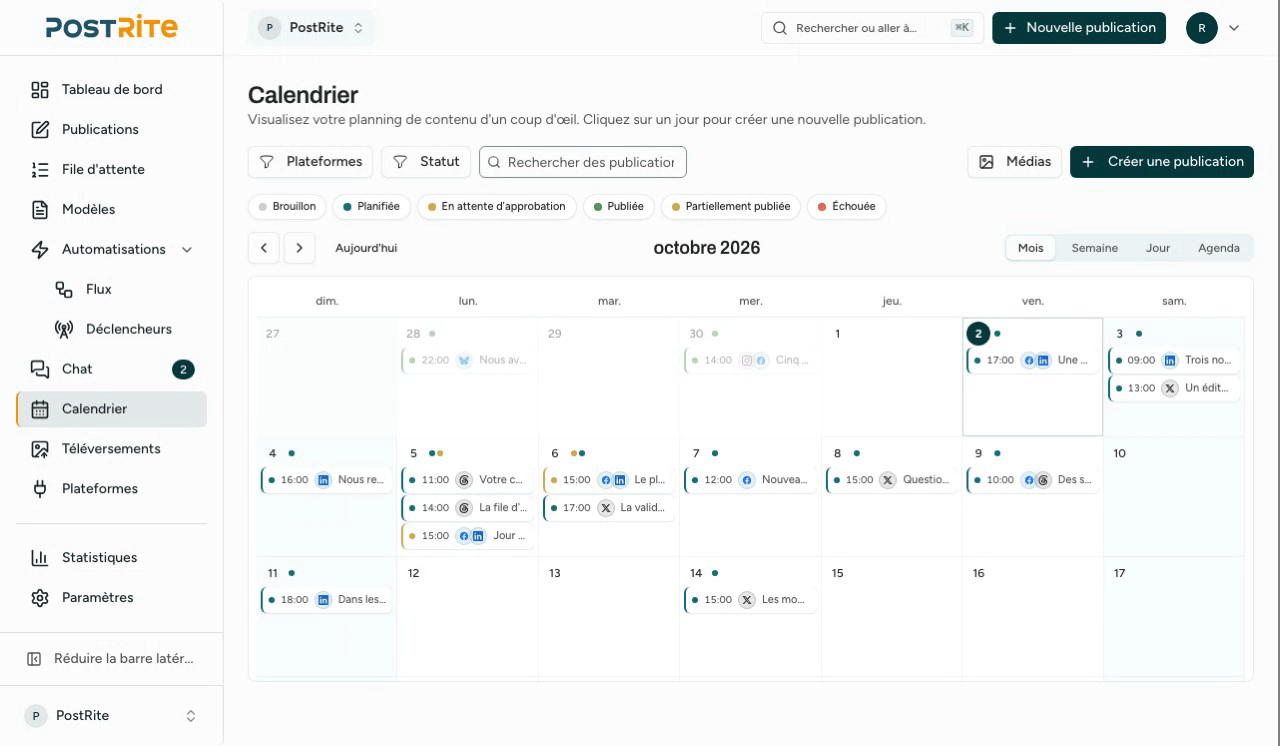
La page Calendrier vous offre une vue visuelle de vos contenus programmés, avec des affichages par mois, semaine, jour et agenda. Pratique pour repérer les trous dans votre rythme de publication, vérifier des créneaux horaires et modifier rapidement le planning sans rouvrir chaque publication. Toutes les heures du calendrier suivent le fuseau horaire de votre organisation (défini dans Paramètres → Organisation), de sorte que chaque coéquipier voit les publications au même jour et à la même heure, où qu'il se trouve.
- La vue agenda liste les publications du mois par ordre chronologique, groupées par jour — c'est la vue par défaut sur mobile
- Les vues semaine et jour placent les publications à la minute près, avec une ligne rouge marquant l'heure actuelle ; la grille s'ouvre positionnée sur l'heure en cours
- Cliquez sur un créneau libre en vue semaine ou jour pour démarrer une nouvelle publication à cette heure exacte
- Utilisez le champ de recherche pour filtrer les publications visibles selon leur contenu textuel
Reprogrammer des publications existantes
Faites glisser une publication programmée vers un autre jour ou un autre créneau pour la déplacer. C'est le mode de reprogrammation du calendrier pour les publications qui existent déjà.
- Glissez-déposez les publications programmées pour les reprogrammer à une autre date ou à une autre heure
- En vues semaine et jour, les dépôts s'alignent sur des intervalles de 15 minutes, ce qui permet de placer une publication en milieu d'heure
- Cliquez sur un jour pour voir toutes les publications programmées à cette date
- Basculez entre les vues mois, semaine, jour et agenda selon le niveau de détail souhaité
Menu d'actions rapides
Faites un clic droit sur une publication du calendrier (ou un appui long sur écran tactile) pour accéder à des actions rapides sans quitter la page. Les actions disponibles dépendent du statut de la publication :
- Modifier — ouvrir la publication pour la modifier
- Dupliquer — ouvrir l'éditeur prérempli avec une copie de la publication
- Reprogrammer — choisir une nouvelle date et une nouvelle heure dans un mini-calendrier
- Publier maintenant — mettre en ligne immédiatement un brouillon ou une publication programmée
- Réessayer — relancer une publication en échec ou partiellement publiée
- Annuler la publication — annuler une publication programmée
Programmation rapide depuis un média
Le calendrier propose aussi un flux de programmation rapide distinct pour créer une nouvelle publication. Ouvrez l'onglet Médias du panneau latéral et faites glisser un ou plusieurs fichiers médias sur un jour, ou déposez directement des fichiers depuis le Finder ou l'Explorateur sur le calendrier.
- Déposez sur un jour en vue mois pour démarrer une nouvelle publication programmée ce jour-là
- Déposez sur un créneau en vue semaine ou jour pour préremplir une heure de publication précise
- Choisissez les plateformes, ajustez l'heure et ajoutez le contenu partagé dans la fenêtre de programmation rapide
- Toutes les options de plateforme de l'éditeur sont également ici, sous Options de la plateforme : la section reste repliée jusqu'à ce que vous l'ouvriez, et s'ouvre d'elle-même si une plateforme signale un problème
- Les problèmes de validation s'affichent plateforme par plateforme, pour que vous corrigiez le problème exact au lieu de réessayer à l'aveugle
- Activez l'approbation et désignez les approbateurs sans quitter la fenêtre
- Sur téléphone ou tablette, ouvrez une journée et utilisez Programmation rapide : la fenêtre s'ouvre en feuille inférieure
- Ajoutez d'autres médias depuis votre bibliothèque à tout moment, même après avoir retiré tout ce que vous aviez déposé
- Utilisez Ouvrir dans l'éditeur si vous avez besoin de médias par plateforme, de modèles ou des aperçus de publication
Programmer un brouillon
L'onglet Brouillons du panneau latéral liste vos publications en brouillon. Faites glisser un brouillon sur un jour (ou sur un créneau précis) pour le programmer — une confirmation vous indique la date et l'heure cibles avant tout changement. S'il manque au brouillon des informations obligatoires pour ses plateformes, PostRite vous indique lesquelles afin que vous le complétiez d'abord dans l'éditeur.
Trois actions de glisser-déposer
Le calendrier prend en charge trois actions de glisser-déposer différentes. Faire glisser une publication programmée déplace une publication existante. Faire glisser des médias ou des fichiers sur le calendrier démarre une toute nouvelle publication programmée. Faire glisser un brouillon depuis l'onglet Brouillons programme ce brouillon existant.
Flux d'approbation
Vous voulez faire relire votre publication avant sa mise en ligne ? Activez l'option Exiger une approbation et saisissez l'e-mail d'un approbateur. La publication reste au statut « En attente d'approbation » jusqu'à ce que l'approbateur la relise via un lien sécurisé reçu par e-mail. Aucun compte PostRite n'est nécessaire.
Pour en savoir plus, consultez le guide Flux d'approbation.
Ce qui se passe à la mise en ligne
- PostRite tente de publier sur toutes les plateformes sélectionnées
- En cas de succès, le statut de la publication passe à « Publiée »
- Vous recevez une confirmation par e-mail (si les notifications sont activées dans Paramètres → Notifications)
- La publication affiche des liens vers chaque plateforme où elle a été publiée
En cas d'échec de publication
Si une publication échoue sur une plateforme :
- La publication en échec indique la raison précise pour chaque plateforme (jeton expiré, permissions manquantes, crédits d'API épuisés, etc.), avec les détails techniques accessibles juste en dessous
- Les échecs passagers sont réessayés automatiquement : lorsqu'une plateforme limite le débit des requêtes ou est temporairement indisponible, PostRite relance la publication après un court délai (jusqu'à 2 tentatives automatiques) — vous n'êtes averti que si la dernière tentative échoue à son tour
- Vous recevez une notification par e-mail avec la raison traduite dans votre langue
- Le statut de la publication indique « Échec » ou « Publiée partiellement »
- Pour les erreurs définitives, corrigez la cause (reconnectez le compte, modifiez le contenu) puis réessayez