
Rédiger des publications
Apprenez à créer du contenu engageant qui fonctionne sur plusieurs plateformes.
L'éditeur de publication
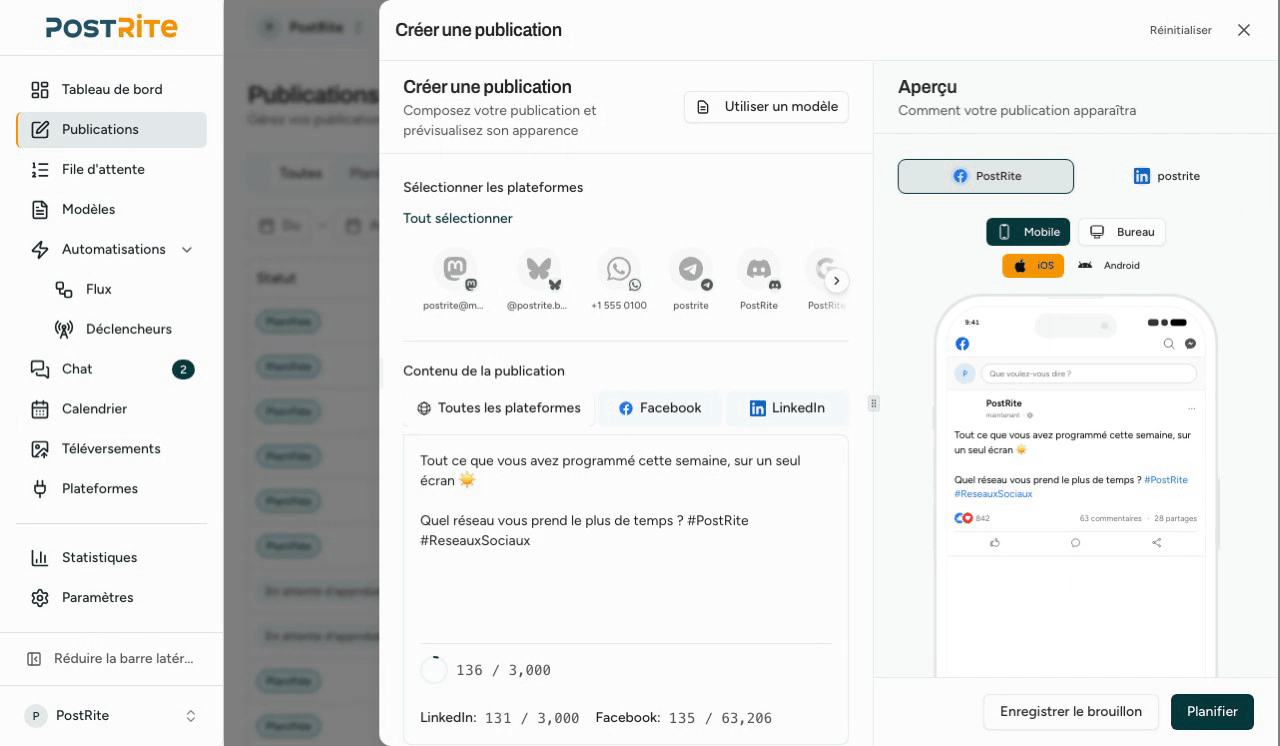
L'éditeur de PostRite est conçu pour vous permettre de rédiger votre contenu une seule fois et de le publier sur plusieurs plateformes. Voici l'essentiel à savoir : S'il n'y a qu'un seul compte sur lequel publier, il est déjà sélectionné à l'ouverture d'une nouvelle publication, et dès qu'une plateforme est sélectionnée l'éditeur indique ce qu'elle exige encore (Instagram, par exemple, demande au moins une image ou une vidéo) — avant que vous cliquiez sur Publier maintenant ou Planifier.
Limites de caractères
Chaque plateforme a ses propres limites de caractères :
| Plateforme | Limite de caractères |
|---|---|
| Twitter/X | 280 (25 000 pour Premium) |
| 3 000 | |
| Instagram (légende) | 2 200 |
| 63 206 | |
| Threads | 500 |
| TikTok (description de vidéo) | 2 200 |
| TikTok (carrousel photo : titre / description) | 90 / 4 000 |
| 500 | |
| YouTube (description) | 5 000 |
L'éditeur affiche un compteur de caractères et vous avertit dès que vous dépassez la limite d'une plateforme.
Rédiger pour plusieurs plateformes
Lorsque vous rédigez pour plusieurs plateformes à la fois, restez dans la limite de caractères la plus basse (généralement Twitter, avec 280 caractères). Si vous avez besoin d'un texte plus long, envisagez de créer des variantes par plateforme.
Ajouter des médias
Vous pouvez ajouter des images et des vidéos à vos publications de plusieurs façons :
- Téléverser – Cliquez sur la zone de téléversement de l'éditeur pour sélectionner des fichiers
- Glisser-déposer – Faites glisser vos fichiers directement dans l'éditeur
- Bibliothèque de médias – Cliquez sur Parcourir la bibliothèque pour choisir parmi les médias déjà téléversés
Exigences relatives aux médias
- Formats d'image pris en charge : JPEG, PNG, GIF, WebP
- Formats vidéo pris en charge : MP4, MOV, WebM
- Taille maximale d'une image : 10 Mo par fichier
- Taille maximale d'une vidéo : limitée par le stockage disponible de votre forfait (chaque plateforme peut appliquer sa propre limite)
- Nombre maximal de médias par publication : jusqu'à 35 fichiers (variable selon la plateforme)
Contenu par plateforme
Besoin d'un texte différent selon la plateforme ? PostRite vous permet de personnaliser le texte et les médias de chaque plateforme au sein d'une même publication. Utilisez les onglets de contenu de l'éditeur pour remplacer le contenu global sur les plateformes de votre choix.
Modèles
Enregistrez votre publication comme modèle réutilisable. Cliquez sur Enregistrer comme modèle pour créer un modèle contenant votre texte et vos médias. Vous pouvez aussi démarrer une nouvelle publication à partir d'un modèle grâce au sélecteur de modèles. Consultez le guide des modèles pour en savoir plus.
Aperçus de publication
Pendant que vous rédigez, le panneau d'aperçu montre le rendu de votre publication sur chaque plateforme sélectionnée. Utilisez le sélecteur d'appareil pour basculer entre les vues mobile et ordinateur.
Les aperçus sont conçus pour correspondre à la publication réelle, pas seulement pour s'en approcher :
- Votre vrai compte : le nom du compte connecté, son avatar et — lorsque la plateforme en possède réellement un — son @pseudo. Les plateformes qui n'exposent pas de pseudo n'en affichent tout simplement pas.
- Plusieurs images : affichées sous forme du collage que chaque fil construit (jusqu'à quatre vignettes sur X, Bluesky, Mastodon et Threads ; un collage 1 grande + 2 sur Facebook et LinkedIn ; un carrousel à faire défiler sur Instagram). Si vous joignez plus d'images qu'une plateforme n'en accepte, l'aperçu le signale.
- Hashtags, mentions et liens sont mis en évidence comme chaque plateforme le fait — y compris lorsqu'ils restent en texte brut, comme les URL dans une légende du fil Instagram.
- Cartes de lien : une publication contenant une URL sans image affiche la carte que la plateforme générera. L'image de la carte provient de la page de destination au moment où la publication part.
- Les coupures « Voir plus » apparaissent au pli réel de chaque plateforme, et le compteur de caractères compte comme la plateforme elle-même — un lien sur X compte pour 23 caractères, un emoji pour un seul.
- Heure programmée : une publication programmée s'affiche en aperçu avec sa date de publication, dans le format de date propre à la plateforme.
L'habillage de l'aperçu suit la langue de votre interface : un aperçu en portugais montre l'application en portugais. Les chiffres d'engagement affichés sont purement illustratifs — une nouvelle publication démarre à zéro.
Enregistrer des brouillons
Vos publications sont automatiquement enregistrées comme brouillons pendant la saisie. Vous pouvez aussi enregistrer manuellement un brouillon en cliquant sur Enregistrer le brouillon ou avec Cmd+S (Mac) ou Ctrl+S (Windows).
Les brouillons conservent votre travail en cours même s'il reste des avertissements propres à certaines plateformes à corriger avant la publication. Ces avertissements restent visibles dans l'éditeur pour que vous puissiez les résoudre au moment de programmer ou de publier.
Retrouvez vos brouillons à tout moment sur la page Publications en filtrant par statut « Brouillons ».
Hashtags et mentions
Les hashtags et les mentions fonctionnent différemment selon les plateformes :
- Twitter/X : prise en charge complète des hashtags et des @mentions
- LinkedIn : hashtags et @mentions d'utilisateurs et de pages
- Instagram : hashtags (jusqu'à 30) et @mentions
- Facebook : hashtags et @mentions de pages
- Threads : @mentions uniquement (pas de hashtags)
- TikTok : hashtags et @mentions
- YouTube : hashtags dans le titre et la description
Liens
Lorsque vous insérez une URL dans votre publication, PostRite la détecte automatiquement. Chaque plateforme traite les liens à sa manière :
- Twitter/X : les liens comptent pour 23 caractères, quelle que soit leur longueur
- LinkedIn : aperçu complet du lien avec image
- Facebook : aperçu enrichi avec miniature
- Instagram : les liens ne fonctionnent que dans la bio ou les stories (pas dans les publications du fil)
- Pinterest : chaque épingle peut avoir une URL de destination
Tags
Ajoutez des tags à vos publications pour les organiser et les catégoriser. Les tags sont internes à PostRite et n'apparaissent pas sur la publication publiée. Utilisez-les pour regrouper les contenus liés et faciliter la recherche et le filtrage.
Premier commentaire
Trois réseaux peuvent publier un premier commentaire pour vous, juste après la mise en ligne de la publication. C'est l'endroit habituel pour les hashtags ou un lien, ce qui garde le texte de la publication propre :
- Facebook : publié sous la publication ou le Reel de votre Page, jusqu'à 8 000 caractères (indisponible pour les Stories)
- Instagram : publié sous votre publication ou votre Reel, jusqu'à 2 200 caractères (indisponible pour les Stories)
- X : publié en réponse à votre tweet, jusqu'à 280 caractères
Les autres réseaux ne le proposent pas : leurs API de commentaires exigent des autorisations que la connexion n'accorde pas. Si un réseau refuse le premier commentaire, la publication part quand même et porte un avertissement avec la raison donnée par le réseau ; vous pouvez alors publier le commentaire vous-même dans l'app du réseau.
Options de publication Instagram
Lorsque Instagram est sélectionné, l'éditeur affiche des options supplémentaires :
- Type de contenu : choisissez entre publication du fil, Reel ou Story
- Premier commentaire : publiez automatiquement un commentaire (par ex. des hashtags) juste après la publication
- Reel d'essai : montrez d'abord votre Reel à des non-abonnés pour tester ses performances, puis choisissez ce qui met fin à l'essai : vous le partagez avec vos abonnés depuis l'app Instagram, ou Instagram le fait de lui-même si le Reel fonctionne. Instagram ne propose les essais qu'aux comptes éligibles (Reels uniquement)
- Couverture : Choisissez ce que les gens voient avant la lecture du Reel — un moment de la vidéo ou une autre image, importée ou depuis votre bibliothèque (Reels uniquement)
- Musique : Ajoutez un titre du catalogue audio d'Instagram, avec son propre volume face à celui de la vidéo (Reels uniquement, et seulement sur un compte connecté via Facebook)
- Collaborateurs : Invitez jusqu'à trois autres comptes à partager la publication et sa portée (pas sur les stories)
- Répondre aux commentaires est un flux, pas une option de publication — configurez-le dans Automatisations et pointez-le vers n'importe quelle publication du compte
Options vidéo YouTube
Lorsque YouTube est sélectionné, l'éditeur affiche des options supplémentaires :
- Titre de la vidéo : un titre dédié (à défaut, le contenu de votre publication est utilisé)
- Confidentialité : publique, non répertoriée ou privée
- Catégorie : la catégorie de vidéo YouTube
- Tags : des mots-clés qui aident les spectateurs à trouver la vidéo (500 caractères au total)
- Short YouTube : publiez la vidéo en tant que Short
- Conçu pour les enfants : déclaration d'audience COPPA
- Miniature personnalisée : choisissez si vous le souhaitez une miniature — téléversez une image ou sélectionnez-en une dans votre bibliothèque de médias (indisponible pour les Shorts ; nécessite une chaîne validée par téléphone)
Conseils pour des publications réussies
- Restez concis : les publications courtes obtiennent souvent de meilleurs résultats
- Ajoutez des visuels : les publications avec images génèrent plus d'engagement
- Utilisez des sauts de ligne : rendez votre contenu facile à parcourir
- Incluez un appel à l'action : dites à votre audience ce que vous attendez d'elle
- Restez authentique : écrivez avec votre voix naturelle
Archiver et restaurer des publications
Les publications dont vous n'avez plus besoin peuvent être archivées pour garder votre espace de travail bien rangé, sans les supprimer définitivement.
- Ouvrez une publication et sélectionnez Archiver dans le menu d'actions
- Les publications archivées sont masquées de la liste principale mais restent accessibles via le filtre de statut
- Pour récupérer une publication, ouvrez-la depuis les archives et sélectionnez Restaurer
- Les publications restaurées repassent au statut Brouillon afin que vous puissiez les revoir et les reprogrammer